5 công cụ xóa mật khẩu PDF miễn phí tốt nhất
Bạn có một tệp PDF trên PC muốn sao chép hoặc chỉnh sửa nhưng không thể? Tin tốt là có một số Trình xóa mật khẩu PDF dành cho Windows có thể mở khóa các tệp PDF được bảo vệ này để sao chép và chỉnh sửa. Trong bài viết này, chúng tôi đã nêu bật 5 trình xóa mật khẩu PDF miễn phí hàng đầu dành cho Windows.
1. PDFelement
Công cụ xóa mật khẩu PDF được đánh giá cao nhất là Wondershare PDFelement - PDF Editor, cho phép bạn xóa mật khẩu và các hạn chế trên tệp PDF. Và bạn có thể chuyển đổi PDF sang các định dạng có thể chỉnh sửa khác, chẳng hạn như văn bản thuần túy, hình ảnh, EBUP, Văn bản đa dạng thức, Word, Excel, HTML và PowerPoint.
2. Công cụ xóa mật khẩu PDF
Công nghệ PDF tự hào về công cụ xóa mật khẩu PDF. Công cụ này được xây dựng để loại bỏ mật khẩu "chủ sở hữu" trên các tệp PDF. Nói cách khác, có thể nói nó được thiết kế để sử dụng cho mục đích cá nhân. Nó có thể xóa mật khẩu trên tài liệu PDF của bạn để bạn có thể chỉnh sửa, sao chép văn bản, chọn và in chúng. Phần mềm PDF Password Remover không thể xóa mật khẩu mở nếu có trên tệp PDF. Vẻ đẹp của công cụ này là hoàn toàn miễn phí; do đó, bạn chỉ cần truy cập trang sản phẩm công nghệ PDF và tải xuống. Nó tương thích với Windows XP, Vista, 7, 8 và 10 của 32-bit và 64-bit.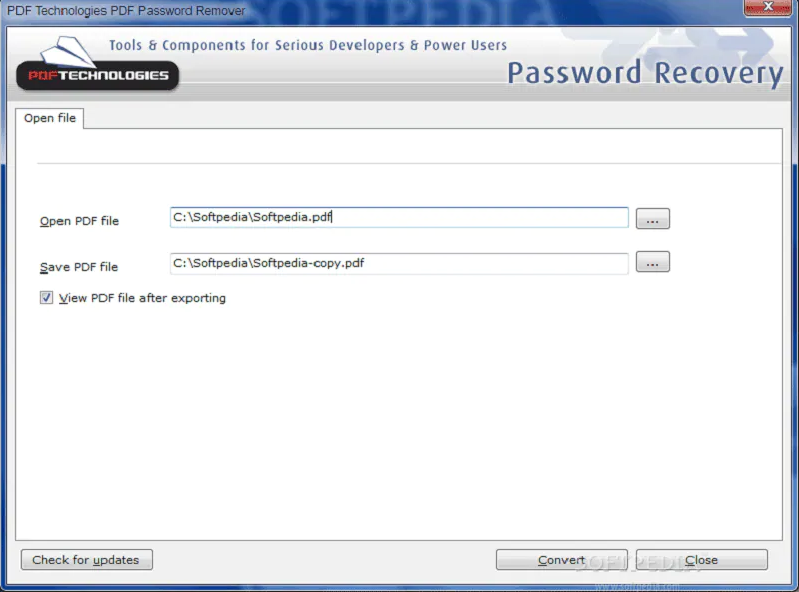
3. PDF Password Remover dành cho Windows
Đây là một trong những sản phẩm của Wondershare được thiết kế đặc biệt để xóa mật khẩu và bảo vệ trên các tệp PDF của bạn. Wondershare PDF Password Remover rất dễ sử dụng và cho phép bạn loại bỏ các hạn chế chỉ trong một cú nhấp chuột.
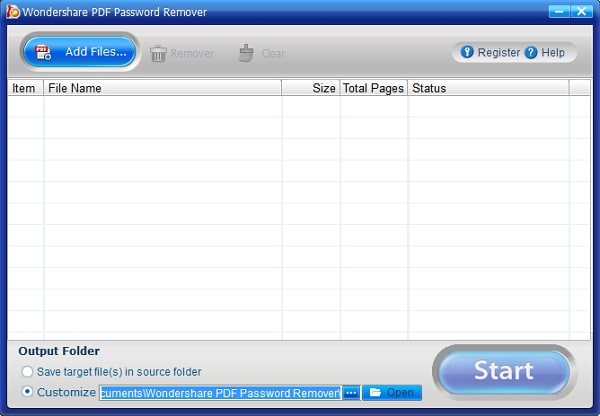
Nó có bản dùng thử miễn phí, mặc dù bạn sẽ bị giới hạn số lượng tệp bạn muốn nhập và mở khóa. Ngoài ra, với phiên bản được cấp phép, bạn có thể xóa mật khẩu khỏi nhiều tệp PDF trước đây. Phần mềm này hỗ trợ Windows XP, Vista, 7, 8 và 10.
4. A-PDF Password security
Mật khẩu A-PDF cũng là một chương trình giải mã PDF tiết kiệm chi phí khác dành cho các cửa sổ cho phép bạn xóa mật khẩu trên các tệp PDF của mình. Nó có thể loại bỏ mật khẩu của chủ sở hữu bất kỳ hạn chế nào; do đó, bạn có thể chỉnh sửa, in hoặc sao chép và dán văn bản trên tệp PDF. Hơn nữa, công cụ này hỗ trợ loại bỏ mật khẩu người dùng hạn chế bạn xem tệp PDF. Để thêm điều này, phần mềm hỗ trợ xóa mật khẩu hàng loạt.
Với phần mềm này, bạn cũng có thể mã hóa tài liệu PDF của mình bằng mật khẩu. Nó hỗ trợ mã hóa 128 bit và mã hóa RC4 40 bit. Bảo mật bằng mật khẩu A-PDF được thiết kế với một tính năng độc đáo cho phép bạn sửa đổi đồng thời các thuộc tính bảo mật của tệp PDF. Một tính năng thú vị khác là nó cho phép bạn tạo một thư mục với các thuộc tính nhất định và mọi tệp PDF được lưu trong thư mục đó sẽ thể hiện các thuộc tính đó.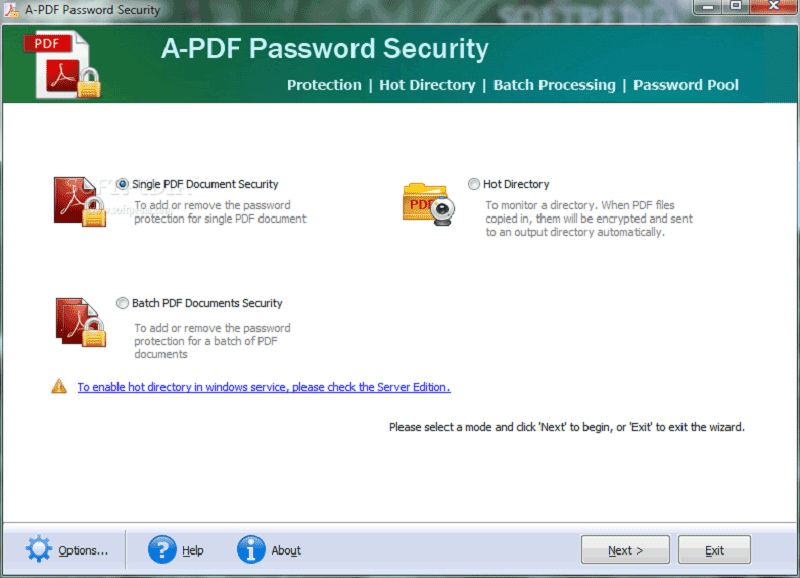
5. PDF Password Remover
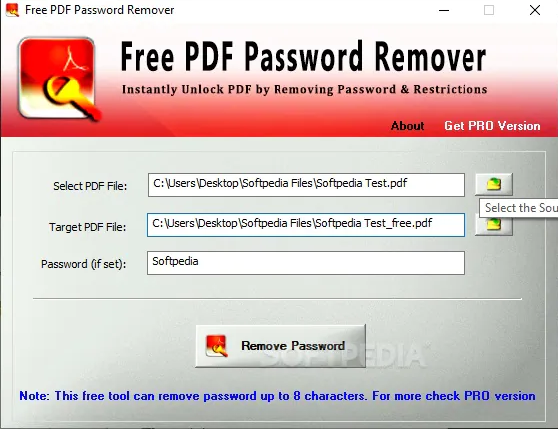
Phần mềm này chủ yếu dành cho mục đích sử dụng cá nhân. Nó cho phép bạn sử dụng và mở mật khẩu trên các tệp PDF. Phần mềm này cũng có thể xóa mật khẩu chủ sở hữu trên tài liệu của bạn, giúp bạn có thể sao chép, in, ký, nhận xét, thay đổi văn bản, trích xuất trang và thậm chí điền vào các trường văn bản trong tệp PDF của bạn. Công cụ này có giao diện người dùng đơn giản và loại bỏ các hạn chế ngay lập tức. Nó được xây dựng với tính năng chọn và loại bỏ giúp loại bỏ mật khẩu dễ dàng hơn. Hơn nữa, nó cho phép bạn kéo và thả các tệp PDF vào chương trình.
Tải xuống Instant PDF Password Remover hoàn toàn miễn phí. Nó hỗ trợ một số hệ điều hành Windows, bao gồm; Windows 10, Windows 8, Windows 7, Vista, 2003 và Windows XP.
* Công cụ xóa mật khẩu PDF trực tuyến
a. Smallpdf
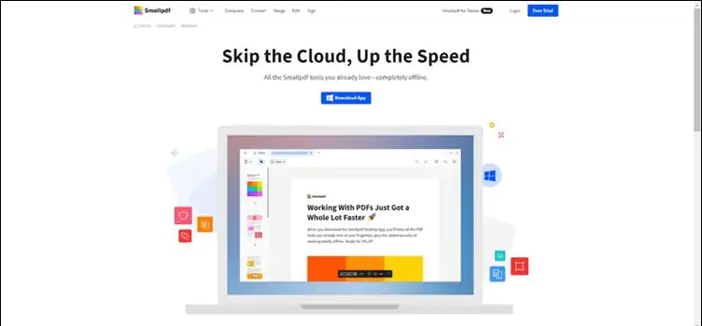
Để nhanh chóng mở khóa các tệp PDF, Smallpdf là một trong những nền tảng trực tuyến được truy cập nhiều nhất. Bạn chỉ cần kéo và thả tệp trên công cụ để mở khóa. Việc tải xuống phần mềm chắc chắn có thể trở nên bận rộn, một nền tảng trực tuyến luôn hữu ích. Nó cũng có 20 công cụ PDF khác mà bạn có thể sử dụng để hợp nhất, chia tách, xoay, chuyển đổi và nén tài liệu. Đây là một nền tảng trực tuyến dễ sử dụng để xóa mật khẩu khỏi các tệp PDF.
b. Soda PDF
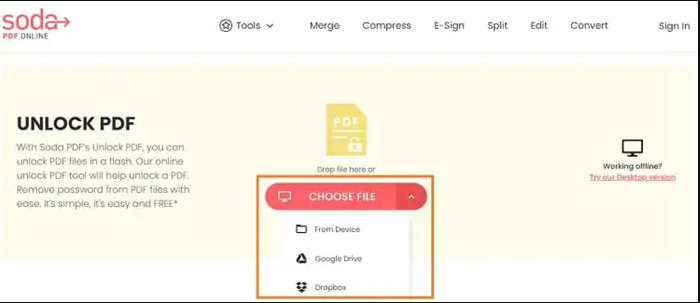
Sử dụng Soda PDF, bạn có thể gỡ bỏ các giới hạn mật khẩu mà không cần bất kỳ phương pháp nào gây khó khăn. Bạn có thể mở khóa tài liệu PDF và chia sẻ nó một cách nhanh chóng. Sau khi xóa mật khẩu, hãy thực hiện các sửa đổi trong tài liệu bằng các công cụ hiệu quả. Bạn thậm chí có thể thêm mật khẩu mới bằng công cụ bảo vệ Soda PDF từ ứng dụng trực tuyến đầy đủ. Nền tảng trực tuyến này cũng cung cấp cho bạn khả năng chuyển đổi các tệp PDF. Ngoài việc xóa mật khẩu khỏi tệp PDF, nó còn cung cấp cho bạn nhiều công cụ khác nhau để xử lý tài liệu PDF.
c. Ilovepdf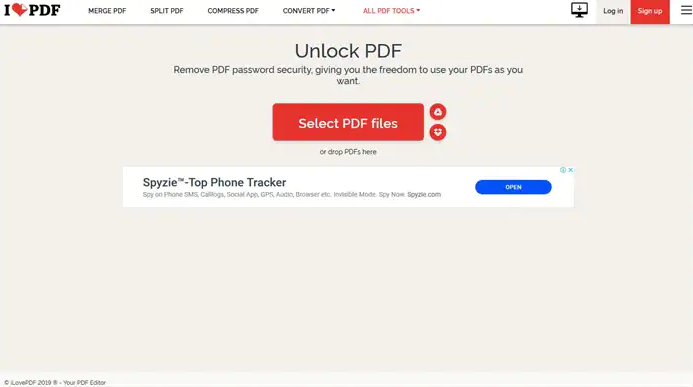
Đây là một trong những nền tảng trực tuyến dễ sử dụng nhất khi xóa mật khẩu khỏi tệp PDF. Nó cho phép bạn tự do sử dụng các tệp PDF như bạn muốn. Nó có các bước fax để tải lên và xóa mật khẩu khỏi bất kỳ tệp PDF nào. Ngoài việc xóa mật khẩu, bạn có thể hợp nhất, chia nhỏ, nén và chuyển đổi các tệp PDF.