5 phương pháp lưu email Outlook dưới dạng PDF
Phương pháp 1: Chuyển đổi email Outlook sang PDF
Bước 1. Lưu Email Outlook vào HTML
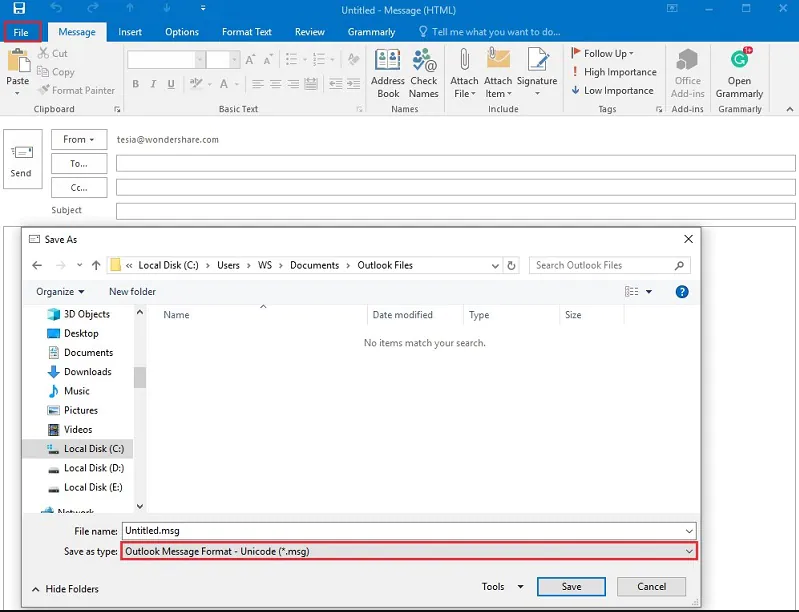
HTML là định dạng tệp mà bạn có thể lưu email Outlook. Sau khi mở Outlook, hãy chọn email bạn muốn chuyển đổi sang PDF, sau đó nhấp vào nút " Tệp "> " Lưu dưới dạng " để lưu dưới dạng tệp .html trên máy tính của bạn.
Bước 2. Chuyển đổi email Outlook sang PDF
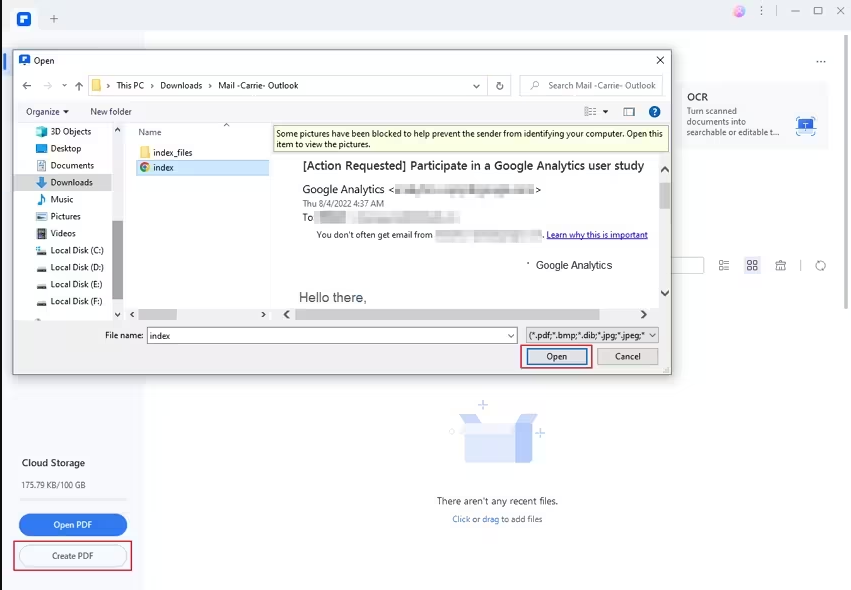
Khởi chạy PDFelement và nhấp vào " Tạo PDF " trên Màn hình chính. Tìm tệp HTML của email Outlook trên máy tính của bạn và nhấp vào "Mở" để mở tệp đó trong chương trình và sử dụng trình chuyển đổi Outlook sang PDF.
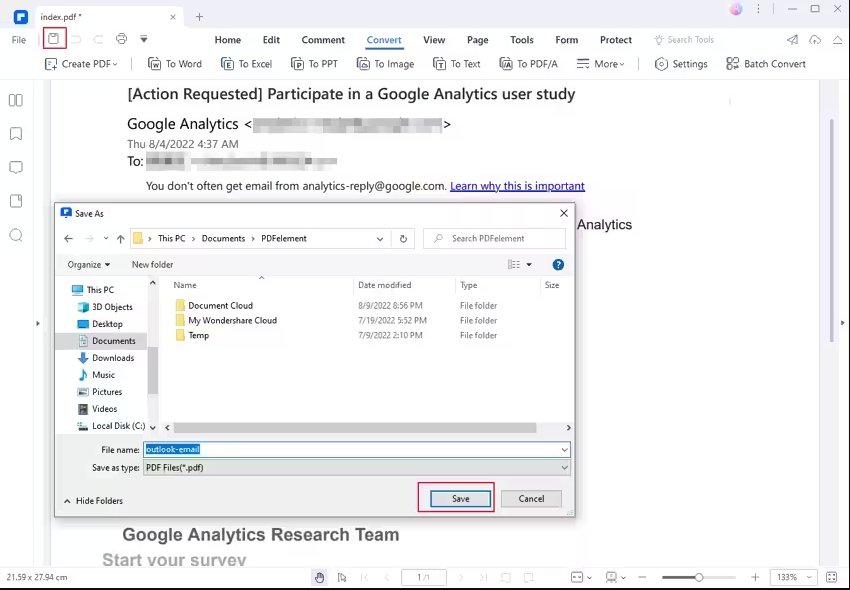
Tệp PDF đã chuyển đổi sẽ được mở trong PDFelement và bạn có thể nhấp vào nút "Tệp"> " Lưu " để lưu dưới dạng PDF trên thiết bị của mình.
Bước 3: Chỉnh sửa PDF đã chuyển đổi (tùy chọn)
Bạn có thể sử dụng bất kỳ công cụ nào trong tab "Chỉnh sửa" trên thanh menu để làm cho tệp PDF của bạn tốt hơn, chẳng hạn như "Thêm văn bản", "Thêm hình ảnh", "Liên kết", v.v. Sau khi thực hiện các chỉnh sửa, bạn có thể lưu tệp PDF.
Phương pháp 2: Lưu Email Outlook dưới dạng PDF trong Windows
Bước 1. Cài đặt PDFelement
Nhấp vào nút bên dưới để cài đặt PDFelement trên máy tính của bạn.
Bước 2. In Email Outlook thành PDF
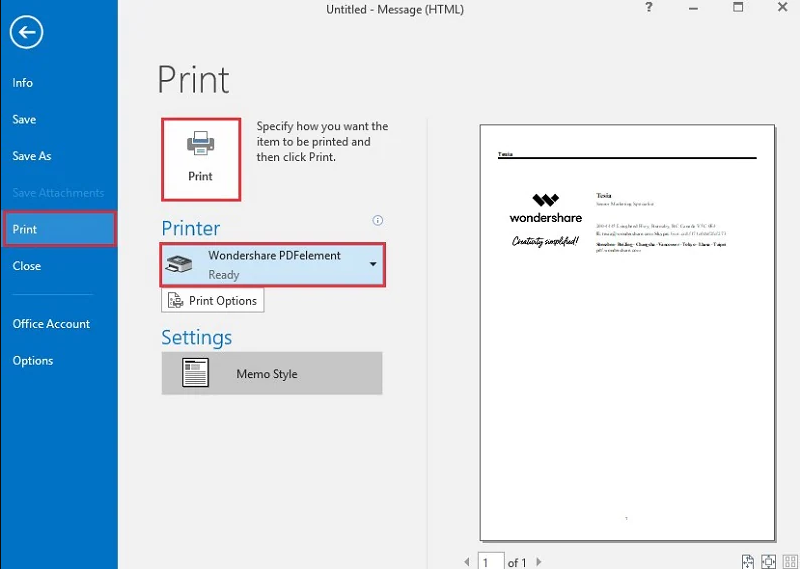
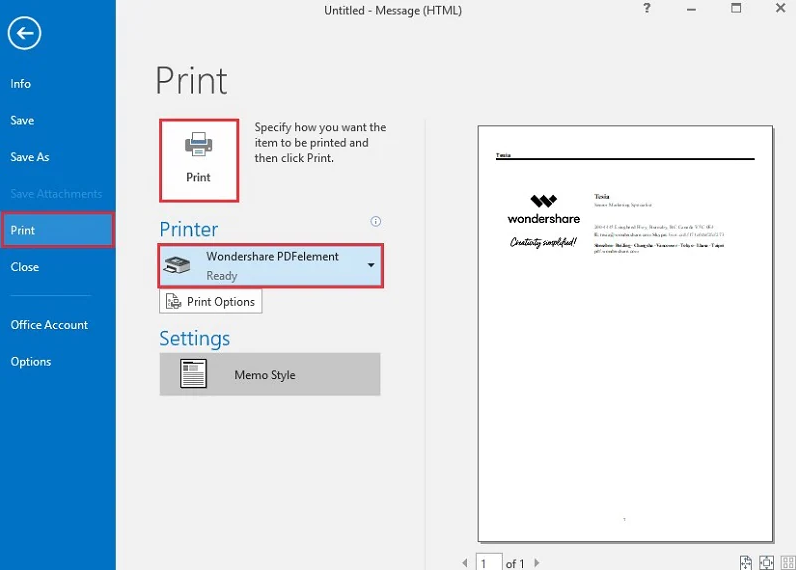
Mở email Outlook mà bạn muốn in sang PDF trước, sau đó nhấp vào nút " Tệp "> " In ". Trong hộp thoại Print, chọn " Wondershare PDFelement " làm tùy chọn máy in. Email triển vọng sẽ được in sang PDF và tự động mở trong PDFelement.
Bước 3. Lưu Email Outlook dưới dạng PDF
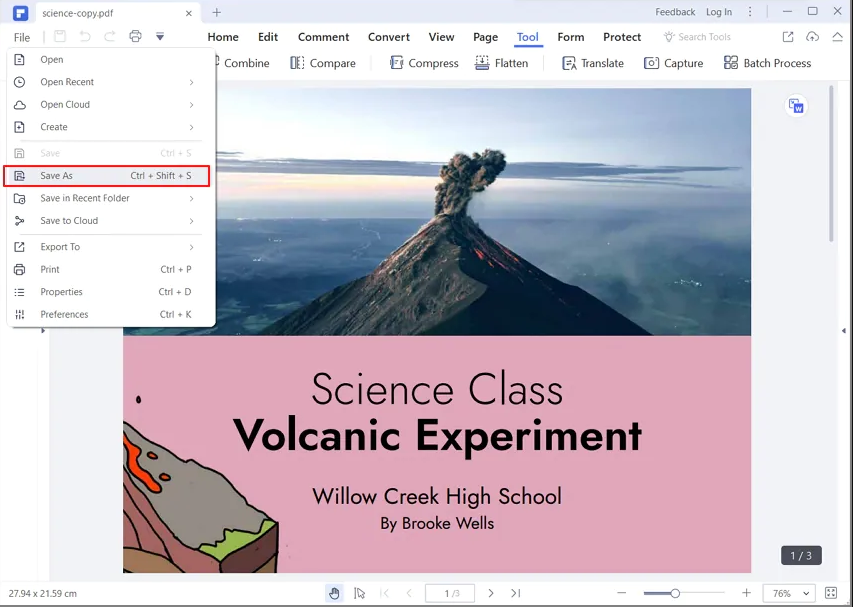
Trong PDFelement, bạn có thể đi tới nút " Tệp "> " Lưu dưới dạng " để lưu tài liệu PDF đã in trên máy tính của mình. Nếu bạn cần chuyển đổi nhiều email sang PDF, bạn cũng có thể sử dụng PDFelement để kết hợp các email và tệp đính kèm.
Phương pháp 3: Lưu Email Outlook dưới dạng PDF trên Mac
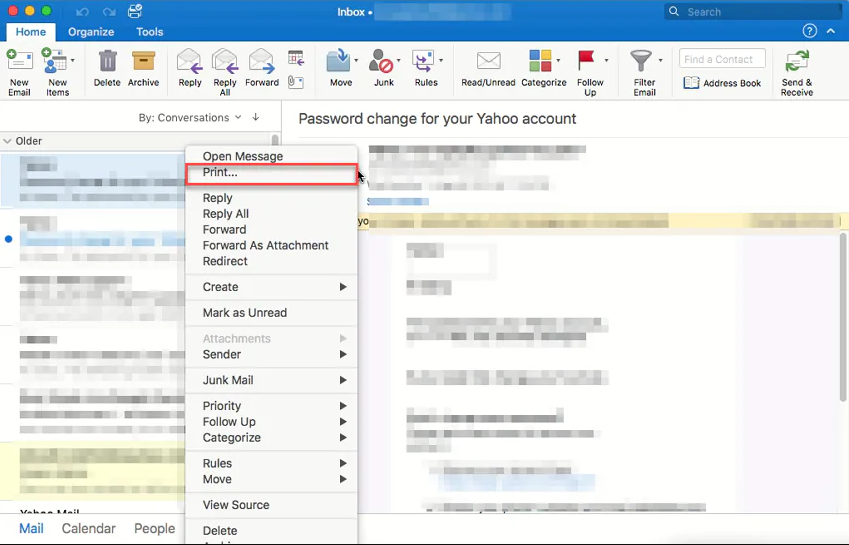
Bạn cũng có thể sử dụng tùy chọn In để lưu email Outlook dưới dạng PDF trên máy Mac. Đây là cách làm.
Bước 1 . Khởi chạy Outlook và mở email bạn muốn lưu dưới dạng PDF.
Bước 2 . Nhấp vào tùy chọn Tệp > In và xác nhận lựa chọn của bạn.
Bước 3 . Nhấp vào menu thả xuống Đích và chọn Lưu dưới dạng PDF.
Bước 4. Đặt tên cho tệp PDF và lưu thư Outlook dưới dạng PDF.
Phương pháp 4: Chuyển đổi email Outlook sang PDF trực tuyến
Bạn cũng có thể lưu email Outlook dưới dạng. tập tin msg và chuyển đổi MSG sang PDF trực tuyến. Công cụ chuyển đổi Zamzar MSG sang PDF là một công cụ chuyển đổi trực tuyến mà bạn có thể sử dụng miễn phí mà không cần đăng ký. Tuy nhiên, nếu thư Outlook của bạn chứa thông tin quan trọng, thì việc tải chúng lên trực tuyến sẽ không an toàn.
Bước 1 . Mở email Outlook và nhấp vào Tệp> Lưu dưới dạng để lưu email dưới dạng tệp MSG.
Bước 2 . Mở trình chuyển đổi Zamzar MSG sang PDF bằng trình duyệt và nhấp vào Chọn tệp để tải tệp email lên.
Bước 3 . Nhấp vào nút Chuyển đổi khi quá trình chuyển đổi hoàn tất. Tải xuống tệp MSG dưới dạng PDF vào thiết bị của bạn.