7 Cách Bẻ Khoá Mật khẩu PDF
Ở bài trước mình đã hướng dẫn mọi người "Cách mở PDF được bảo vệ bằng mật khẩu" nếu bạn nào cần có thể xem lại để thực hiện.
Ở bài viết này mình sẽ tổng hợp nhiều cách hơn để bẻ khoá Mật khẩu PDF nhé!
Cách 1: Cách xóa mật khẩu bảo vệ khỏi PDF bằng EaseUS PDF Editor
Bước 1. Tải xuống và cài đặt EaseUS PDF Editor trên máy tính của bạn.
Bước 2. Mở phần mềm và nhấn "Open Files" để tải lên tài liệu PDF mà bạn muốn xóa mật khẩu. Để mở PDF thành công, bạn cần nhập mật khẩu.

Bước 3. Tiếp theo, nhấp vào tùy chọn "Bảo vệ" ở thanh công cụ trên cùng và chọn "Xóa bảo mật" từ phía bên phải của giao diện. Sau đó, một cửa sổ sẽ bật lên và nhấp vào tùy chọn "OK".

Bước 4. Sau khi hoàn tất, bạn đã xóa thành công mật khẩu khỏi tệp PDF của mình và bạn có thể xuất tệp PDF của mình bằng cách nhấp vào "Tệp"> "Lưu".
Cách 2: Cách mở khóa PDF bằng Adobe Acrobat Pro
Bước 1. Mở tài liệu được bảo vệ bằng mật khẩu bằng cách nhập mật mã vào Adobe Acrobat Pro.
Bước 2. Nhấn vào "Tệp">"Thuộc tính" hoặc nhấn vào "Chi tiết quyền".
Bước 3. Trong tab "Bảo mật", chọn tùy chọn "Không bảo mật" từ menu thả xuống "Phương thức bảo mật" rồi lưu tệp mà không cần bảo vệ bằng mật khẩu.

Cách 3: Cách xóa mật khẩu PDF bằng Foxit Reader
Bước 1. Mở tệp được bảo vệ bằng mật khẩu trong chương trình Foxit.
Bước 2. Chuyển đến "Tệp">" In".
Bước 3. Chọn "Foxit Reader PDF Printer" từ menu thả xuống của "Printer" và nhấn "OK".

Cách 4: Cách xóa bảo mật khỏi PDF trên Mac
Bước 1. Mở tệp PDF được bảo vệ bằng mật khẩu của bạn bằng Xem trước và nhập mật khẩu.
Bước 2. Chuyển đến "Tệp">"Xuất">"Xuất dưới dạng">"Bỏ chọn mã hóa."
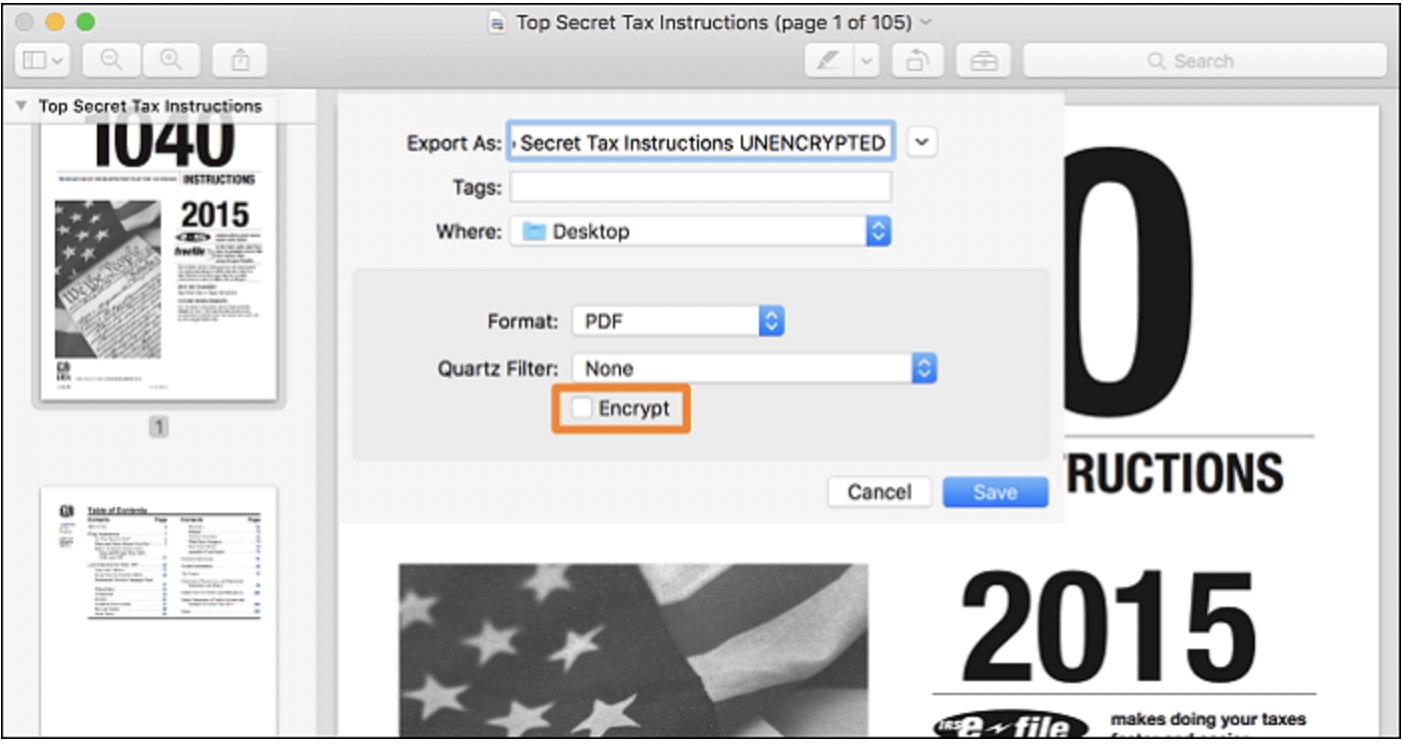
Bước 3. Nhấn "Lưu".
Cách 5: Cách bẻ khóa mật khẩu PDF online bằng Chrome
Bước 1. Mở tệp PDF được bảo vệ bằng mật khẩu của bạn trong Chrome.
Bước 2. Sử dụng biểu tượng "In" để in tệp được bảo vệ bằng mật khẩu thành tệp PDF không bảo mật.

Bước 3. Nhấn vào nút "Lưu" và bạn có thể định vị tài liệu mới được lưu này trong ổ đĩa cục bộ của mình.
Cách 6: Cách xóa mã hóa khỏi PDF trực tuyến bằng PDF Unlocker
PDF Unlocker là một tiện ích mở rộng của Chrome cũng có thể giúp bạn loại bỏ các hạn chế về mật khẩu đối với các tệp PDF trực tuyến.
Bước 1. Sau khi nhận được tiện ích mở rộng PDF Unlocker, hãy nhấn vào biểu tượng tiện ích mở rộng.
Bước 2. Chọn tài liệu PDF của bạn, nhập mật khẩu và nhấn nút "Mở khóa".
Bước 3. Bạn sẽ nhận được liên kết tải xuống tệp PDF đã mở khóa vào email của mình.
Cách 7: Xóa mật khẩu khỏi PDF bằng Microsoft Edge
Vì nhiều tệp PDF chỉ được bảo vệ bằng mật khẩu và có thể được in nếu bạn có thể cung cấp mật khẩu, bạn có thể xóa mật khẩu bằng chức năng in.

Bước 1. Nhập mật khẩu để mở tài liệu PDF được bảo vệ trong Microsoft Edge. Nhấp vào nút "In" trên thanh công cụ của trình xem PDF.
Bước 2. Chọn máy in "Microsoft Print to PDF" và nhấp vào "In".
Bước 3. Trong cửa sổ tiếp theo, chọn tên và vị trí để lưu tệp PDF mới của bạn.
Chúc các bạn thành công!