Cách chuyển đổi AVI sang MP4 Mac với chất lượng gốc
Có rất nhiều công cụ có sẵn để chuyển đổi video AVI sang MP4. Tuy nhiên, nếu bạn đang tìm kiếm phần mềm chuyên nghiệp có tốc độ nhanh, chính xác, đầy đủ tính năng và cung cấp các tệp chất lượng không mất dữ liệu, thì Wondershare UniConverte là lựa chọn tốt nhất.
Cách 1: Khởi chạy trình chuyển đổi Định dạng AVI sang Định dạng MP4 và nhập các tệp AVI.
Tải xuống, cài đặt và mở Wondershare UniConverter dành cho Mac. Trên giao diện chính, chọn tab Chuyển đổi và nhấp vào + Thêm tệp . Duyệt các tệp AVI có trên máy Mac của bạn và thêm chúng.
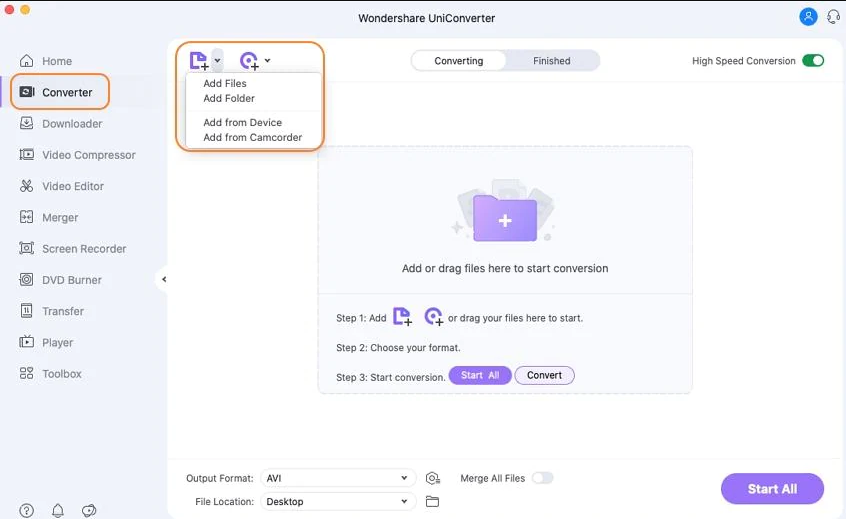
Bước 1: Khởi chạy trình chuyển đổi Định dạng AVI sang Định dạng MP4 và nhập các tệp AVI.
Tải xuống, cài đặt và mở Wondershare UniConverter dành cho Mac. Trên giao diện chính, chọn tab Chuyển đổi và nhấp vào + Thêm tệp . Duyệt các tệp AVI có trên máy Mac của bạn và thêm chúng
Bước 2. Chọn MP4 làm định dạng đầu ra
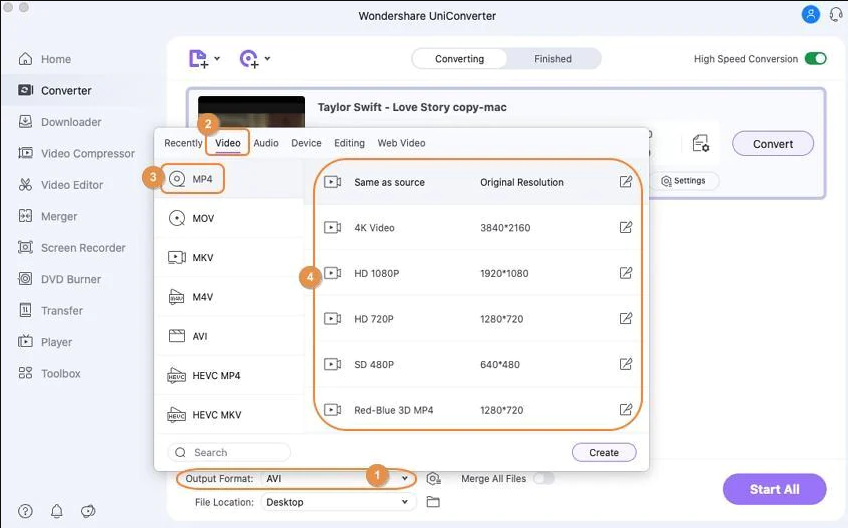
Sau khi các tệp được thêm vào, chúng sẽ xuất hiện dưới dạng hình thu nhỏ với thông tin trên giao diện. Mở menu thả xuống của Định dạng trang kết quả ở góc dưới cùng bên trái. Từ tab Video , chọn MP4 làm định dạng đầu ra và chọn độ phân giải mong muốn của bạn ở bên phải.
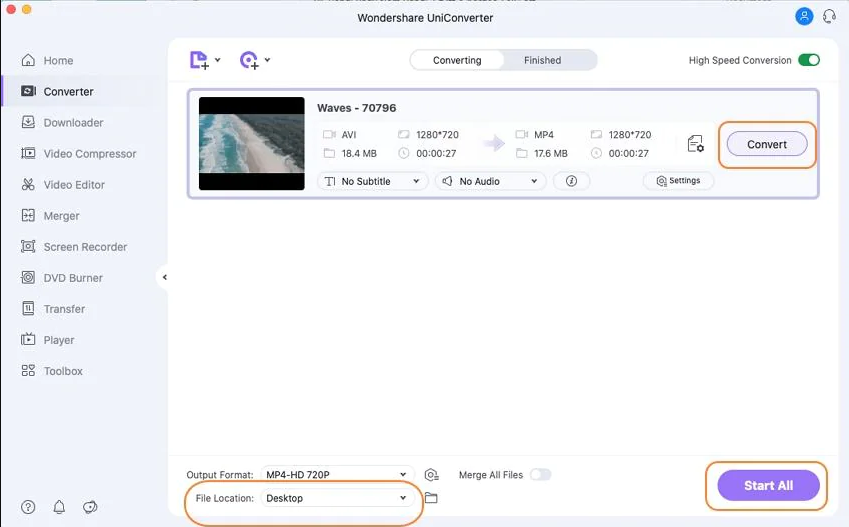
Bước 3: Chuyển đổi tệp AVI sang MP4 trên máy Mac
Ở cuối Vị trí tệp , chọn vị trí trên Mac nơi bạn muốn lưu tệp đã chuyển đổi. Cuối cùng, nhấp vào Chuyển đổi hoặc Bắt đầu Tất cả để bắt đầu quá trình.
Cách 2: Cách chuyển đổi AVI sang MP4 Mac bằng QuickTime
QuickTime là trình phát đa phương tiện mặc định của Mac được cài đặt sẵn trên hệ thống của bạn. Ngoài việc phát video, có một số tác vụ khác cũng có thể được thực hiện một cách hiệu quả bởi QuickTime và chuyển đổi video là một trong số đó.
Các bước chuyển đổi tệp AVI sang MP4 trên máy Mac bằng QuickTime
Bước 1: Khởi chạy ứng dụng QuickTime trên hệ thống Mac của bạn.
Bước 2: Nhấp vào Tệp> Mở tệp… để duyệt và thêm tệp AVI từ hệ thống của bạn.
Bước 3: Sau khi các tệp được thêm vào, hãy nhấp vào tùy chọn Xuất… từ tab Tệp. Chọn tùy chọn Movie to MPEG-4 từ bảng Export .

Bước 4: Tiếp theo, nhấp vào nút Lưu để tiến hành và bắt đầu quá trình chuyển đổi AVI sang MP4.
Cách 3: Chuyển đổi tệp video AVI sang MP4 trực tuyến miễn phí cho Mac
Mở https://www.media.io/ trên trình duyệt Mac của bạn. Nhấp vào + Thêm tệp của bạn để duyệt và thêm video AVI từ hệ thống của bạn.

Tại tab Convert , chọn MP4 từ danh sách Video.
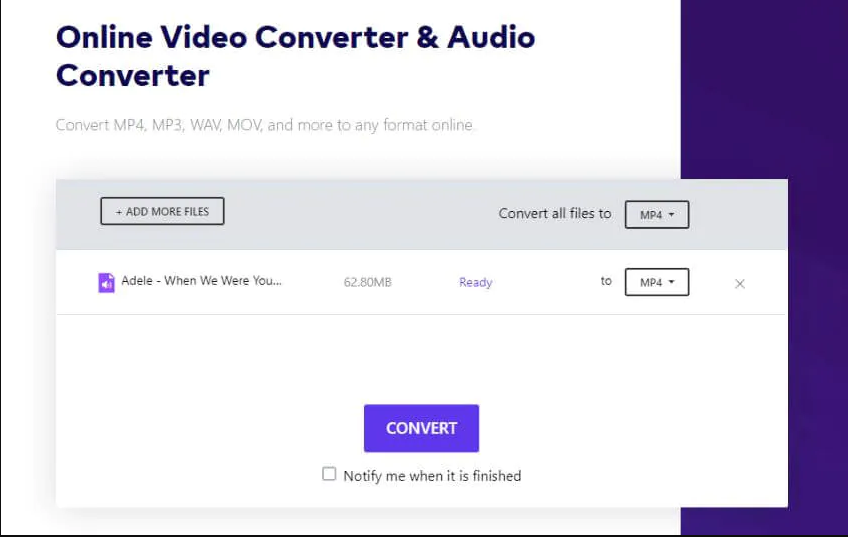
Cuối cùng, nhấp vào Convert sẽ bắt đầu quá trình chuyển đổi định dạng AVI sang định dạng MP4. Khi quá trình chuyển đổi hoàn tất, tệp đã chuyển đổi có thể được tải xuống từ chính giao diện chương trình.