Cách chuyển đổi MP4 sang H.264
1. Định dạng MP4 là gì?
Nói một cách đơn giản nhất, MP4 là định dạng vùng chứa có khả năng kết hợp âm thanh, video, phụ đề, hình ảnh và các nội dung khác trong một tệp duy nhất. Định dạng này được sử dụng rộng rãi vì nó tương thích với hầu hết các loại thiết bị và trình phát. Hơn nữa, nó cũng có thể được tải lên một số trang trực tuyến, bao gồm cả YouTube. Về mặt kỹ thuật, định dạng này được gọi là MPEG-4.
2. H.264 là gì?
MPEG-4 thường được gọi là H.264, là một tiêu chuẩn nén video được sử dụng rộng rãi nhờ khả năng duy trì chất lượng tệp ngay cả ở kích thước nhỏ hơn. Định dạng này chủ yếu được sử dụng trong Blu-ray, máy quay AVCHD, HD-DVD và các thiết bị khác để nén video HD. Video có mã hóa H.264 có khả năng phát trên nhiều loại thiết bị di động cũng như các trình duyệt web phổ biến. Bộ mã hóa hỗ trợ một loạt các định dạng, bao gồm MP4, AVI, MKV và các định dạng khác.
3. Ưu điểm của mã hóa H.264 là gì?
Có một số lợi thế khi có video ở H.264. Với mã hóa, bạn có thể có kích thước tệp nhỏ trong thời gian quay video lâu hơn và cũng như cải thiện khả năng truyền tải. Bộ mã hóa H.264 cung cấp video chất lượng tốt hơn để phát lại trong thời gian thực và ứng dụng giám sát di động cũng hoạt động hiệu quả.
4. Các bước về cách chuyển đổi MP4 sang H.264 với Wondershare UniConverter:
Tải xuống Wondershare UniConverter
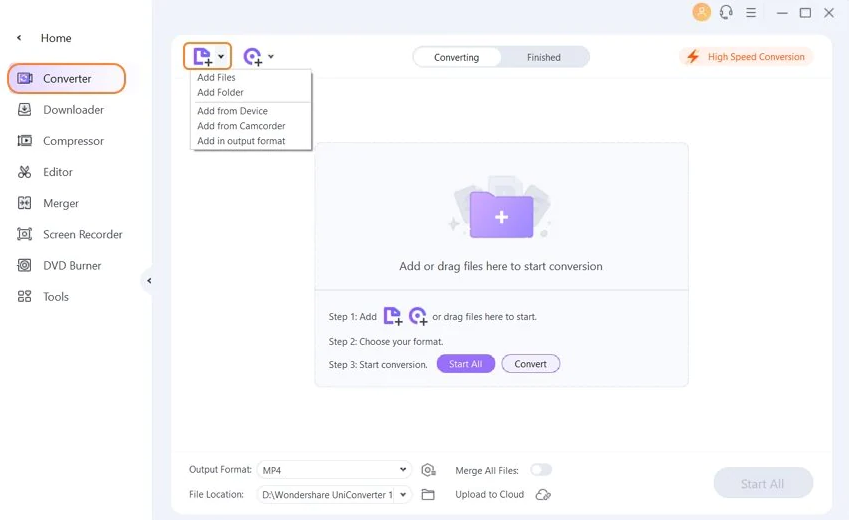
Bước 1: Thêm các tệp MP4 vào công cụ chuyển đổi Wondershare MP4 sang H264.
Bạn có thể tải xuống, cài đặt và mở UniConverter trên PC / Mac của mình. Từ tab Bộ chuyển đổi, nhấn + Thêm tệp để duyệt và thêm tệp MP4 trên PC của bạn. Ngoài ra, bạn cũng có thể kéo và thả các tệp. Có thể thêm nhiều tệp cùng một lúc.
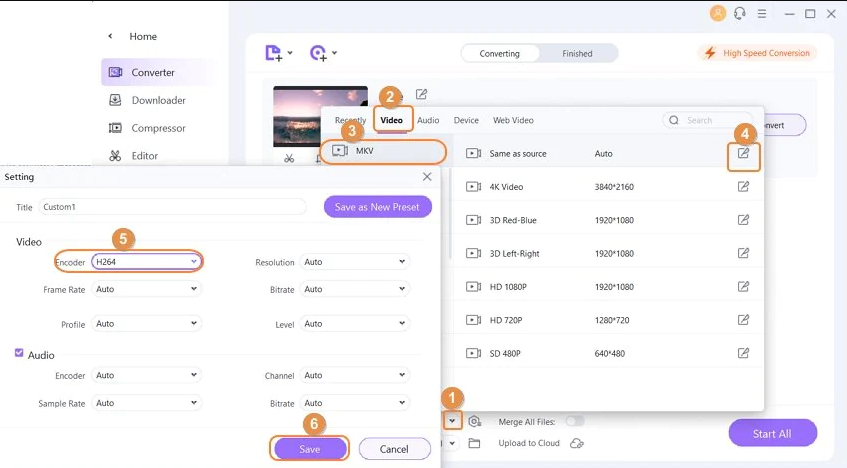
Bước 2: Chọn định dạng đích với bộ mã hóa H.264.
Hình thu nhỏ của các tập tin được thêm vào sẽ xuất hiện trên giao diện. Ở dưới cùng, mở menu thả xuống bên cạnh Định dạng đầu ra và chọn định dạng đầu ra mong muốn từ tab Video. Sau đó, đến độ phân giải video, nhấp vào biểu tượng chỉnh sửa để mở cửa sổ Cài đặt. Tại đây chọn H264 từ tab Encoder trong tùy chọn Video và nhấp vào Tạo. Ngoài ra, bạn cũng có thể chọn định dạng bộ mã hóa H264 hiện có bằng cách chọn độ phân giải của tệp đầu ra ở phía bên phải của cửa sổ.
Bước 3: Chuyển đổi MP4 sang H.264.
Tại tab Vị trí tệp , chọn một vị trí để lưu tệp đã chuyển đổi. Nhấn Start All để bắt đầu quá trình chuyển đổi MP4 sang H264.
Nếu cần, bạn cũng có thể chuyển đổi x264 thành MP4 bằng các bước trên.
* Các bước chuyển đổi MP4 sang H.264 trực tuyến:
Bước 1. Mở Convert.Files trên trình duyệt PC của bạn. Nhấp vào Duyệt để thêm tệp MP4 từ PC của bạn. Bạn cũng có thể thêm một URL tệp.
Bước 2 Tại Định dạng đầu ra, chọn Tệp video H.264(.264).
Bước 3 Nhấp vào Chuyển đổi để bắt đầu quá trình chuyển đổi.