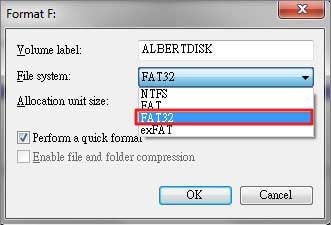
Cách chuyển đổi NTFS sang FAT32 không làm mất dữ liệu
FAT32 và NTFS là hai hệ thống tệp phổ biến được sử dụng bởi một hệ điều hành. Mặc dù FAT32 là phiên bản cũ hơn của hệ thống tệp, nhưng nó vẫn còn phổ biến trên nhiều thiết bị.
Các thiết bị như PS3 vẫn hỗ trợ FAT32 thay vì NTFS mới hơn. Do đó, nhiều người thường gặp khó khăn trong các tình huống phải chuyển đổi NTFS sang FAT32 trên một phân vùng ổ cứng, bài viết dưới đây sẽ tổng hợp danh sách các phương pháp hiệu quả nhất để chuyển đổi NTFS sang FAT32 mà không làm mất dữ liệu quý giá của bạn.
Phần 1: So sánh cơ bản FAT32 với NTFS
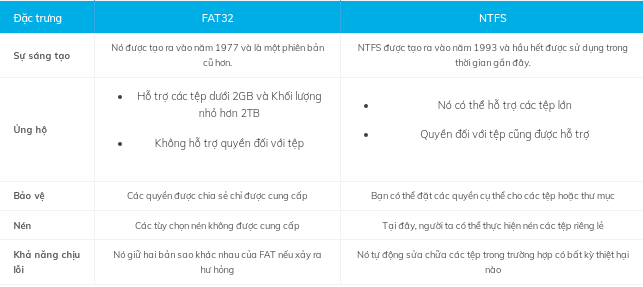
Như chúng tôi đã đề cập trước đó FAT32 và NTFS là hai hệ thống tệp khác nhau được hệ điều hành sử dụng để đọc / ghi dữ liệu trên ổ đĩa. NTFS là một công nghệ mới hơn, mang lại vô số lợi ích như tính bảo mật cao và tổ chức dữ liệu hiệu quả.
Dưới đây là một số khác biệt giữa hai hệ thống tệp.
Phần 2: Chuyển đổi NTFS sang FAT32 mà không mất dữ liệu
1. Hỗ trợ phân vùng AOMEI
Cách thuận tiện nhất để chuyển đổi NTFS sang FAT32 là sử dụng một công cụ chuyên dụng như AOMEI Partition Assistant. Không giống như các phương pháp thông thường, trợ lý phân vùng AOMEI sẽ giữ cho dữ liệu của bạn hoàn toàn không bị ảnh hưởng và có thể được sử dụng để chuyển đổi dung lượng lên đến 2TB. Hơn nữa, sau khi hoàn thành công việc, bạn có thể chuyển đổi lại phân vùng FAT32 thành NTFS mà không gặp bất kỳ rắc rối nào.
Làm theo các bước sau để chuyển đổi NTFS sang FAT32 bằng AOMEI Partition Assistant.
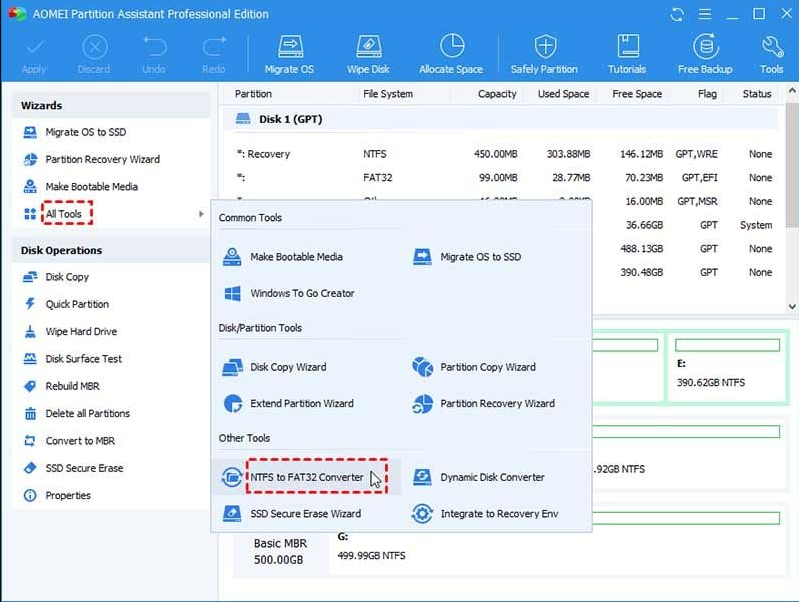
Bước 1: Cài đặt và khởi chạy AOMEI Partition Assistant trên PC chạy Windows của bạn và chọn "Bộ chuyển đổi NTFS sang FAT32".
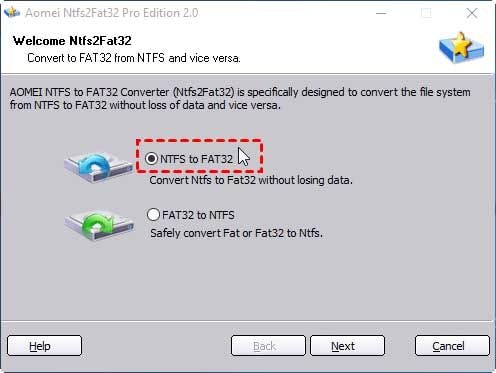
Bước 2: Trong cửa sổ tiếp theo, chọn "NTFS to FAT32" và nhấp vào "Next".
Bước 3: Bây giờ, bạn sẽ được yêu cầu chọn phân vùng cụ thể mà bạn muốn chuyển đổi. Đảm bảo chọn đúng phân vùng.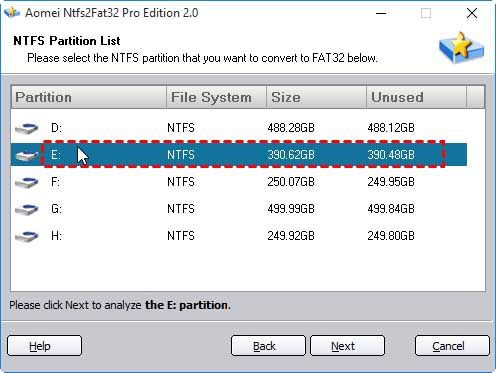
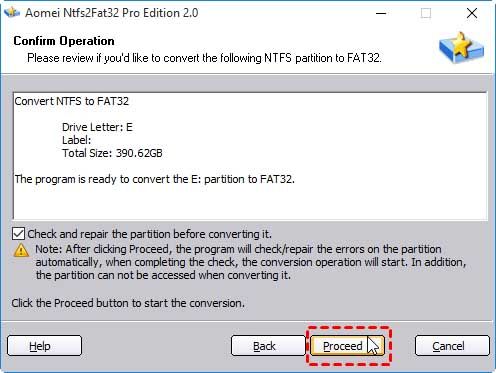
Bước 4: Trong cửa sổ bật lên, bạn sẽ được yêu cầu xác nhận hành động của mình. Chỉ cần nhấn vào "Tiếp tục" để tiếp tục quá trình.
 2. Thu nhỏ đĩa NTFS với Windows Disk Management
Một cách khác để chuyển đổi NTFS sang FAT32 mà không làm mất dữ liệu là sử dụng công cụ Windows Disk Management. Tuy nhiên, thay vì định dạng trực tiếp ổ đĩa thành FAT32, trước tiên bạn sẽ phải thu nhỏ ổ đĩa xuống còn một nửa kích thước nếu bạn muốn giữ an toàn cho dữ liệu của mình
Đây là quy trình từng bước để chuyển đổi NTFS sang FAT32 bằng công cụ Disk Management mà không làm mất dữ liệu.
Bước 1: Nhấn "Windows" + "X" và chọn "Disk Management".
Bước 2: Nhấp chuột phải vào phân vùng chuyên dụng và chọn "Shrink Volume".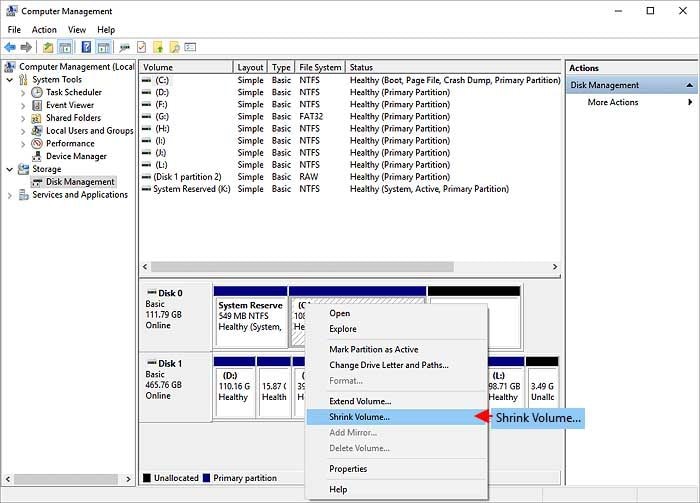
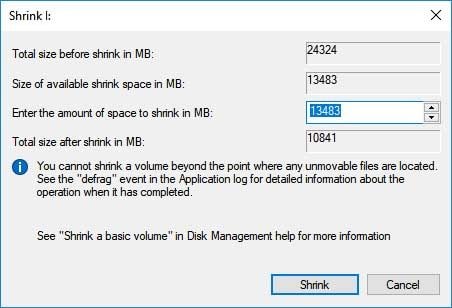
Bước 3: Gõ kích thước bạn muốn thu nhỏ và chọn "Thu nhỏ".
Bước 4: Khi dung lượng được thu nhỏ, hãy định dạng ổ đĩa thành FAT32 và di chuyển dữ liệu từ NTFS sang phân vùng FAT32 mới.
Bước 5: Trong bước tiếp theo, xóa phân vùng NTFS. Điều này sẽ tạo ra một không gian mới chưa được phân bổ.
Bước 6: Một lần nữa nhấp chuột phải vào phân vùng FAT32 và chọn "Mở rộng Âm lượng". Bây giờ, hãy chọn không gian chưa được phân bổ và nhấn vào "Mở rộng".
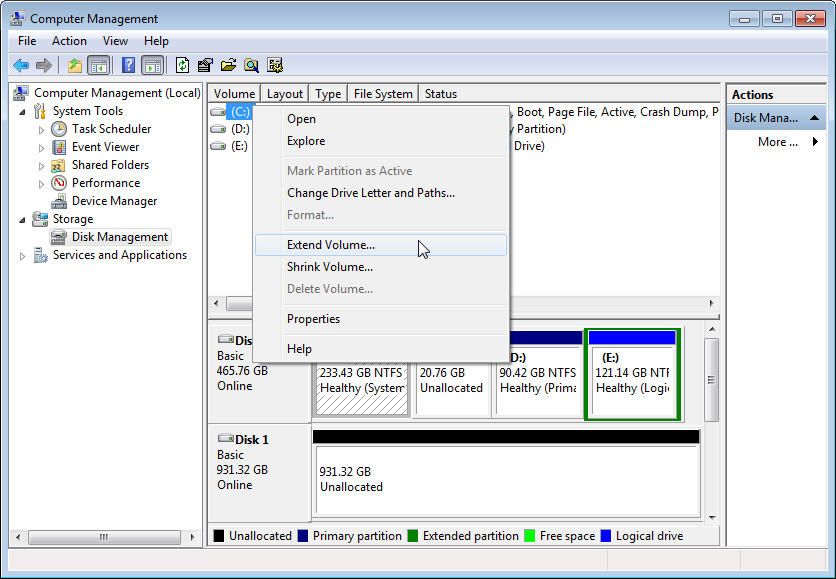
Vậy là ổ đĩa của bạn sẽ khôi phục lại kích thước thực và bạn sẽ không bị mất bất kỳ dữ liệu nào trong quá trình này. Tuy nhiên, vì đó là một quá trình phức tạp, tốt hơn hết bạn nên sử dụng trợ lý Phân vùng AOMEI để thực hiện công việc.
Phần 3: Chuyển đổi NTFS sang FAT32 bằng cách định dạng trực tiếp (Mất dữ liệu)
Nếu bạn không muốn cài đặt phần mềm của bên thứ ba hoặc cảm thấy việc sử dụng Windows Disk Management là một thách thức hoàn toàn, thì một tùy chọn dễ dàng hơn sẽ là định dạng trực tiếp ổ đĩa NTFS trong FAT32. Tuy nhiên, định dạng trực tiếp sẽ xóa toàn bộ dữ liệu khỏi ổ đĩa, vì vậy sẽ tốt hơn nếu bạn sao lưu tất cả các tệp của mình trước khi tiếp tục quy trình.
Dưới đây là ba cách khác nhau để định dạng ổ đĩa từ hệ thống tệp NTFS sang FAT32.
1. CMD
Bước 1: Mở rộng menu "Start" và gõ "CMD" vào hộp tìm kiếm Cortana. Nhấp chuột phải vào kết quả tìm kiếm và chọn "Mở với tư cách Quản trị viên".
Bước 2: Khi bạn đang ở trong cửa sổ Command Prompt, hãy thực hiện lệnh sau.
convert d: / fs: fat32 (Thay thế "d" bằng ký tự ổ đĩa mà bạn muốn định dạng)
Đó là cách chuyển đổi NTFS sang FAT32 CMD trong hệ thống Windows.
2. Powershell
Bạn cũng có thể sử dụng Windows Powershell để định dạng ổ đĩa NTFS thành FAT32. Powershell là một tiện ích Dòng lệnh chỉ có sẵn trên Windows 10. Vì vậy, nếu bạn đang sử dụng phiên bản Windows cũ hơn, bạn chỉ phải tuân theo phương pháp chuyển đổi trước đó.
Đây là hướng dẫn từng bước để định dạng phân vùng NTFS trong FAT32 bằng Windows Powershell.
Bước 1: Nhấn "Windows" + "X" và chọn "Windows Powershell Admin".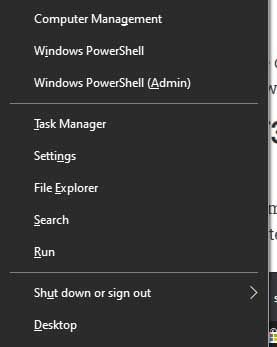
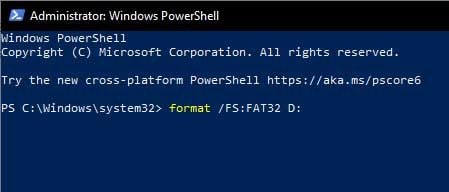
Bước 2: Khi bạn đã ở trong giao diện dòng lệnh, chỉ cần gõ lệnh sau và nhấn Enter. format / FS: FAT32 D: (Một lần nữa, hãy đảm bảo thay thế "D" bằng ký tự ổ đĩa mà bạn muốn chuyển đổi).
.jpg)
3. Quản lý đĩa Windows
Cuối cùng, bạn cũng có thể định dạng ổ đĩa trong hệ thống tệp FAT32 bằng công cụ Quản lý đĩa của Windows. Tuy nhiên, bạn chỉ có thể định dạng ổ đĩa có kích thước tối đa 32 GB. Nếu kích thước ổ đĩa mở rộng giới hạn này, tùy chọn "định dạng" sẽ không khả dụng cho ổ đĩa đã chọn.
Bước 1: Mở Disk Management Tool và nhấp chuột phải vào ổ đĩa mà bạn muốn định dạng.
Bước 2: Chọn "Định dạng" và nhấp vào "Có".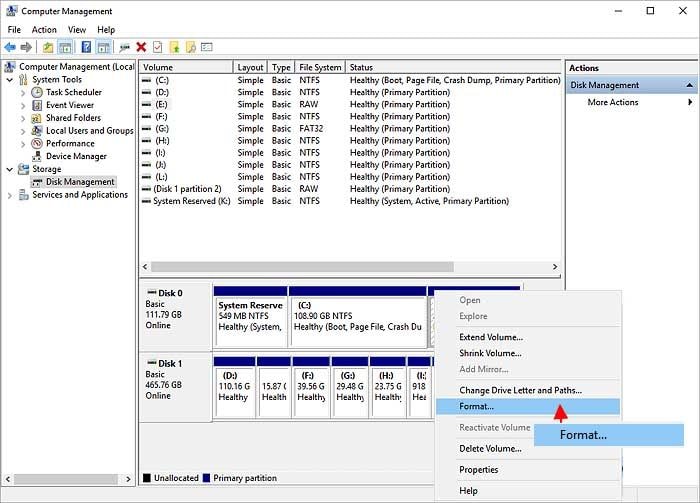
Bước 3: Bây giờ, đặt tên cho ổ đĩa và sử dụng menu thả xuống để thay đổi hệ thống tệp thành "FAT32".
Bước 4: Nhấn "Ok" và ổ đĩa sẽ được định dạng thành FAT32.