Cách chuyển đổi PDF sang Word cho PC và Mac
Phần 1: Chuyển PDF sang Word trên PC
Bước 1. Mở PDFelement
Khởi chạy và mở PDFelement. Sau đó nhấp vào tùy chọn "Convert PDF" trên cửa sổ Trang chủ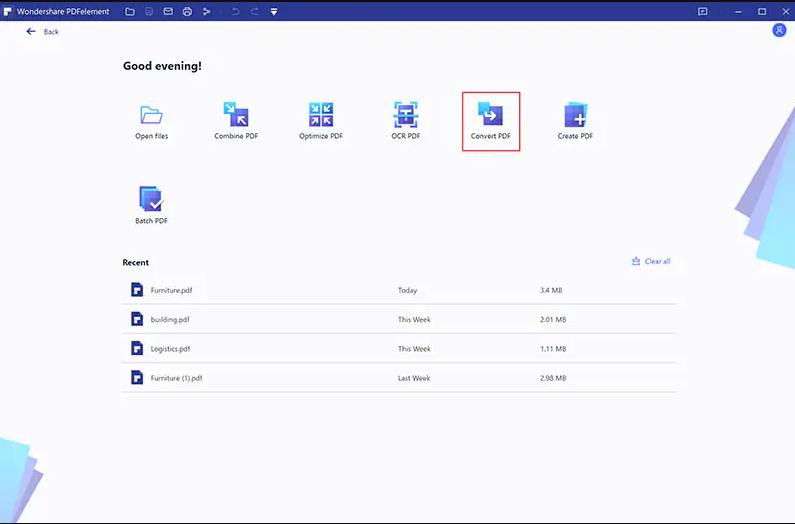
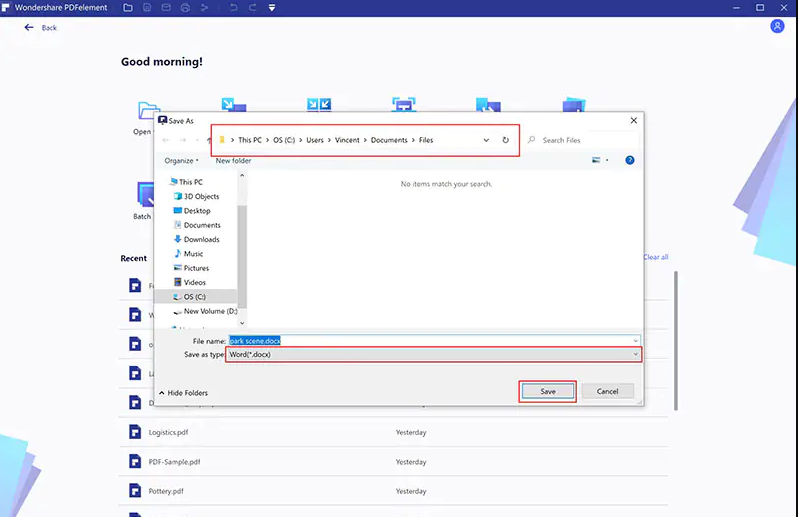
Bước 2. Chuyển PDF sang Word
Tiếp theo khi cửa sổ bật lên, bạn chọn định dạng đầu ra và thư mục để lưu tệp đã chuyển đổi. Sau khi hoàn tất, hãy nhấp vào nút "Save", và cuối cùng, tệp PDF sẽ được chuyển đổi thành tài liệu Word. Điều đó khá dễ dàng để chuyển đổi PDF sang Word bằng PDFelement.
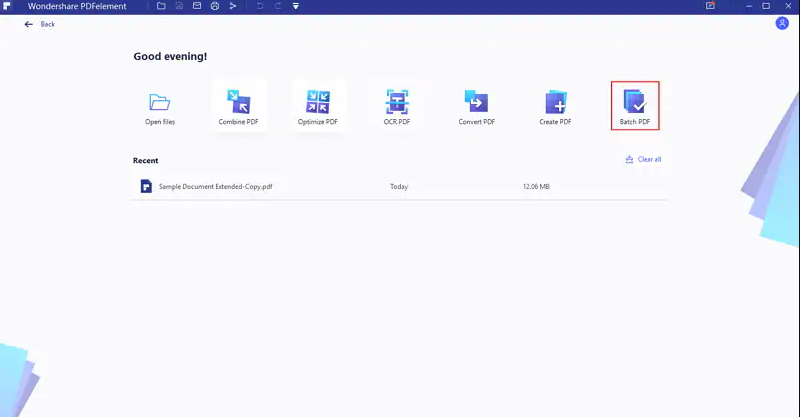
Mẹo: Nếu bạn muốn chuyển đổi nhiều tệp PDF sang Word, hãy nhấp vào nút "Batch PDF" để chuyển đổi PDF sang word một cách nhanh chóng.
Phần 2: Cách chuyển đổi PDF sang Word ngoại tuyến trên thiết bị di động
Chuyển đổi PDF sang Word ngoại tuyến trên iPhone
Bước 1. Mở ứng dụng PDFelement và duyệt đến tệp bạn muốn
Bước 2. Để chuyển đổi tài liệu của bạn, trước tiên bạn phải chọn tùy chọn "chuyển đổi" và sau đó chọn định dạng để chuyển đổi sang.
Bước 3. Nhấp vào "bắt đầu" để bắt đầu quá trình chuyển đổi.
Bước 4. Sau khi chương trình chuyển đổi xong tập tin, bạn sẽ có thể mở và sử dụng.
Bước 5. Ngoài ra, bạn có thể gửi tài liệu của mình trực tiếp đến máy tính, máy tính bảng hoặc điện thoại thông minh hoặc bất kỳ thiết bị nào bạn muốn.
Chuyển đổi PDF sang Word ngoại tuyến trên Android
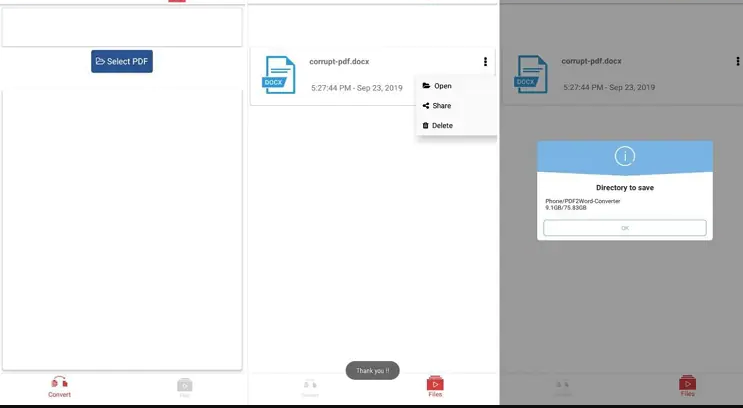
Các bước dưới đây sẽ cho bạn biết cách chuyển đổi tài liệu của bạn:
Bước 1. Mở ứng dụng PDF to Word Converter, hãy chọn tài liệu bạn muốn chuyển đổi. Sau khi được chọn, ứng dụng sẽ bắt đầu quá trình chuyển đổi.
Bước 2. Để đảm bảo tệp PDF đã được chuyển đổi thành công sang tài liệu Word, hãy nhấn vào dấu ba chấm ở bên phải. Sau đó chọn tùy chọn "mở".
Phần 3: Cách chuyển đổi PDF sang Word trực tuyến
Chuyển PDF sang Word
Bước 1. Sau khi vào trang web HiPDF, hãy nhấp vào hộp "PDF to Word", rồi tải tệp PDF của bạn lên trang. Sau khi hoàn tất, hãy nhấp vào nút "Chuyển đổi".
Bước 2. Tải xuống tệp đã chuyển đổi
Sau khi chuyển đổi tệp, bạn có thể nhấp vào nút "Tải xuống" để lưu tệp PDF đã chuyển đổi.
OK vậy là đã xong - chúc các bạn thành công