Cách chuyển dữ liệu từ iPhone sang Android
Trong trường hợp bạn đổi điện thoại từ Iphone sang Android thì chắc chắn sẽ gặp khó khăn bước đầu vì rõ ràng 2 điện thoại iphone và android khác nhau rất nhiều về mọi mặt nên không thể dễ dàng chuyển dữ liệu được. Tuy nhiên với bài viết này của mình có thể giúp bạn chuyển được tất cả các dữ liệu bao gồm cả danh bạ, SMS, ảnh, video, nhạc, ứng dụng và lịch từ iPhone cũ sang thiết bị Android mới.
Cách 1: Chuyển tất cả dữ liệu từ iPhone sang Android trong 1 cú nhấp chuột
Bước 1. Chạy iPhone sang Công cụ truyền dữ liệu Android:
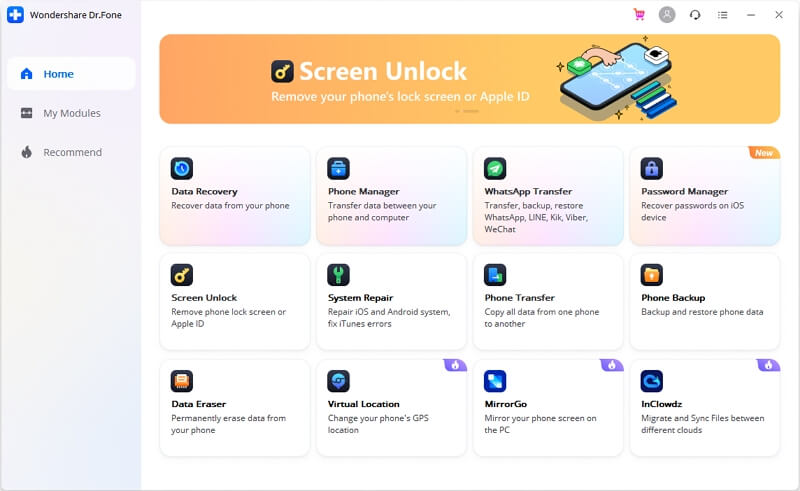
Khởi chạy Dr.Fone - Phone Transfer trên PC hoặc Mac chạy Windows của bạn. Trong trang chủ của nó, chọn tùy chọn "Phone Transfer" và nhấp vào nó.
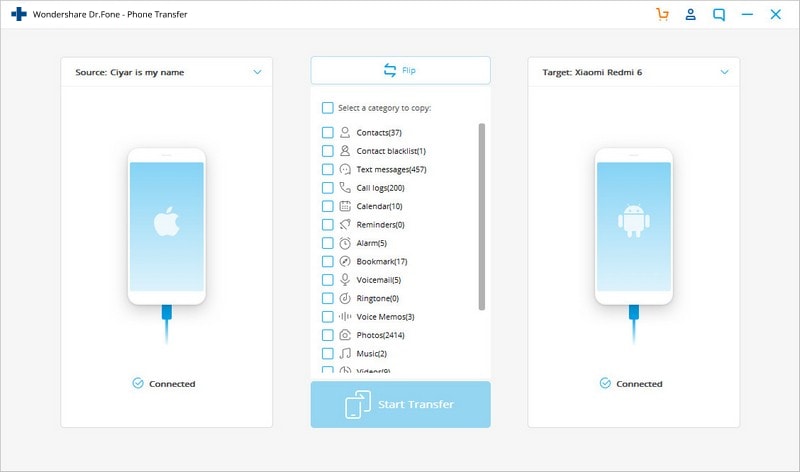
Bước 2. Kết nối iPhone và thiết bị Android của bạn với máy tính bằng cáp USB
Kết nối iPhone và thiết bị Android của bạn với máy tính. Hai thiết bị sẽ sớm được phát hiện và hiển thị trong cửa sổ bên dưới.
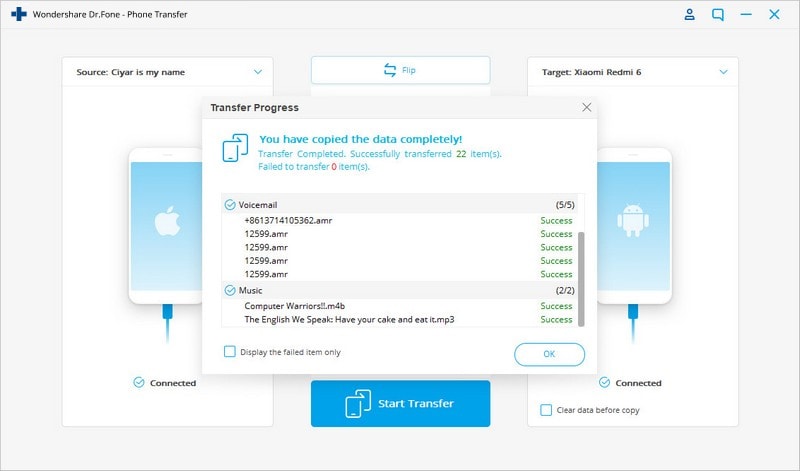
Bước 3. Bắt đầu chuyển dữ liệu từ iPhone sang Android
Quét các tệp được hỗ trợ để đảm bảo những gì bạn sẽ chuyển. Nhấp vào "Start Transfer". Nếu bạn có nhiều tệp vô dụng trên thiết bị Android của mình, bạn có thể kiểm tra "Clear data before copy".
Cách 2. Chuyển dữ liệu từng cái một từ iPhone sang Android miễn phí
Bên cạnh Dr.Fone - Phone Transfer, có một số cách hữu ích cho phép bạn chuyển tệp từ iPhone sang Android. Chúng hoàn toàn miễn phí nhưng chỉ mất chút thời gian.
Với cách này chúng ta phải sao lưu từng cái mộ, cụ thể như sau:
* Chuyển Danh bạ từ iPhone sang Android qua iCloud:
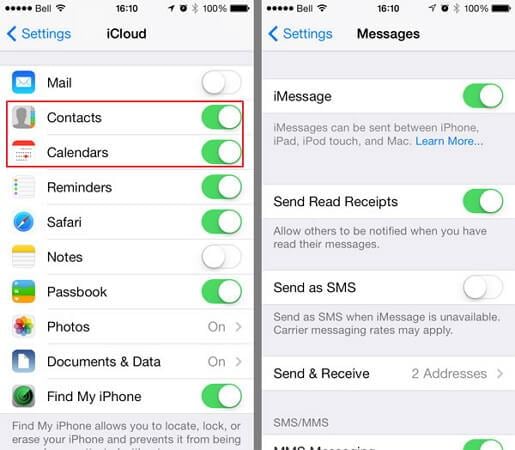
Bước 1. Trên iPhone của bạn, điều hướng đến Cài đặt và chọn iCloud .
Bước 2. Đăng nhập tài khoản iCloud của bạn và bật Danh bạ để đồng bộ danh bạ giữa iPhone và iCloud. Lịch cũng có thể được đánh dấu cùng một lúc, sau đó đồng bộ hóa lịch từ iCloud sang Android.
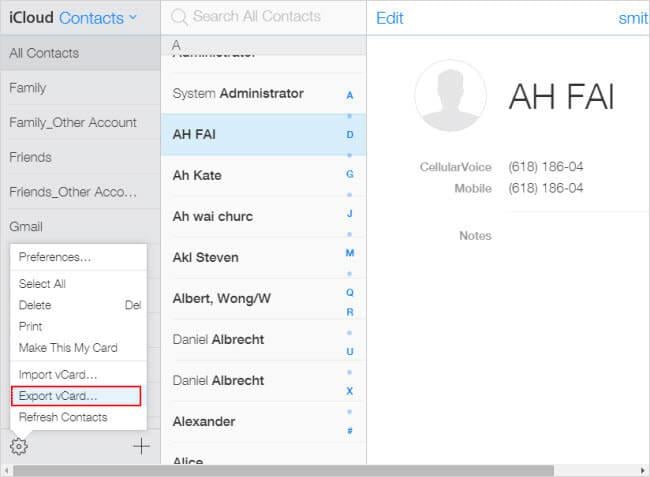
Bước 3. Mở trình duyệt và truy cập trang chính iCloud. Sau đó, nhấp vào Danh bạ để vào bảng quản lý danh bạ.
Nhấp vào Hiển thị Trình đơn Tác vụ và nhấp vào Xuất vCard… . Sau đó, danh bạ trong iCloud sẽ được lưu dưới dạng tệp vCard trên máy tính.
Bước 4. Cắm cáp USB để kết nối điện thoại hoặc máy tính bảng Android của bạn với máy tính. Khi nó được nhận dạng, hãy mở thẻ SD của điện thoại Android của bạn. Cắt và dán tệp vCard đã xuất vào thư mục thẻ SD.
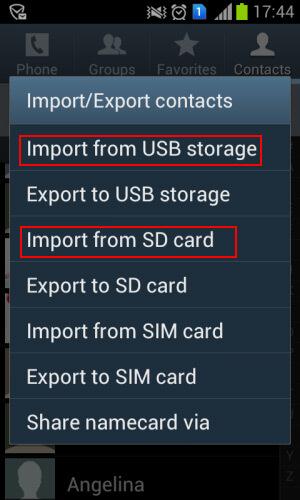
Bước 5. Điều hướng đến ứng dụng Danh bạ trên điện thoại Android của bạn. Nhấn vào biểu tượng menu bên trái nút chính và bạn sẽ nhận được danh sách menu. Nhấn Nhập / Xuất và chọn Nhập từ bộ nhớ USB. Sau đó, nhập tệp vCard vào điện thoại Android của bạn.
* Chuyển tin nhắn văn bản iPhone sang Android với 2 ứng dụng Android
Bước 1. Mở iTunes và kết nối iPhone của bạn với máy tính thông qua cáp USB. Trong bảng điều khiển iPhone của bạn, nhấp vào Back Up Now để sao lưu iPhone của bạn vào máy tính.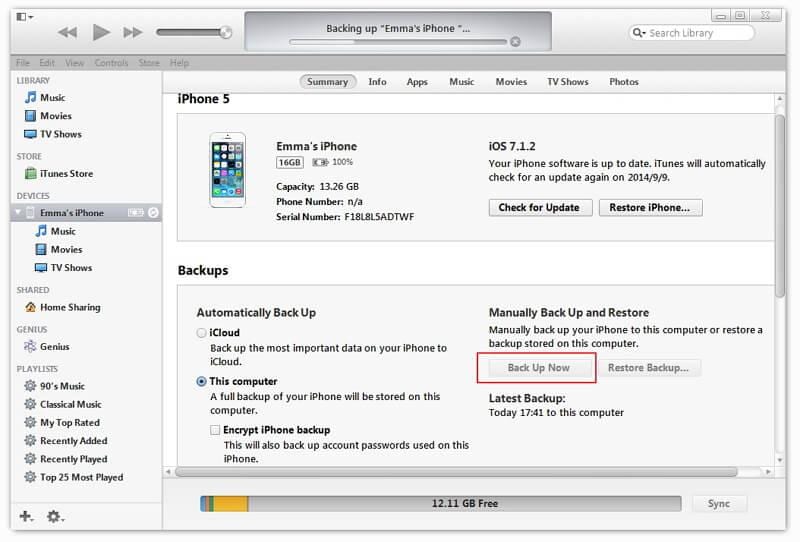
Bước 2. Kết nối điện thoại Android của bạn với máy tính bằng cáp USB. Sao chép tệp sao lưu iTunes đã xuất vào thẻ SD của điện thoại Android của bạn.
Bước 3. Truy cập Google Play trên điện thoại hoặc máy tính bảng Android của bạn và tải xuống iSMS2droid trên điện thoại Android của bạn. Mở iSMS2droid và chạm vào Chọn Cơ sở dữ liệu SMS của iPhone. Sau đó, chọn tệp sao lưu iTunes đã nhập. Chọn tất cả hoặc các tin nhắn văn bản đã chọn và chuyển đổi chúng thành tệp XML.
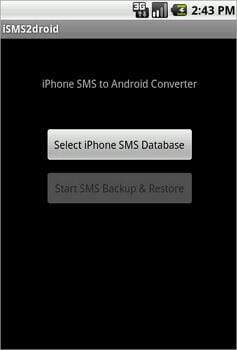
.jpg)
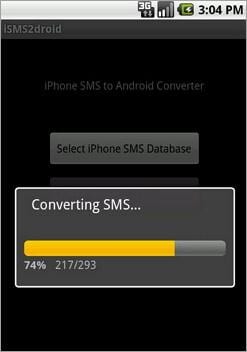
Bước 4. Tải xuống và cài đặt SMS Backup & Restore trên điện thoại Android của bạn. Sử dụng nó để khôi phục tin nhắn SMS của iPhone của bạn dưới dạng tệp XML vào cơ sở dữ liệu SMS của Android.
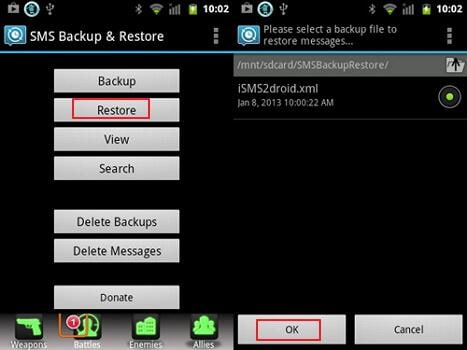
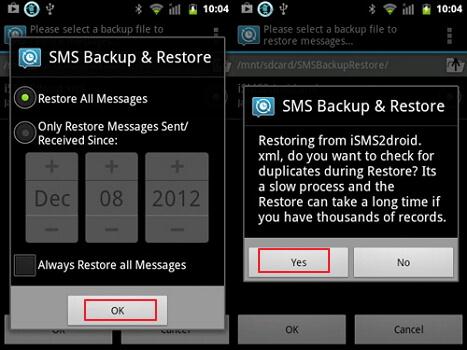
.jpg)
* Phần 4. Chuyển ảnh từ iPhone sang Android
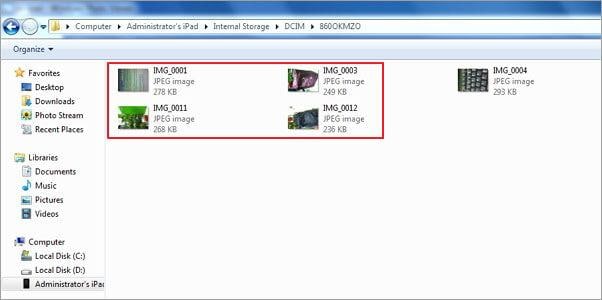
Cắm cáp USB để kết nối iPhone và điện thoại Android của bạn với máy tính. IPhone và điện thoại Android của bạn sẽ được gắn dưới dạng ổ đĩa flash. Mở thư mục iPhone của bạn và nhấp vào Bộ nhớ trong > DCIM. Sau đó, chọn ảnh bạn muốn và sao chép chúng vào thẻ SD của điện thoại Android.
* Phần 5. Chuyển Video và Nhạc từ iPhone sang Android
Mở iTunes. Nhấp vào Cửa hàng > Cấp phép Máy tính này… . Điền vào id apple và mật khẩu của bạn. Kết nối iPhone và điện thoại Android của bạn bằng cáp USB và mở iTunes. Nhấp chuột phải vào iPhone của bạn. Trong danh sách kéo xuống, chọn Chuyển Đã mua để chuyển nhạc và video của iPhone trở lại iTunes. Điều hướng đến thư mục phương tiện iTunes trên máy tính. C: UsersAdministratorMusiciTunesiTunes Media. Tìm nhạc và video mong muốn của bạn và sao chép chúng vào thẻ SD điện thoại Android của bạn.
* Phần 6. Chuyển lịch từ iPhone sang Android
Thật dễ dàng để đồng bộ Lịch từ iPhone sang Android, miễn là bạn có tính năng đồng bộ hóa tài khoản Google trên cả iPhone và điện thoại Android.
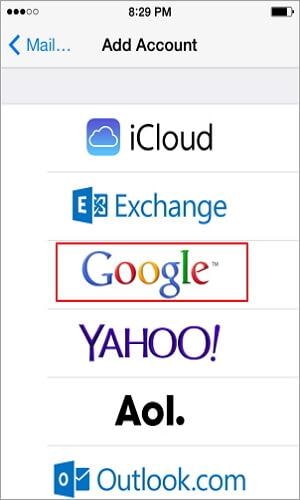
Bước 1. Trên iPhone của bạn, chạm vào Cài đặt và cuộn xuống màn hình để chạm vào Thư, Danh bạ, Lịch và sau đó chọn Google .
Bước 2. Điền thông tin tài khoản Google của bạn: tên, email và mật khẩu. Trong màn hình Mô tả, hãy nhập mô tả về các lịch.
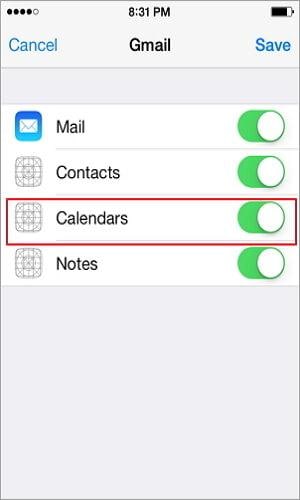
Bước 3. Nhấn Tiếp theo và bật Lịch s. Sau đó, chạm vào Lưu để bắt đầu đồng bộ hóa lịch iPhone với Google.
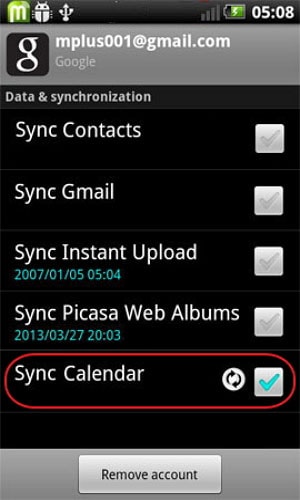
Bước 4. Trên điện thoại hoặc máy tính bảng Android của bạn, hãy nhấn vào Cài đặt > Tài khoản và đồng bộ hóa. Chọn tài khoản Google và nhấn Đồng bộ hóa Lịch và Đồng bộ hóa ngay.
.jpg)