Cách di chuyển Dropbox sang OneDrive Business
Cách 1: Tải xuống từ Dropbox
Bước 1: Trong tab trình duyệt mới, nhập https://www.dropbox.com vào thanh URL và nhấn phím Enter.

Bước 2: Đăng nhập vào tài khoản Dropbox của bạn
Bước 3: Giữ phím CTRL + A để chọn tất cả các tệp và thư mục trong Dropbox nếu bạn đang sử dụng máy tính Windows và phím Command + A nếu bạn đang sử dụng máy tính macOS.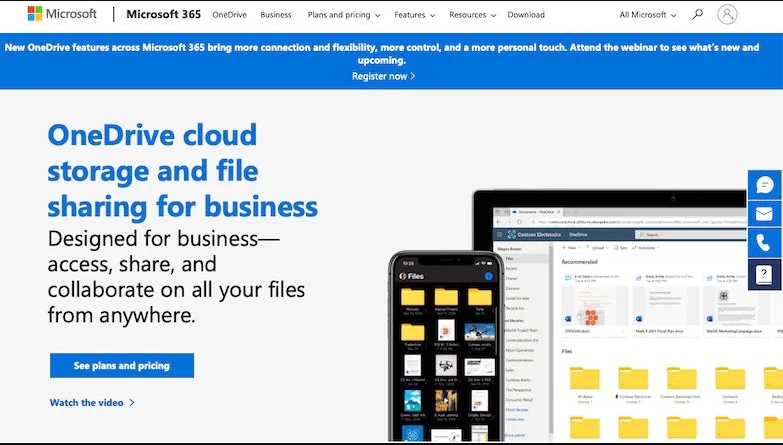
Bước 4: Nhấp vào Tải xuống để tải toàn bộ nội dung trong tệp ZIP.
Bước 5: Giải nén tập tin
Tải lên OneDrive For Business
Bước 1: Trong tab trình duyệt mới, gõ https://www.onedrive.com vào thanh URL và nhấn phím Enter.
Bước 2: Đăng nhập bằng thông tin đăng nhập Microsoft Office Business hoặc Enterprise của bạn. Nói cách khác, sử dụng thông tin đăng nhập công việc của bạn để đăng nhập, để bạn được đưa đến OneDrive For Business.
Bước 3: Nếu bạn muốn thả nội dung Dropbox trong thư mục gốc của OneDrive, hãy chuyển sang bước tiếp theo. Nếu không, nếu bạn định tạo một thư mục để tải nội dung Dropbox lên, hãy tạo một thư mục ngay bây giờ. Bạn có thể sử dụng các nút hoặc nhấp chuột phải.
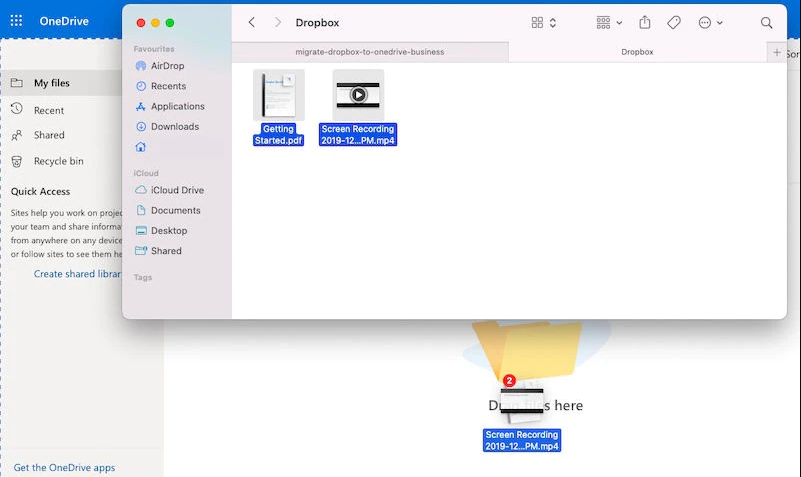
Bước 4: Giữ cửa sổ trình duyệt mở, đặt File Explorer / macOS Finder ở phía trước và kéo nội dung của tệp đã giải nén về phía cửa sổ trình duyệt ở phía sau, thả nội dung vào cửa sổ đang mở OneDrive.
Sau đó các bạn đợi quá trình tải lên hoàn tất và bạn đã di chuyển thành công Dropbox sang OneDrive For Business.
Cách 2: Sử dụng Wondershare InClowdz
Đây là cách sử dụng Wondershare InClowdz để di chuyển Dropbox sang OneDrive For Business một cách dễ dàng và nhanh chóng.
Bước 1: Nhận InClowdz từ https://inclowdzapp.wondershare.com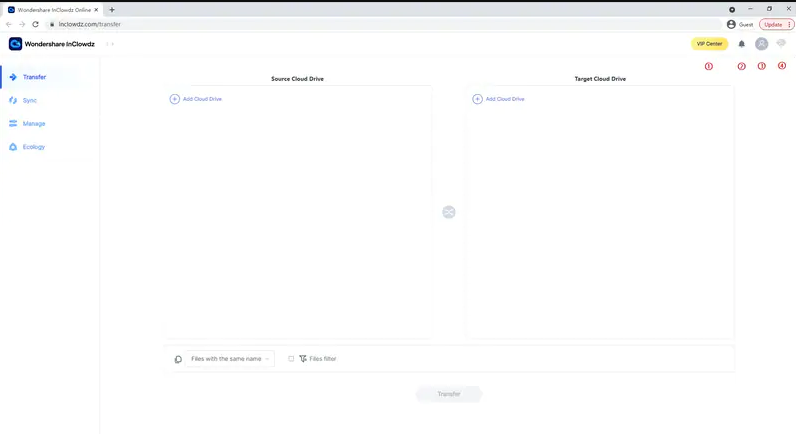
Bước 2: Mô-đun Chuyển (thanh bên trái) đã được chọn và sẵn sàng hoạt động. Tất cả những gì bạn cần làm là bắt đầu thêm các ổ đĩa đám mây của mình. Trong Nguồn Drive, nhấp vào Thêm Cloud Drive và thêm tài khoản Dropbox của bạn bằng cách ủy quyền.
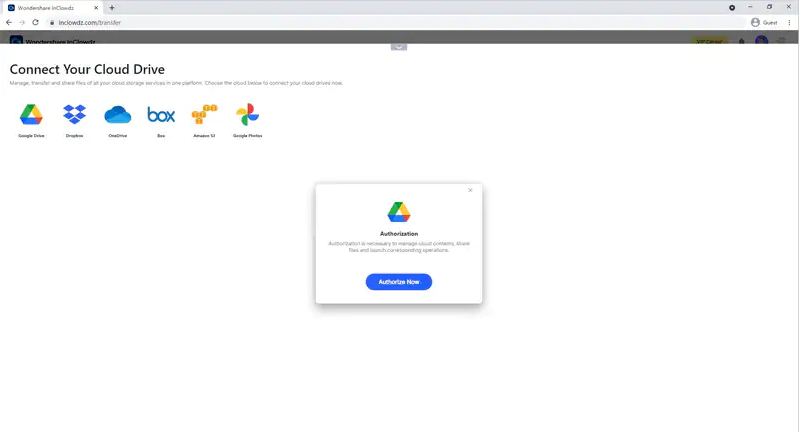
Bước 3: Trong Target Drive, nhấp vào Thêm Cloud Drive và thêm tài khoản OneDrive For Business bằng cách ủy quyền.
Bước 4: Tự nó, InClowdz chọn toàn bộ ổ đĩa để di chuyển / đồng bộ hóa và gốc để đưa nội dung vào. Bạn có thể nhấp vào các ổ đĩa (ổ đĩa nguồn và ổ đĩa đích mà bạn vừa thêm) và chỉ định các tệp và thư mục để di chuyển / đồng bộ hóa và thư mục để di chuyển / đồng bộ hóa vào. Khi hoàn tất, hãy nhấp vào Di chuyển và quá trình bắt đầu.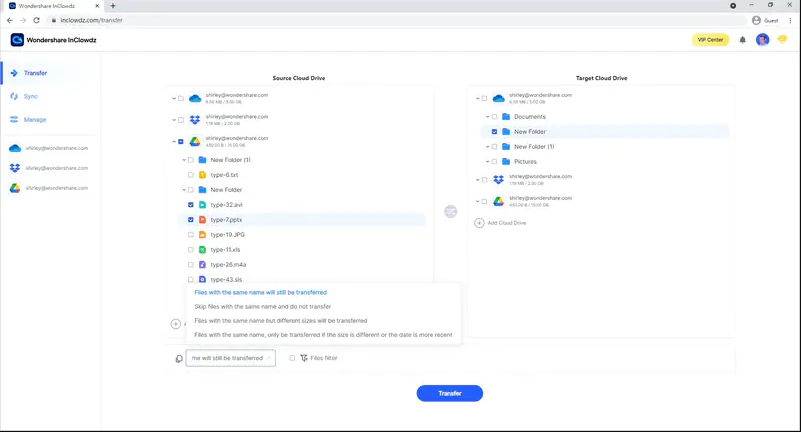
Chờ cho quá trình kết thúc. Bạn sẽ được thông báo khi nó được thực hiện.
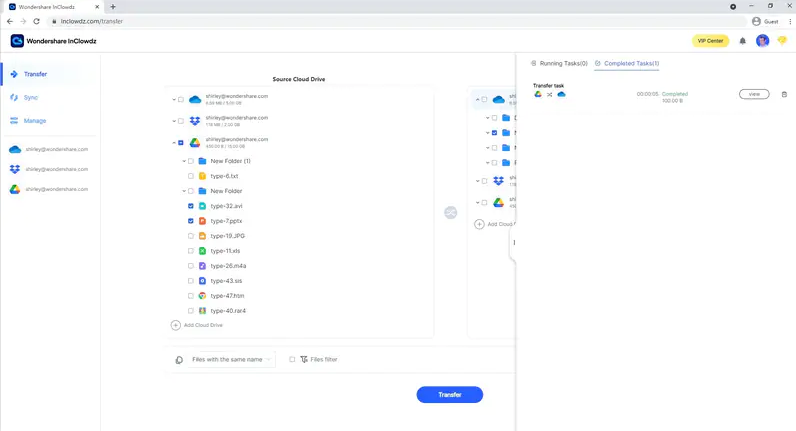
InClowdz chạy mọi thứ trực tuyến, vì vậy băng thông dữ liệu của bạn không được sử dụng trong quá trình này. Điều này có hai lợi thế; nó tiết kiệm dữ liệu và thời gian của bạn vì tất cả quá trình xử lý diễn ra trên các máy chủ nhanh như chớp của InClowdzs.