Cách di chuyển Google Drive sang Microsoft OneDrive?
Cách 1: Di chuyển Google Drive sang OneDrive bằng Wondershare InClowdz
Wondershare InClowdz là một dịch vụ dựa trên đám mây cho phép bạn di chuyển dữ liệu giữa các tài khoản đám mây của mình một cách dễ dàng và cung cấp một tùy chọn để quản lý tài khoản đám mây của bạn. Dưới đây là các bước để di chuyển Google Drive sang OneDrive bằng Wondershare InClowdz.
Bước 1: Truy cập trang web Wondershare InClowdz
Bước 2: Đăng nhập hoặc tạo tài khoản mới
Bước 3: Nhấp vào Migrate module.
Bước 4: Thêm tài khoản Google Drive và tài khoản OneDrive của bạn. Sử dụng Google Drive làm tài khoản nguồn và OneDrive làm tài khoản đích.
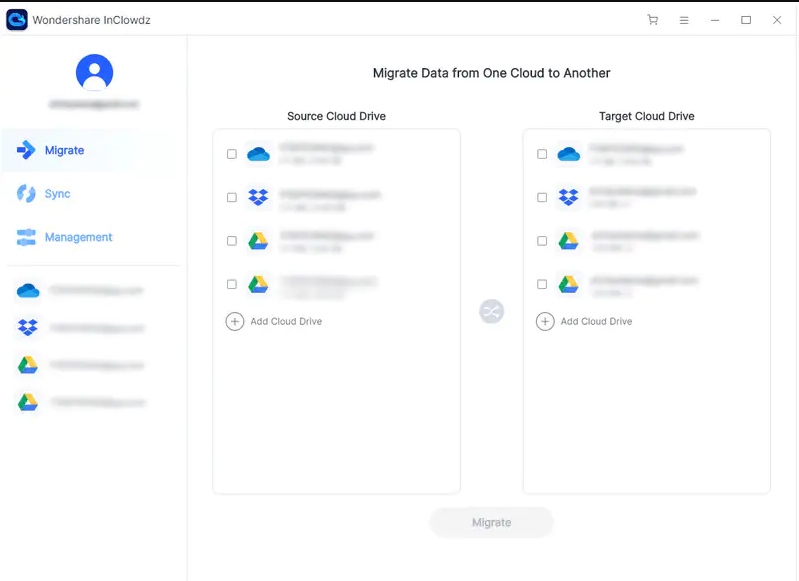
Bước 5: Bạn sẽ cần cấp quyền cho các tài khoản đám mây của mình.
Bước 6: Sau khi được ủy quyền và bạn có thể nhấp vào tài khoản Google Drive nguồn để chọn các tệp và thư mục bạn muốn di chuyển sang tài khoản OneDrive đích. Bạn có thể tạo một thư mục mới trong tài khoản OneDrive mục tiêu của mình để có thể di chuyển tất cả các tệp và thư mục từ Google Drive vào một nơi trong OneDrive.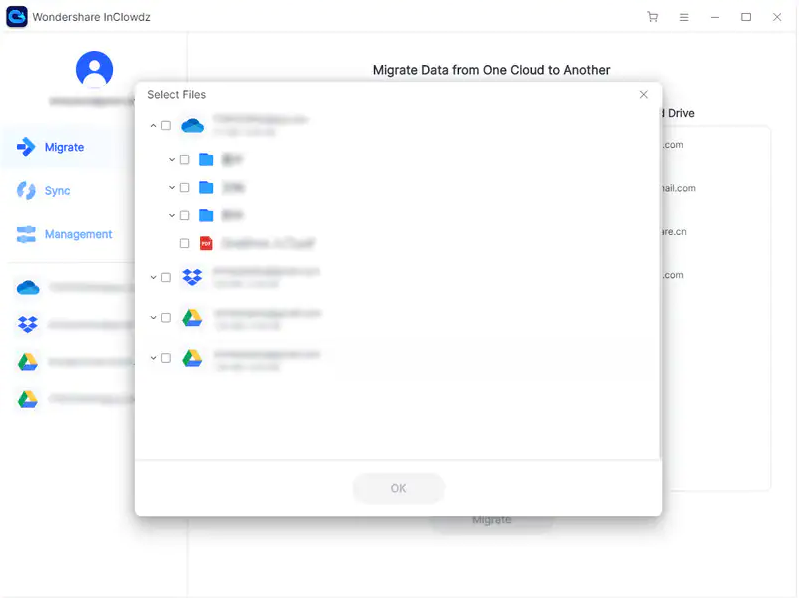
Bước 7: Nhấn Migrate để bắt đầu quá trình di chuyển.
Cách 2: Di chuyển Google Drive sang Microsoft OneDrive thủ công
* Đối với Máy tính Windows
Phương pháp này hoạt động tốt nhất nếu bạn có máy tính Windows và bạn không có nhiều dữ liệu để chuyển từ Google Drive sang OneDrive.
Bước 1: Mở File Explorer và đăng nhập vào OneDrive của bạn từ thanh bên trái.
Bước 2: Mở trình duyệt web của bạn. Nếu đó là Internet Explorer / Microsoft Edge & nhấp vào 3 dấu chấm bên dưới nút đóng (X) và đi tới Cài đặt. Nếu bạn đang sử dụng Firefox, hãy chuyển đến menu bánh hamburger bên dưới nút (X) và đi tới Tùy chọn. Nếu bạn đang sử dụng Chrome, hãy nhấp vào menu 3 chấm bên dưới nút (X) và nhấp vào Cài đặt.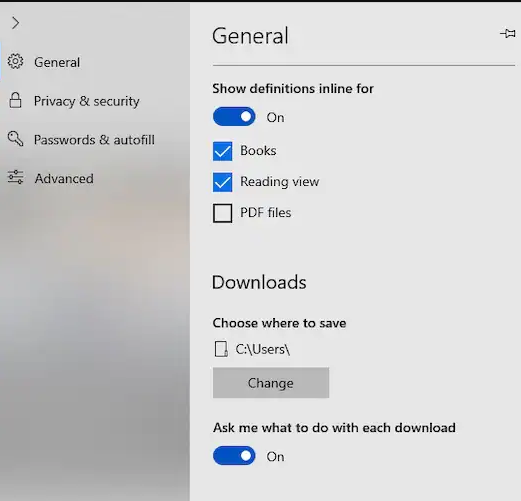
Bước 3: Nếu bạn đang sử dụng IE / Microsoft Edge và trong Cài đặt & nhấp vào Chung và cuộn xuống để tìm Tải xuống. Trong Tùy chọn & trên Firefox & nhấp vào Chung ở bên trái và cuộn xuống để tìm Tệp và Ứng dụng. Trong Chrome và trong Cài đặt & nhấp vào Nâng cao ở bên trái và chọn Tải xuống.
Bước 4: Thay đổi vị trí tải xuống OneDrive của bạn. Bạn cũng có thể tạo một thư mục trong OneDrive nếu muốn.
Bước 5: Bây giờ và đăng nhập vào Google Drive của bạn theo cách bạn làm hoặc truy cập https://drive.google.com để truy cập trực tiếp vào Google Drive của bạn.
Bước 6: Chọn tất cả các tệp bằng cách nhấn CTRL + A. Ở trên cùng bên phải & nhấp vào menu 3 chấm và chọn Tải xuống.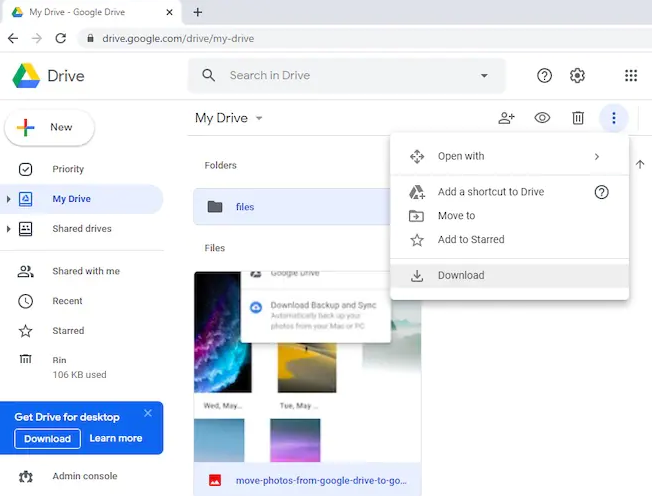
Google Drive bây giờ sẽ bắt đầu tạo tệp ZIP cho các tệp và thư mục của bạn và tùy thuộc vào lượng dữ liệu và sau một thời gian nữa, bạn sẽ thấy tệp ZIP chứa dữ liệu Google Drive của bạn nằm trong OneDrive của bạn.
* Đối với máy tính không chạy Windows
Bước 1: Truy cập Google Takeout tại đây: https://takeout.google.com . Đây là liên kết trực tiếp & nhưng dịch vụ nằm trong Dữ liệu và Cá nhân hóa có thể được tìm thấy bằng cách truy cập Quản lý tài khoản Google của bạn nếu bạn nhấp vào hình ảnh hiển thị của mình ở góc trên cùng bên phải trên bất kỳ dịch vụ nào của Google như Gmail hoặc Google Drive.
Bước 2: Điều đầu tiên cần làm ở đây là nhấp vào Bỏ chọn tất cả. Điều này để không có dữ liệu không cần thiết nào được sao chép vào bộ nhớ OneDrive của bạn mà bạn không cần.
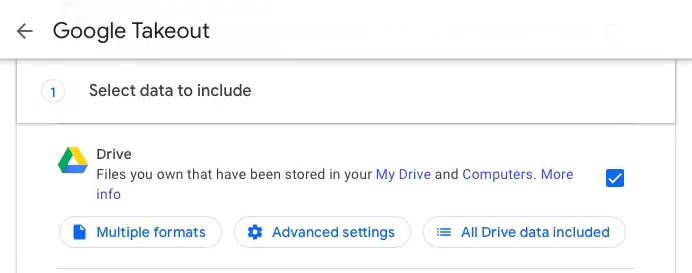
Bước 3: Bây giờ & cuộn xuống và chọn Google Drive. Cuộn xuống thêm và chọn Google Photos & cả trong khi bạn đang ở đó.
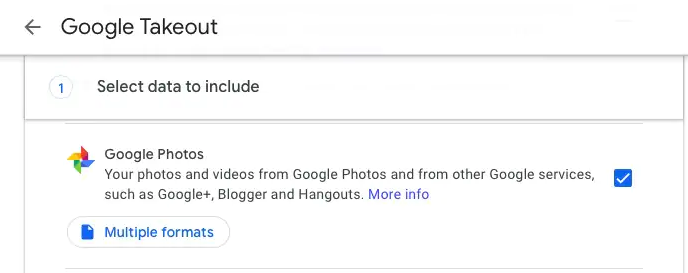
Bước 4: Cuộn đến cuối và chọn Bước tiếp theo.
Bước 5: Bây giờ và đăng nhập vào Google Drive của bạn theo cách bạn làm hoặc truy cập https://drive.google.com để truy cập trực tiếp vào Google Drive của bạn.
Bước 6: Chọn tất cả các tệp bằng cách nhấn CTRL + A. Ở trên cùng bên phải & nhấp vào menu 3 chấm và chọn Tải xuống.