Cách fix lỗi Server error in '/' application
1. Lỗi server error in '/' application là gì?
Hình ảnh lỗi:
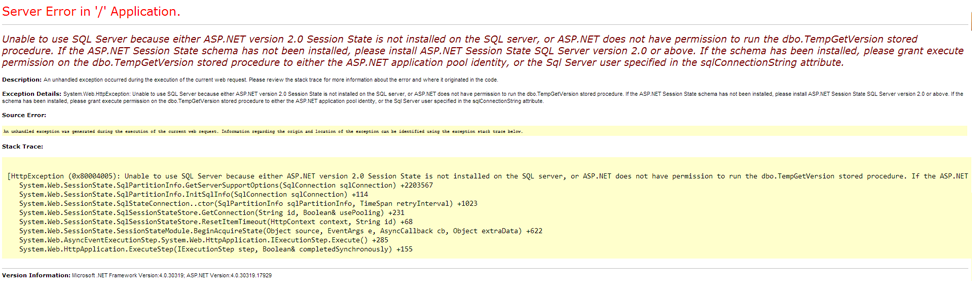
Lỗi "Server Error in '/' Application" xuất hiện khi một lỗi xảy ra trong ứng dụng web ASP.NET. Đây là một thông báo lỗi chung cho thấy rằng có một vấn đề xảy ra trên máy chủ web hoặc trong mã ứng dụng.
Thông báo lỗi này thông thường đi kèm với thông tin chi tiết về lỗi, bao gồm nguyên nhân gây ra lỗi và vị trí trong mã ứng dụng mà lỗi đã xảy ra. Thông tin chi tiết này giúp người phát triển hoặc quản trị viên hệ thống xác định nguyên nhân gốc rễ của lỗi và sửa chữa nó.
2. Nguyên nhân chính gây ra lỗi server error in '/' application là gì?
Một số nguyên nhân chính bao gồm:
- IIS có một số vấn đề và cần được khởi động lại.
- Nó chỉ là một lỗi 404. Tài nguyên bạn đang tìm kiếm bị thiếu hoặc đã được đổi tên.
- Bạn đang truy cập một tệp có phần mở rộng tệp không có quyền chạy trên máy chủ
- Bạn đang sử dụng phiên bản .NET Framework không tương thích với một số chương trình, tính năng và loại tệp.
3. Cách fix lỗi server error in '/' application?
Cách 1:
- Restart lại Wizard.
- Chọn tùy chọn Remove để xóa tất cả các bảng đó khỏi cơ sở dữ liệu.
- Sao chép và chạy lệnh đã cho:
aspnet_regsql.exe -ssadd -d -sstype c -S -U -P
Nó sẽ thêm các bảng ASPStateTempApplications và ASPStateTempSessions vào cơ sở dữ liệu của bạn. Tiếp tục, bạn phải sửa đổi file web.config của mình. Sao chép cấu hình này:
<sessionState mode=”SQLServer” allowCustomSqlDatabase=”true” sqlConnectionString=”Data Source=Server;Initial Catalog=Database;User ID=UserId;Password=Password” cookieless=”false” timeout=”20″ />
Cách 2: Khởi động lại IIS
Tìm kiếm Administrative Tools và nhấp vào kết quả hiển thị như hình dưới:
Tiếp theo, nhấp vào Internet Information Services (IIS)

Trên ngăn bên trái, nhấp chuột phải vào server và chọn All Tasks và khởi động lại Restart IIS.

Chọn khởi động lại IIS, dừng IIS, khởi động IIS hay khởi động lại Máy chủ và nhấp vào OK .
Để khởi động lại một trang web hoặc trang FTP riêng lẻ, nhấp chuột phải vào nút của trang đó và chọn Dừng , sau đó lặp lại và chọn Bắt đầu.
Cách 3: Thêm Loại MIME để giải quyết lỗi
Tìm kiếm Administrative Tools trên menu Bắt đầu của Windows.
Nhấp vào biểu tượng Administrative Tools sẽ xuất hiện trên kết quả tìm kiếm.

Khi cửa sổ Công cụ quản trị hiển thị, hãy chọn Internet Information Services (IIS) Manager

Tiếp theo, nhìn vào khung bên trái và chọn Server
 Nhấp vào Trang web.
Bây giờ, chọn tên miền của bạn nằm trong khung trung tâm.
Bấm đúp vào loại MIME .

Nhấp vào Add cột Actions ở bên phải.

Điền vào các trường File name extension and MIME Type trong cửa sổ bật lên sẽ hiển thị.
Xác nhận bằng cách nhấp vào OK, sau đó kiểm tra xem liệu bạn có còn nhận được lỗi Server error in '/' application không.
Chúc các bạn thành công!