Cách Fix Mã lỗi máy ảnh 0xa00f4244 trên Windows 10/11
1. Nguyên nhân dẫn đến lỗi 0xA00F4244?
Có một số nguyên nhân chính có thể kể đến như máy ảnh của bạn không được cài đặt đúng cách và hệ thống không phát hiện được. Phần mềm chống vi-rút của bạn có thể chặn máy ảnh.
2 .Mẹo để Sửa Mã Lỗi Máy ảnh 0xa00f4244 trên Windows 10?
Cách 1: Cập nhật trình driver máy ảnh
- Nhấp chuột phải vào "Start Menu".
- Nhấp vào "Device Manager".
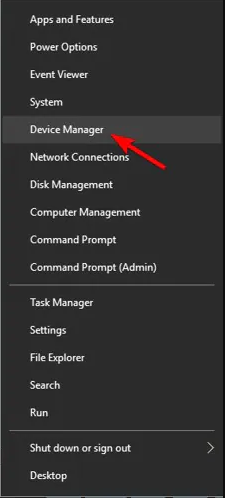
- Bây giờ tìm "Imaging Devices".
- Mở rộng menu để chọn máy ảnh của bạn.
- Nhấp chuột phải vào "Camera Device".
- Nhấp vào "Update Driver".
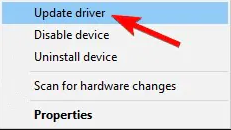
Nhấp chuột phải vào "Start Menu".
Nhấp vào "Device Manager".
Tìm "Imaging Devices and expand the menu"
Bây giờ nhấp chuột phải vào thiết bị máy ảnh và mở thuộc tính.
Trong tab Trình điều khiển, nhấp vào tùy chọn "Roll Back Driver".
Cách 2: Quét thiết bị của bạn để tìm phần mềm độc hại
Nhấp vào "Windows Defender" từ khu vực thông báo.
Nhấp vào "Virus and threat protection".
Nhấp vào "Scan Offline".
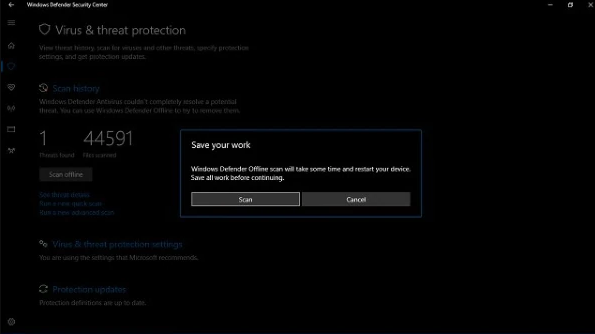
Sau đó, máy tính của bạn sẽ khởi động lại và nó sẽ trải qua quá trình quét.
Sau khi hoàn thành, hãy nhấp lại vào "Windows Defender" từ thanh thông báo.
Nhấp vào "Virus and threat protection".
Bật "Cloud-based protection".
Khởi động lại máy tính của bạn một lần nữa và kiểm tra xem máy ảnh có hoạt động hay không.
Cách 3: Chạy trình khắc phục sự cố trong Ứng dụng cửa hàng
Nhấn phím "Window" và "I." Nó sẽ mở ứng dụng "Setting".
Nhấp vào "Update and Security".
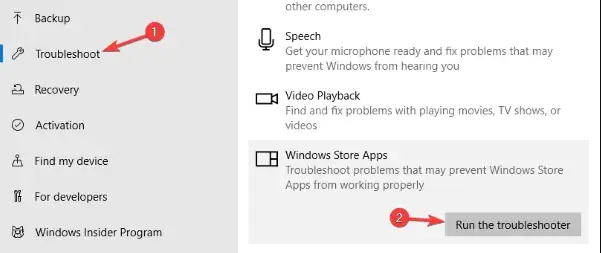
Nhấp vào "Troubleshoot" từ ngăn bên trái.
Cuộn và chọn "Store Apps".
Nhấp vào biểu tượng "Run the Troubleshooter".
Cách 4: Registry
Từ thanh tìm kiếm của windows, hãy tìm kiếm "Regedit".
Nhấp chuột phải vào "Registry Editor."
Bây giờ chạy "Registry Editor" với tư cách quản trị viên.
Nhấp vào "File".
Chọn "Export".
Sao đó lưu đăng ký của bạn.
Trong toàn bộ quá trình này, nếu có vấn đề gì xảy ra, bạn có thể dễ dàng khôi phục nó, và bạn cũng có thể tạo một "Điểm khôi phục".
(Đối với hệ thống 32-bit)
HKEY_LOCAL_MACHINESOFTWAREM Nền tảng phương tiện truyền thông MicrosoftWindows
(Đối với hệ thống 64-bit)
HKEY_LOCAL_MACHINESOFTWAREWOW6432NodeMicrosoftWindows nền tảng phương tiện
Bây giờ Nhấp chuột phải vào cửa sổ bên phải và nhấp vào "Mới".
Chọn Giá trị DWORD (32) từ các tùy chọn khác.
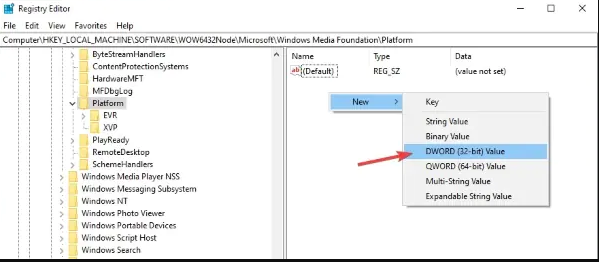
Nhấp chuột phải và chọn "Modify". Đặt giá trị đăng ký 0 và lưu các thay đổi.
Khởi động lại máy tính.
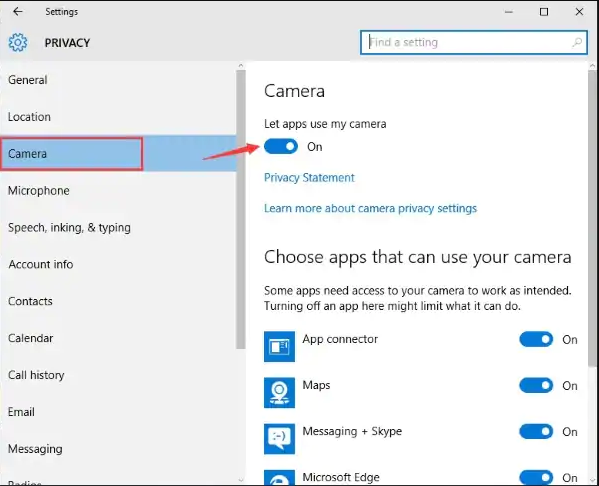
Cách 5: Đảm bảo rằng ứng dụng máy ảnh của bạn được bật trên PC
Nhấn phím "Window key" và "I" từ bàn phím của bạn. Nó sẽ mở "Cài đặt".
Nhấp vào "Privacy" từ cài đặt.
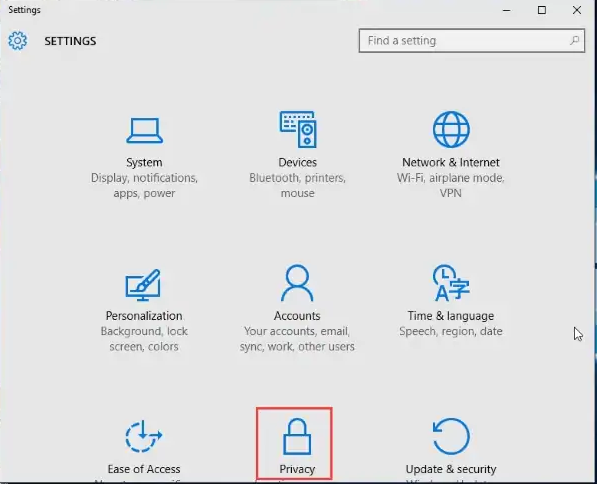
Nhấp vào "Camera" từ bên trái.
Kiểm tra xem nó đã tắt chưa. Trong trường hợp nó tắt, hãy bật nó lên.