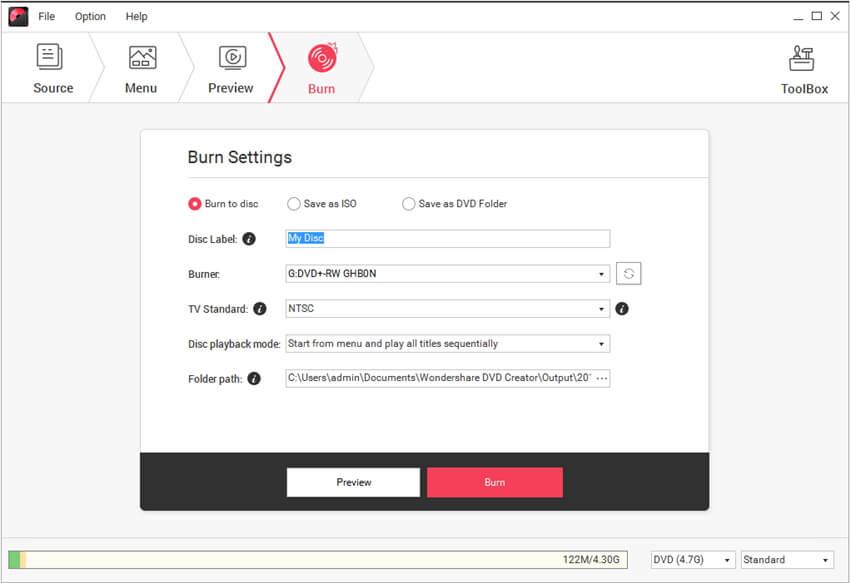
Cách ghi MP4 sang DVD trên Windows 10
Phần 1: All-in-One MP4 to DVD Burner cho Windows / Mac (Bao gồm Windows 10 và Catalina)
Wondershare UniConverter (ban đầu là Wondershare Video Converter Ultimate) tương thích với cả Windows và Mac hệ thống mới nhất, có thể ghi MP4 sang DVD và chuyển đổi video ở hơn 1000 định dạng một cách dễ dàng và nhanh chóng. Tùy chỉnh cài đặt đầu ra DVD như tiêu chuẩn TV, nhãn đĩa và Tỷ lệ khung hình cũng được cho phép.
TẢI XUÔNG CHO WINDOWS | TẢI XUỐNG CHO IOS
Bước 1: Nhập video MP4 để ghi sang DVD.
Sau khi khởi chạy phần mềm, vui lòng nhấp vào tab DVD Burner của giao diện, nhấp vào biểu tượng Tài liệu hoặc kéo và thả trực tiếp video MP4 của bạn vào đó. Nhiều tệp MP4 có thể được thêm vào cùng một lúc.
Lưu ý: Bạn cũng có thể thêm các tệp IFO hoặc ISO để ghi vào đĩa dễ dàng.
Bước 2: Chọn Mẫu menu DVD và Điều chỉnh Cài đặt DVD.
Thay đổi các mẫu DVD bằng cách nhấp vào mũi tên trái và phải hoặc biểu tượng chỉnh sửa ở bên phải. Sau đó, đặt nhãn DVD, loại menu, tỷ lệ khung hình, tiêu chuẩn TV và chất lượng dựa trên yêu cầu của bạn.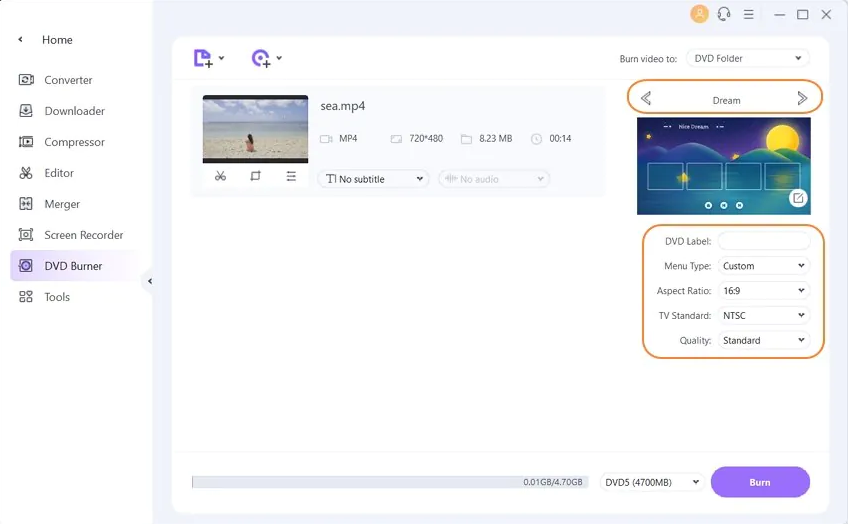
Lưu ý:
1. Nếu bạn muốn tùy chỉnh video MP4 của mình trước khi ghi, chỉ cần nhấp vào các nút chỉnh sửa bên dưới hình thu nhỏ video của video đã nhập của bạn. Sau đó, chỉ cần chơi tài năng của bạn bằng cách sử dụng các tính năng chỉnh sửa video nâng cao, bao gồm cắt tỉa, cắt xén, thêm hình mờ và phụ đề, v.v.
2. Bạn cũng có thể đặt cài đặt cho DVD của mình, bao gồm tỷ lệ khung hình (16: 9, 4: 3), Chất lượng DVD (Tiêu chuẩn, Chất lượng cao hoặc Vừa với đĩa) và định dạng DVD (thư mục DVD, tệp ISO hoặc đĩa DVD).
Bước 3: Ghi MP4 sang DVD trên Windows 10.
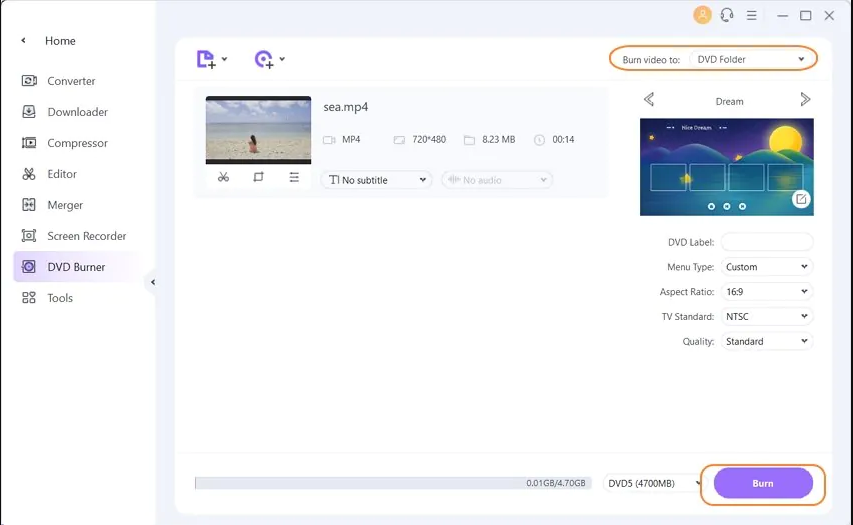
Sau khi cài đặt trên, chọn DVD bạn đã chèn từ tùy chọn Burn video to và sau đó nhấn nút Burn ở phía dưới bên phải, chương trình sẽ bắt đầu ghi MP4 sang DVD một cách nhanh chóng.
Phần 2. Trình tạo DVD chuyên nghiệp cho Windows 10/8/7
Wondershare DVD Creator là một trình ghi DVD chuyên nghiệp khác dành cho Windows 10. Nó có thể tạo DVD từ các video MP4 với hơn 40 mẫu menu tĩnh và động và ghi với tốc độ nhanh. Bạn có thể dễ dàng thêm hình ảnh hoặc bài hát để tùy chỉnh hình nền DVD và tạo các chương một cách dễ dàng. Bạn cũng có thể sử dụng nó để kết hợp ảnh và nhạc để tạo ra một trình chiếu ảnh đẹp.
* Làm thế nào để ghi MP4 sang DVD trên Windows 10 với DVD Creator?
Bước 1: Nhập video MP4 sang ổ ghi MP4 sang DVD này cho Windows 10.
Nhấp vào nút Create A DVD Video Disc để mở giao diện ghi video và nhấp vào biểu tượng + để tải video MP4 của bạn. Nếu bạn đang ghi nhiều tệp MP4 cùng một lúc, bạn có thể sử dụng "↑," "↓" để quyết định tệp nào phát tệp đầu tiên và tệp nào phát tệp thứ hai sau khi tải tất cả chúng. Ngoài ra, bạn có thể đổi tên video clip và thêm nhiều tiêu đề hơn.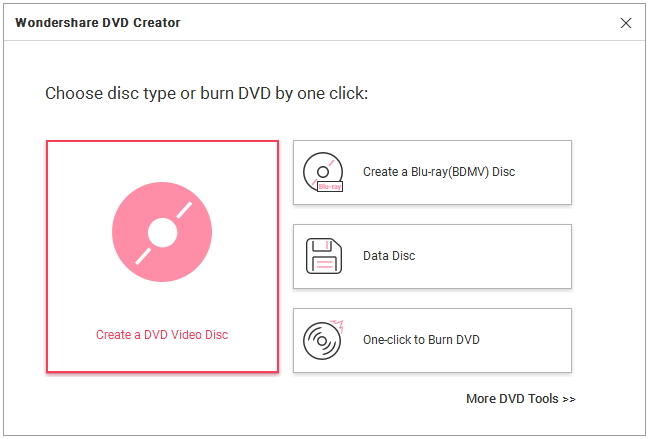
Bước 2: Chọn menu DVD và cá nhân hóa video của bạn (Tùy chọn).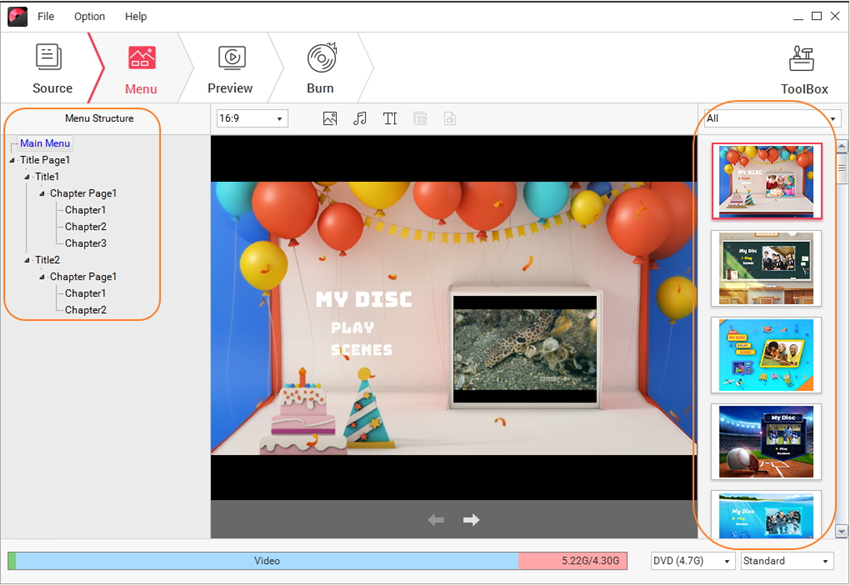
Trình tạo MP4 sang DVD cho Windows 10 này cũng cho phép bạn tạo DVD được cá nhân hóa bằng cách xây dựng các mẫu menu DVD tùy chỉnh. Nhấp vào tab Menu và bạn sẽ tìm thấy một số mẫu miễn phí hiển thị ở phía bên phải của giao diện. Nhấp đúp vào một trong các mục yêu thích của bạn và bạn sẽ áp dụng cho các tệp DVD của mình ngay lập tức. Ngoài ra, các văn bản, nút và hình thu nhỏ đều có thể điều chỉnh tự do theo nhu cầu của bạn.
Bước 3: Ghi MP4 sang DVD một cách dễ dàng.
Ổ ghi từ MP4 sang DVD này hỗ trợ DVD 9 và DVD 5. Vì vậy, bạn có thể chèn DVD9 hoặc DVD5 trắng để ghi. Nếu bạn cũng muốn lưu tệp ảnh ISO hoặc tạo thư mục DVD, chỉ cần đánh dấu vào tùy chọn. Sau đó, nhấp vào nút Ghi để cho qua. Khi hoàn tất, chương trình này sẽ tự động từ chối đĩa DVD di động.