Cách khắc phục Google Drive không đồng bộ hóa?
1. Nguyên nhân Google Drive không được đồng bộ hóa?
Nguyên nhân chính thường là ở do lỗi cá nhân phía bạn hoặc nhà cung cấp dịch vụ internet của bạn hoặc cũng có thể ở phía Google. Cụ thể đó là:
- Sao lưu và đồng bộ hóa có bị tạm dừng
- Google Backup and Sync không được thiết lập để đồng bộ hóa không
- Tường lửa & Chống vi-rút hoặc VPN
- Do sử dụng proxy
- Sử dụng DNS
- Không đủ dung lượng trống trên GG driver
2. Cách khắc phục Google Drive không đồng bộ hóa?
Cách 1: Bật đồng bộ hóa ứng dụng Sao lưu và đồng bộ hóa
Bước 1: Nhấp vào biểu tượng Sao lưu và đồng bộ hóa trên thanh tác vụ Windows
Bước 2: Nhấp vào dấu ba chấm và chọn Tiếp tục
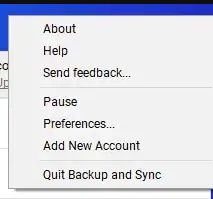
Nếu bạn thấy Tạm dừng thay vì Tiếp tục & hãy nhấp vào Tạm dừng rồi lặp lại các bước để nhấp vào Tiếp tục.
Đối với Apple Mac
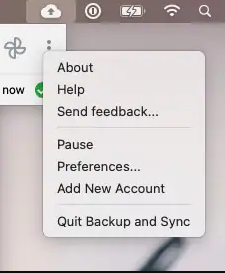
Bước 1: Nhấp vào biểu tượng Sao lưu và đồng bộ hóa trong thanh menu macOS ở trên cùng
Bước 2: Nhấp vào dấu ba chấm và chọn Tiếp tục hoặc Tạm dừng (tùy thuộc vào trạng thái đồng bộ hiện tại)
Cách 2: Khởi động lại ứng dụng Sao lưu và đồng bộ hóa
Bước 1: Nhấp vào biểu tượng Sao lưu và đồng bộ hóa trên thanh tác vụ Windows
Bước 2: Nhấp vào dấu ba chấm và chọn Thoát sao lưu và đồng bộ hóa
Thao tác này sẽ thoát ứng dụng Sao lưu và đồng bộ hóa Google Drive trên máy tính của bạn. Bây giờ và khởi động lại Sao lưu và đồng bộ hóa và xem liệu điều này có giải quyết được sự cố hay không.
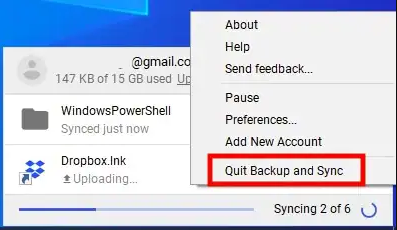
Thao tác này sẽ thoát ứng dụng Sao lưu và đồng bộ hóa Google Drive trên máy tính của bạn. Bây giờ và khởi động lại Sao lưu và đồng bộ hóa và xem liệu điều này có giải quyết được sự cố hay không.
Đối với Apple Mac
Bước 1: Nhấp vào biểu tượng Sao lưu và đồng bộ hóa trong thanh menu macOS ở trên cùng
Bước 2: Nhấp vào dấu ba chấm và chọn Thoát sao lưu và đồng bộ hóa
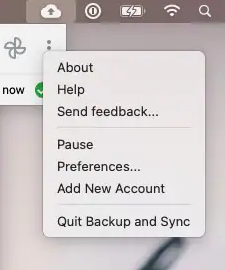
Bước 3: Khởi động lại ứng dụng bằng Launchpad hoặc mở Finder và nhấp vào Ứng dụng trong thanh bên và nhấp đúp vào ứng dụng Sao lưu và đồng bộ hóa từ Google.
Cách 3: Kiểm tra xem máy tính và Google Drive của bạn có được thiết lập để đồng bộ hóa hay không?
Bước 1: Nhấp vào biểu tượng Sao lưu và đồng bộ hóa trên thanh tác vụ Windows và nhấp vào dấu ba chấm
Bước 2: Chọn Tùy chọn
Bước 3: Trong My PC & xem có một số thư mục được chọn hay không. Chọn Chọn thư mục và chọn các thư mục bạn muốn đồng bộ hóa từ PC với Google Drive.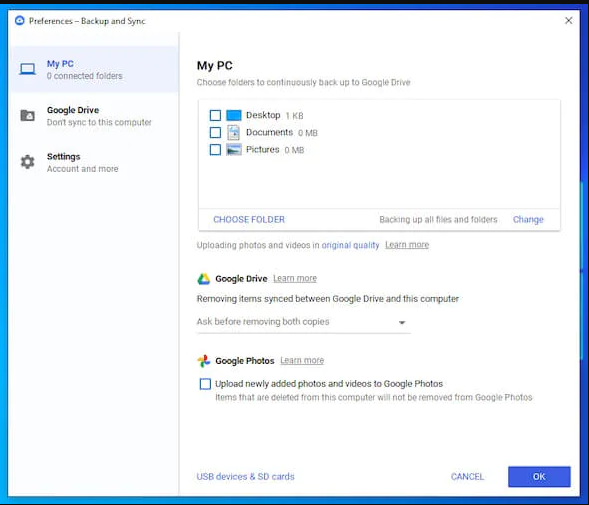
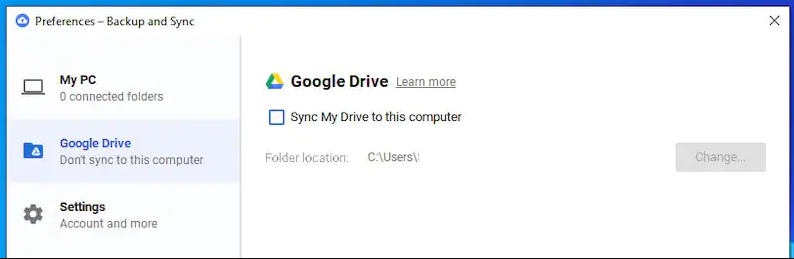
Bước 4: Trong Google Drive và chọn Sync My Drive To This Computer để đồng bộ hóa Google Drive với PC của bạn.
Đối với Apple Mac
Bước 1: Nhấp vào biểu tượng Sao lưu và đồng bộ hóa trong thanh menu macOS ở trên cùng
Bước 2: Nhấp vào dấu ba chấm và chọn Tùy chọn
Bước 3: Trong mục My (Apple Computer Name) & xem có một số thư mục được chọn hay không. Chọn Chọn thư mục và chọn các thư mục bạn muốn đồng bộ hóa từ máy Mac với Google Drive.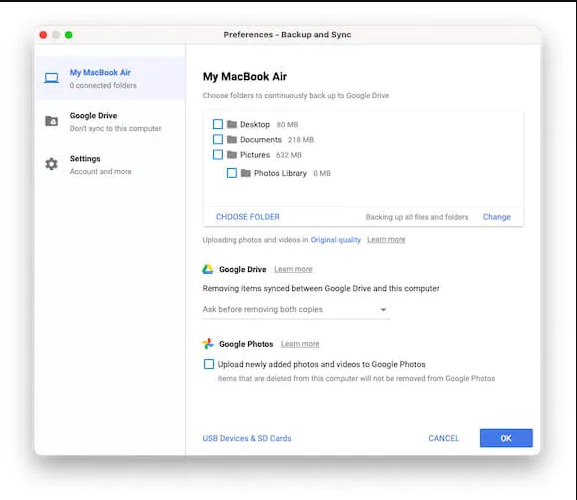
Bước 4: Trong Google Drive và chọn Sync My Drive To This Computer để đồng bộ hóa Google Drive với máy Mac của bạn.
Cách 4: Nếu bạn có phần mềm tường lửa / chống vi-rút / VPN đang chạy
Trong trường hợp bạn đang sử dụng tường lửa & giải pháp chống vi-rút hoặc VPN - Bạn nên đi vào cài đặt của từng giải pháp này để đảm bảo chúng không chặn truy cập internet vào ứng dụng Sao lưu và đồng bộ hóa trên máy tính của bạn.
Mặc dù vậy, việc sử dụng VPN để giả mạo vị trí của bạn có thể kích hoạt các thuật toán bảo mật của Google và quyền truy cập của bạn vào Google Drive có thể bị thu hồi. Trong trường hợp đó & tất cả những gì bạn cần làm là ngắt kết nối VPN để bạn quay lại vị trí quen thuộc của mình cho Google & và bạn sẽ được phép quay lại mà không gặp vấn đề gì.
Cách 5: Nếu bạn đang sử dụng proxy
Bước 1: Nhấp vào biểu tượng Sao lưu và đồng bộ hóa trên thanh tác vụ Windows, sau đó nhấp vào dấu ba chấm
Bước 2: Chọn Tùy chọn
Bước 3: Nhấp vào Cài đặt
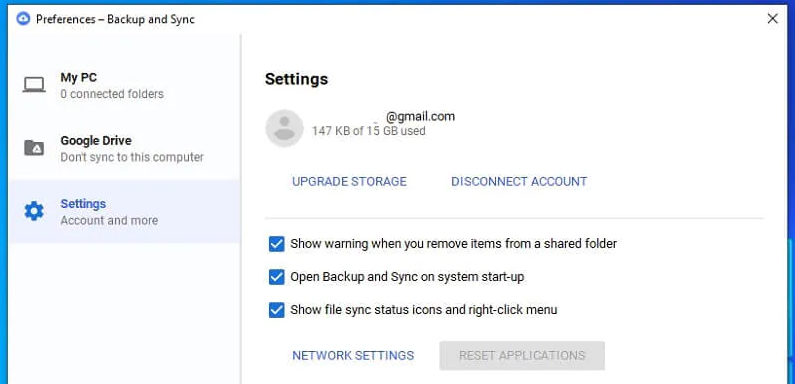
Bước 4: Chọn Cài đặt mạng
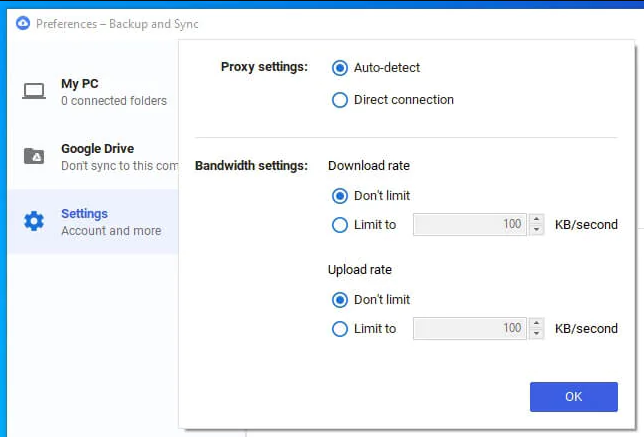
Bước 5: Chọn Kết nối trực tiếp để cho phép Sao lưu và đồng bộ hóa bỏ qua proxy.
Đối với Apple Mac
Bước 1: Nhấp vào biểu tượng Sao lưu và đồng bộ hóa trong thanh menu macOS ở trên cùng
Bước 2: Nhấp vào dấu ba chấm và chọn Tùy chọn
Bước 3: Nhấp vào Cài đặt
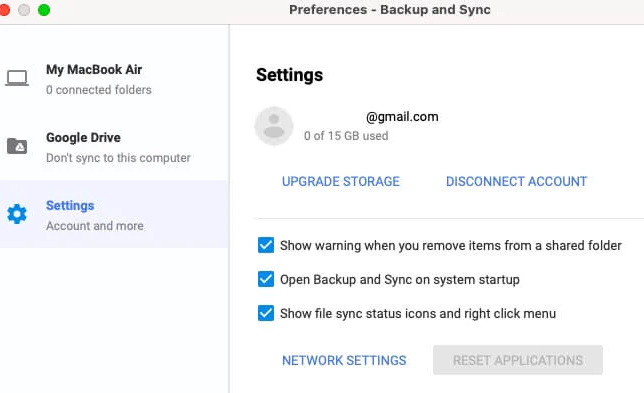
Bước 4: Chọn Cài đặt mạng
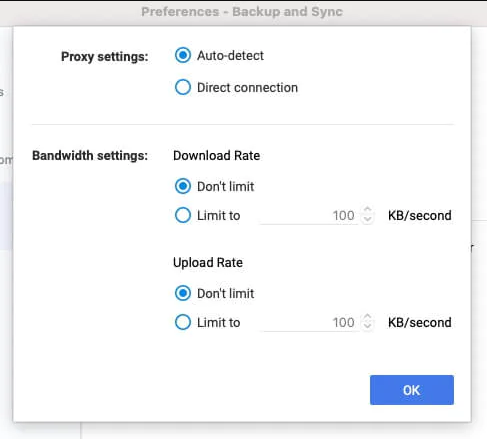
Bước 5: Chọn Kết nối trực tiếp để cho phép Sao lưu và đồng bộ hóa bỏ qua proxy.
Cách 6: Cách khắc phục sự cố không đồng bộ hóa Google Drive trên Android và iOS
Có thể có một vài lý do khiến bạn thấy Google Drive không đồng bộ hóa trên Android hoặc iOS. Dưới đây là một số vấn đề có thể xảy ra và cách giải quyết của chúng.
Vấn đề 1: Người dùng chưa đăng nhập
Bước 1: Khởi chạy ứng dụng Drive
Bước 2: Nếu không có người dùng nào đăng nhập vào Drive và nó sẽ bắt đầu với một màn hình giật gân
Bước 3: Đăng nhập vào Google Drive bằng thông tin đăng nhập Tài khoản Google của bạn để khắc phục sự cố Google
Vấn đề 2: Drive không đồng bộ hóa trên Android.
Bước 1: Khởi chạy ứng dụng Drive
Bước 2: Đăng nhập vào ứng dụng bằng thông tin đăng nhập Tài khoản Google của bạn để khắc phục sự cố Google Drive không đồng bộ hóa trên iPhone.
Cách 7: Đồng bộ hóa Drive bị tắt trên Android
Có thể bằng cách nào đó, Đồng bộ hóa Drive đã bị tắt trong cài đặt Android.
Bước 1: Khởi chạy ứng dụng Cài đặt
Bước 2: Đi tới Tài khoản
Bước 3: Nhấn vào Tài khoản Google của bạn
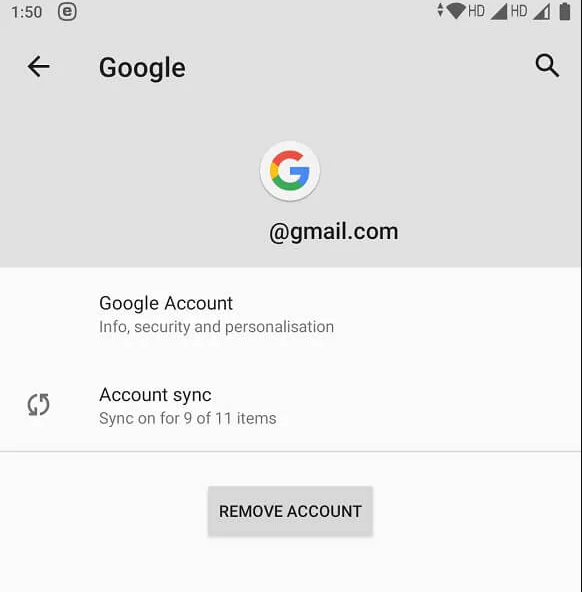
Bước 4: Nhấn vào Đồng bộ hóa tài khoản
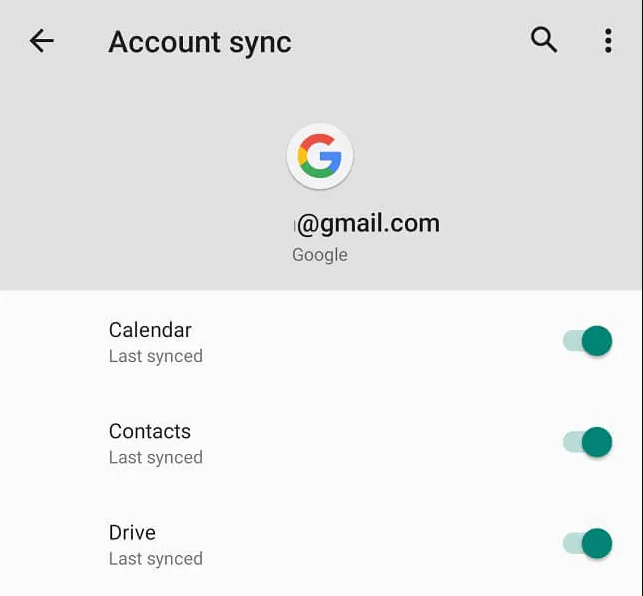
Bước 5: Bật lại Drive để bắt đầu đồng bộ hóa và khắc phục sự cố Google Drive không đồng bộ hóa trên Android.