Cách khôi phục dữ liệu sau khi khôi phục cài đặt gốc trên Android
Phương pháp 1. Khôi phục từ Local Backup
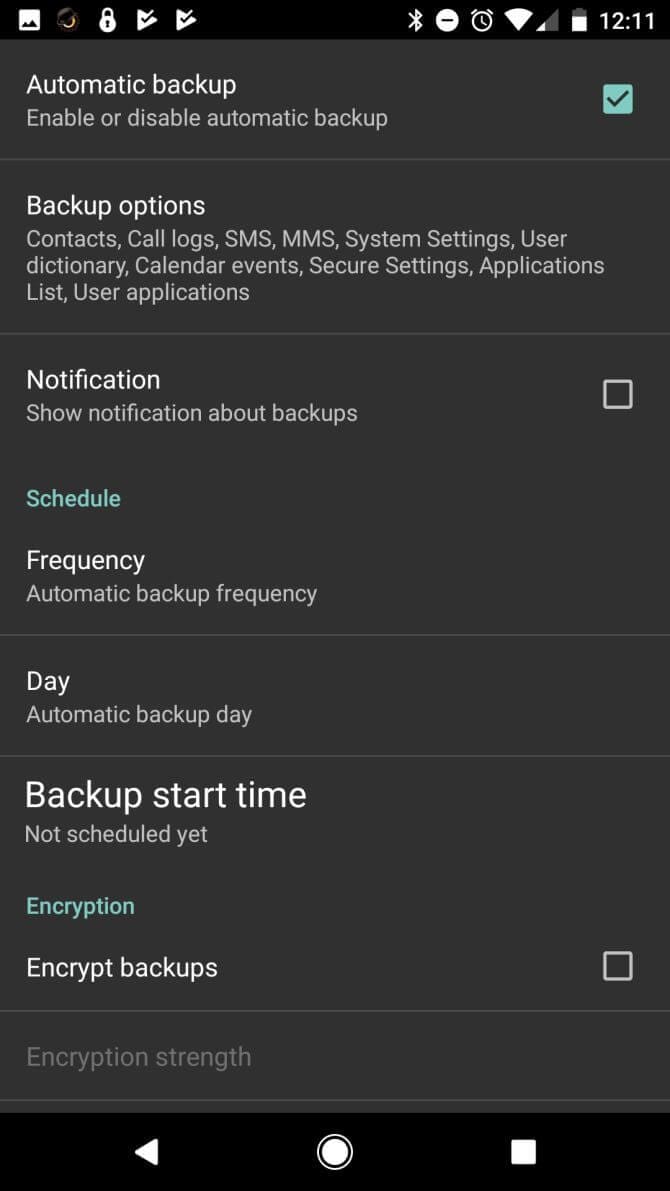
Bước 1: Sao lưu dữ liệu của bạn.
Điều hướng đến "Cài đặt" trong ứng dụng của bạn và chuyển đến phần "Sao lưu và khôi phục". Ở đó bạn sẽ thấy tùy chọn sao lưu để sao lưu dữ liệu điện thoại Android của mình. Bật tùy chọn và hoàn tất quy trình mà điện thoại Android của bạn yêu cầu.
Phương pháp 2: Khôi phục dữ liệu của bạn
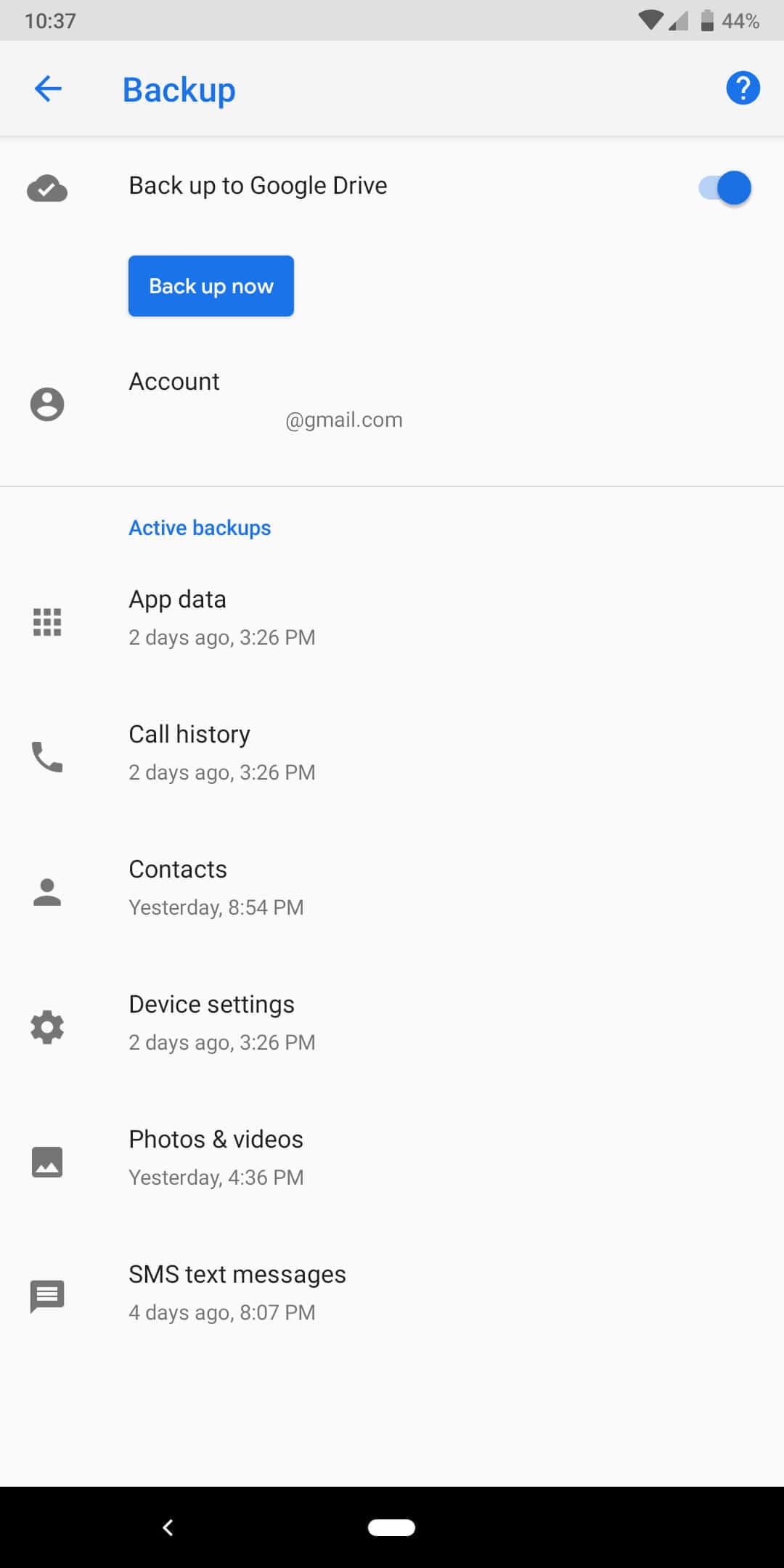
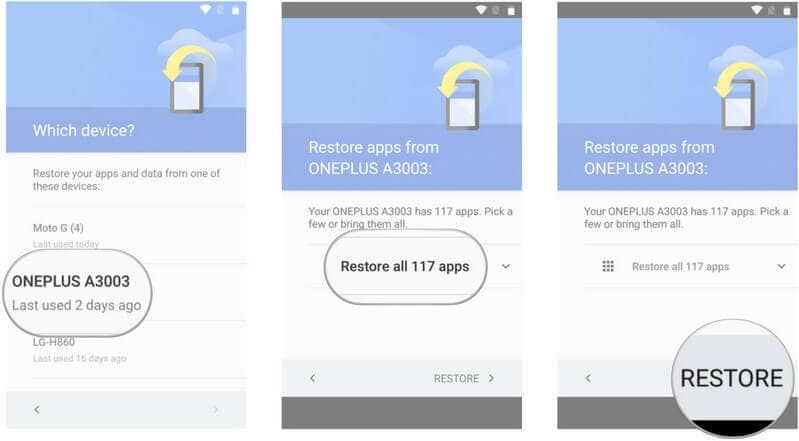
Bước 2. Khôi phục dữ liệu của bạn
Bây giờ, khi bạn thiết lập lại tài khoản Google của mình trên thiết bị sau khi khôi phục cài đặt gốc, bạn sẽ nhận được tùy chọn khôi phục dữ liệu trong quá trình thiết lập. Đồng ý với điều đó và tất cả dữ liệu của bạn sẽ được khôi phục vào thiết bị.
Phương pháp 3: Khôi phục dữ liệu với Dr.Fone Android Data Recovery
TẢI XUỐNG WINDOWS | TẢI XUỐNG MAC
Bước 1. Kết nối điện thoại Android của bạn
Khởi chạy Dr.Fone trên máy tính của bạn và chọn "Phục hồi dữ liệu".
.jpg)
Kết nối điện thoại Android của bạn với máy tính bằng cáp USB. Hãy đảm bảo rằng bạn đã bật gỡ lỗi USB trên điện thoại Android của mình. Khi thiết bị của bạn được phát hiện, bạn sẽ thấy màn hình như sau.
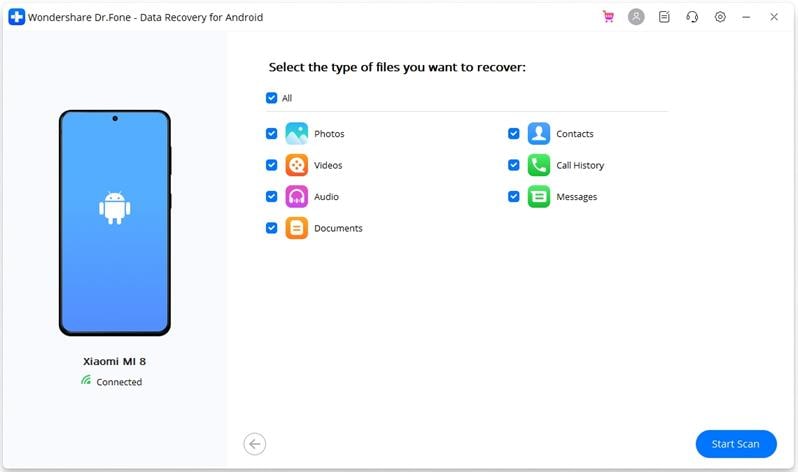
Bước 2. Chọn loại tệp để quét
Sau khi điện thoại được kết nối thành công, Dr.Fone cho Android sẽ hiển thị tất cả các loại dữ liệu mà nó hỗ trợ để khôi phục. Theo mặc định, nó đã kiểm tra tất cả các loại tệp. Bạn chỉ có thể chọn loại dữ liệu mà bạn muốn khôi phục.
Và sau đó nhấp vào "Tiếp theo" để tiếp tục quá trình khôi phục dữ liệu. Chương trình sẽ phân tích thiết bị của bạn trước.
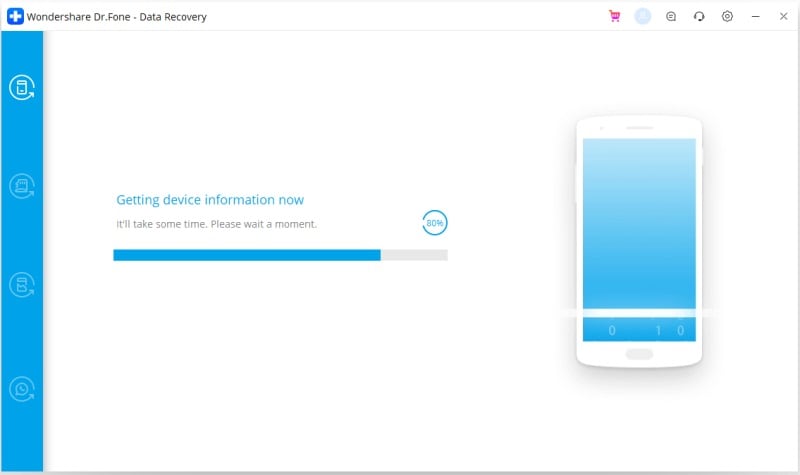
Sau đó, nó sẽ tiếp tục quét điện thoại Android của bạn để khôi phục dữ liệu đã xóa. Quá trình này sẽ mất một vài phút. Chỉ cần kiên nhẫn. Những điều quý giá luôn đáng chờ đợi.
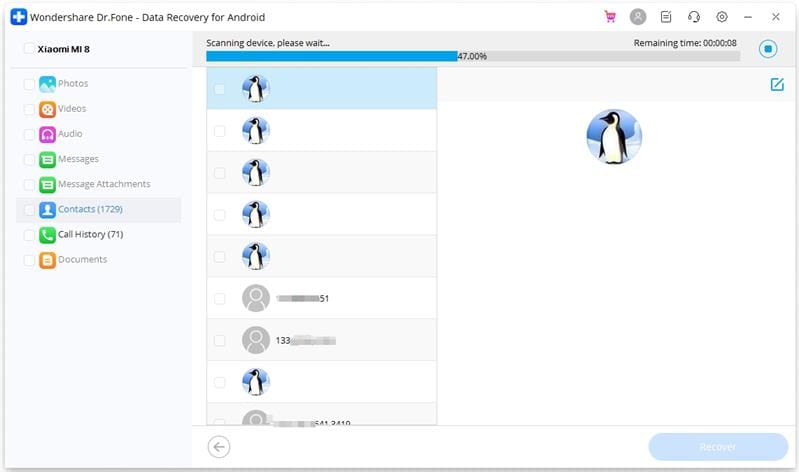
Bước 3. Xem trước và khôi phục dữ liệu đã xóa trên thiết bị Android
Khi quá trình quét hoàn tất, bạn có thể xem trước từng dữ liệu được tìm thấy. Chọn các mục bạn muốn và nhấp vào "Khôi phục" để lưu tất cả chúng vào máy tính của bạn.
* Làm thế nào để khôi phục các tập tin đã xóa trên điện thoại Android?
Bước 1. Để khôi phục dữ liệu sau khi Android khôi phục cài đặt gốc, bạn sẽ được yêu cầu lấy thẻ SD của điện thoại Android ra và kết nối nó với hệ thống với sự trợ giúp của đầu đọc thẻ tương thích. Sau khi kết nối, hãy kiểm tra xem thẻ SD có được hệ thống phát hiện thành công hay không. Ngoài ra, hãy xác định thẻ SD của bạn trước khi tiếp tục khôi phục cài đặt gốc Android.
Bước 2. Khởi chạy chương trình Recoverit và đợi cửa sổ chính mở ra. Bạn sẽ thấy thẻ SD đã lắp của mình được liệt kê trong số tất cả các ổ lưu trữ khác của hệ thống trên cửa sổ chính. Thẻ SD của Android mà bạn muốn thực hiện khôi phục sau khi đặt lại Android sẽ được liệt kê trong phần "Thiết bị bên ngoài". Chọn thẻ SD của bạn và nhấp vào "Bắt đầu" để bắt đầu quá trình quét thẻ SD của bạn.
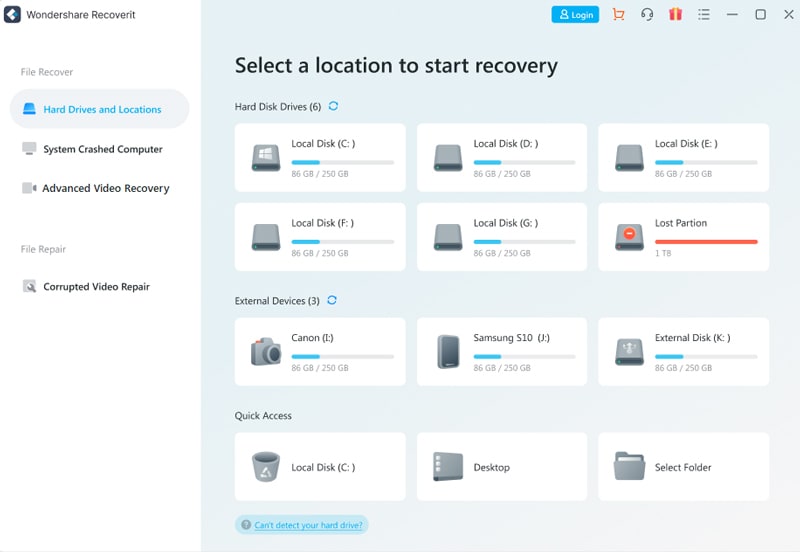
Bước 3. Chương trình sẽ tự động chọn chế độ khôi phục All-Around mặc định để quét thẻ SD của bạn nhằm khôi phục dữ liệu sau khi Android khôi phục cài đặt gốc. Chờ cho quá trình quét hoàn tất. Sau khi hoàn tất, tất cả các tệp bị mất từ Android của bạn sẽ được liệt kê trên một cửa sổ mới của chương trình Khôi phục dữ liệu. Bây giờ bạn sẽ được yêu cầu chọn các tệp bạn muốn khôi phục.
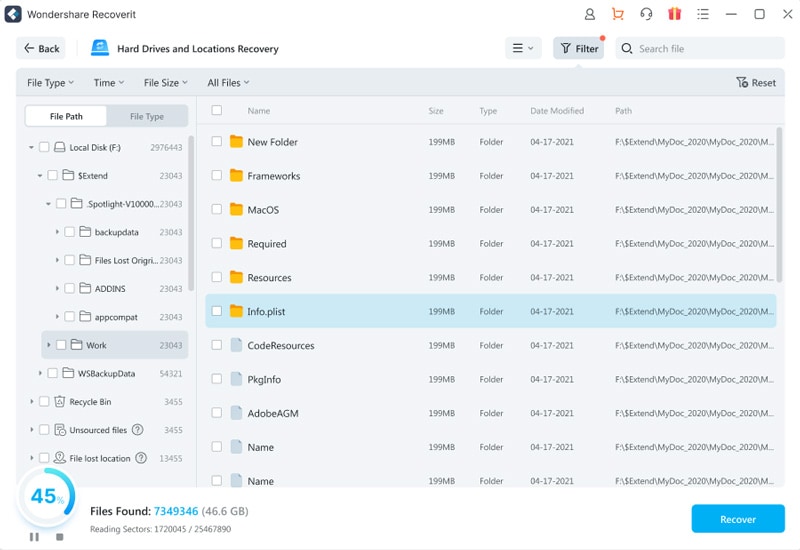
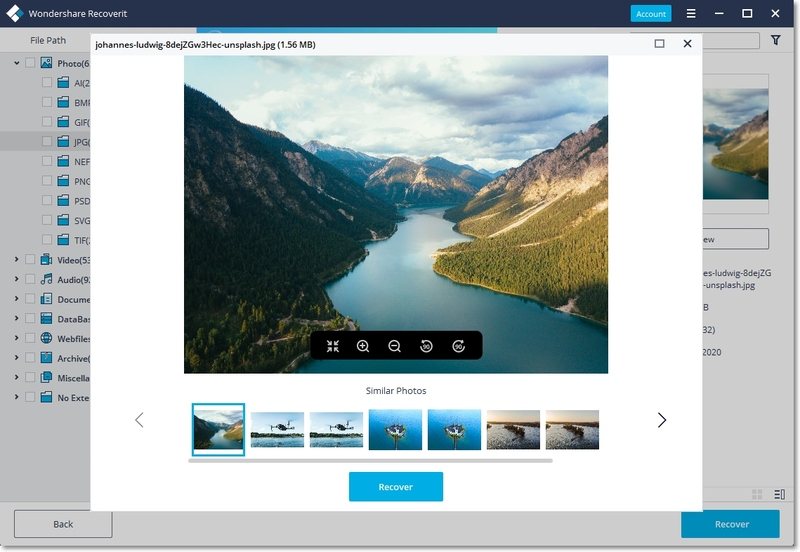
Bước 4. Xem trước các tệp hoặc tìm kiếm thông qua thanh tìm kiếm để tìm ra tệp nào bạn muốn khôi phục từ tất cả các tệp được liệt kê. Chọn tất cả các tệp đó và sau đó nhấn nút "Khôi phục" được đặt ngay ở cuối cửa sổ. Cửa sổ bật lên tiếp theo sẽ yêu cầu bạn chọn một vị trí an toàn trên hệ thống của bạn để khôi phục tất cả các tệp đã chọn đó. Nhấp vào "Ok" sau khi chọn vị trí. Bạn sẽ thấy tất cả các tệp của mình được khôi phục về vị trí đã chọn. Bây giờ bạn có thể truy cập tất cả các tệp đã phục hồi thông qua vị trí đó.
>>> Cách khôi phục các tệp đã xóa khỏi Android mà không cần root
>>> Cách chuyển dữ liệu từ iPhone sang Android
>>> Cách tốt nhất để sao lưu điện thoại Android bị hỏng màn hình