Cách khôi phục email đã xóa trên máy Mac
1. Giới thiệu về email và Mac
Một trong những tính năng tốt nhất trên Mac là nó làm cho việc quản lý email của chúng ta trở nên thuận tiện hơn. E-mail đã trở thành hình thức tiêu chuẩn của cả giao tiếp chính thức và không chính thức. Thông thường, email chứa dữ liệu quan trọng và nhạy cảm, bao gồm nhưng không giới hạn ở việc nhập bảng sao kê ngân hàng, thông tin liên quan đến công việc, ảnh và video, quyền truy cập vào tài khoản mạng xã hội, v.v.
2. Nguyên nhân Email quan trọng bị xoá trên Mac?
- Virus tấn công vào dữ liệu email: Email spam và lừa đảo đều nhằm giành quyền truy cập vào dữ liệu cá nhân của bạn- và thường thì những email này cũng có thể gây rối với tài khoản email của bạn. Trong trường hợp điều này xảy ra, bạn có thể mất dữ liệu email quan trọng của mình. Trong trường hợp bạn không có bản sao lưu của các email đã xóa, thì việc lấy lại email đó có thể khó khăn hơn.
- Tự động xóa bởi ứng dụng của bên thứ ba hoặc tiện ích dọn dẹp: Trong Mac, thùng rác có thể được thiết lập để xóa tệp tự động. Trong trường hợp như vậy, khi bạn xóa một tệp, tệp đó sẽ vĩnh viễn biến mất thay vì chuyển vào thùng rác. Có các ứng dụng của bên thứ ba để xóa dữ liệu cũng có thể làm điều này.
- Phân vùng / định dạng lại: Mọi email cá nhân và dữ liệu khác của bạn đều có thể bị mất khi bạn phân vùng lại hoặc định dạng ổ cứng. Không có bản sao lưu dữ liệu email sẽ dẫn đến mất email vĩnh viễn trong trường hợp như vậy.
3. Sử dụng Mac Recoverit để khôi phục email đã xóa
Đây là phần mềm Recoverit cho Mac cung cấp cho bạn một cách hiệu quả và đơn giản để lấy lại các email cục bộ Outlook đã mất của bạn. Recoverit là một trong những phần mềm khôi phục email được biết đến và đáng tin cậy nhất, bạn có thể sử dụng để khôi phục các email Outlook cục bộ đã xóa trên máy Mac một cách dễ dàng.
Tải bản cho MAC |Tải bản cho windows
Các tính năng của Recoverit:
- Truy xuất các Email Outlook cục bộ đã xóa do bị xóa và không thể truy cập được.
- Khôi phục các loại tệp bị mất khác nhau như video, hình ảnh, lưu trữ, tài liệu , bài hát, v.v.
- Cho phép bạn cứu dữ liệu từ Macbook, iPod, máy tính để bàn Mac, ổ USB , máy ảnh kỹ thuật số , điện thoại di động và các phương tiện lưu trữ khác.
- Chỉ đọc và khôi phục dữ liệu , không bị rò rỉ hoặc sửa đổi, an toàn 100%.
4. Cách khôi phục email đã xóa trên máy Mac bằng phần mềm khôi phục email
Để khôi phục các tệp email đã xóa trên Mac, bạn có thể chọn tùy chọn "Khôi phục tệp đã xóa" để bắt đầu.
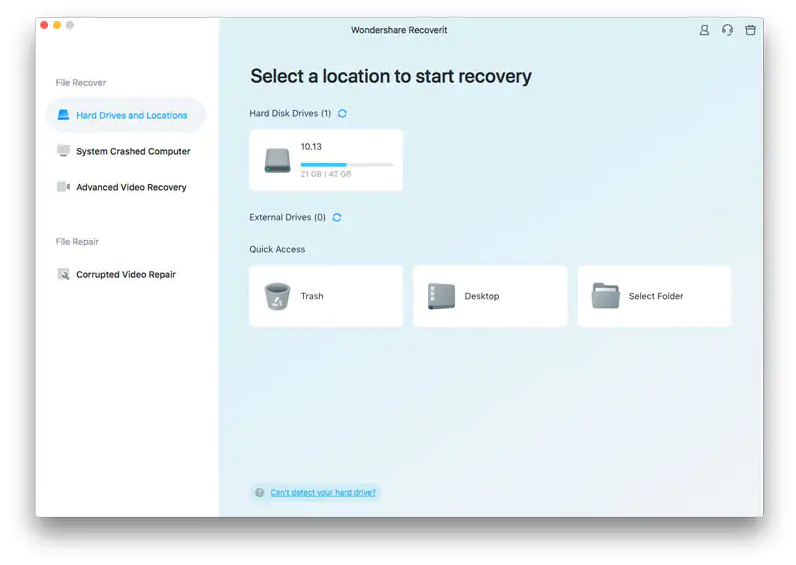
Bước 2. Bắt đầu quét nhanh Chọn ổ đĩa chứa các tệp email bị mất của bạn và đặt chế độ quét nhanh. Nói chung, vị trí là Disk C. Nếu bạn không chắc chắn về nó, hãy kiểm tra các ổ cứng khác.
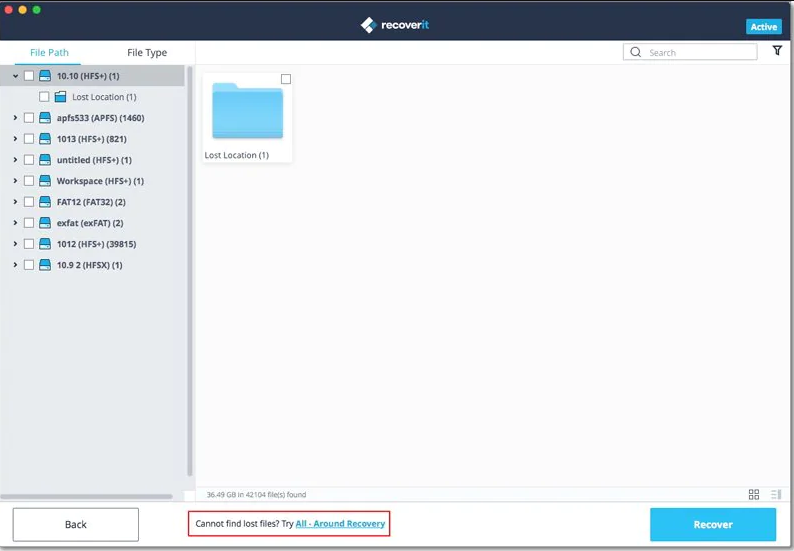
Bước 3: Thực hiện khôi phục toàn diện Đôi khi, bạn có thể cần phải chuyển sang chế độ "Khôi phục toàn diện" để tìm kiếm sâu hơn các tệp khác, ngay cả khi sẽ mất nhiều thời gian hơn để hoàn tất quá trình quét tất cả các tệp bị mất.
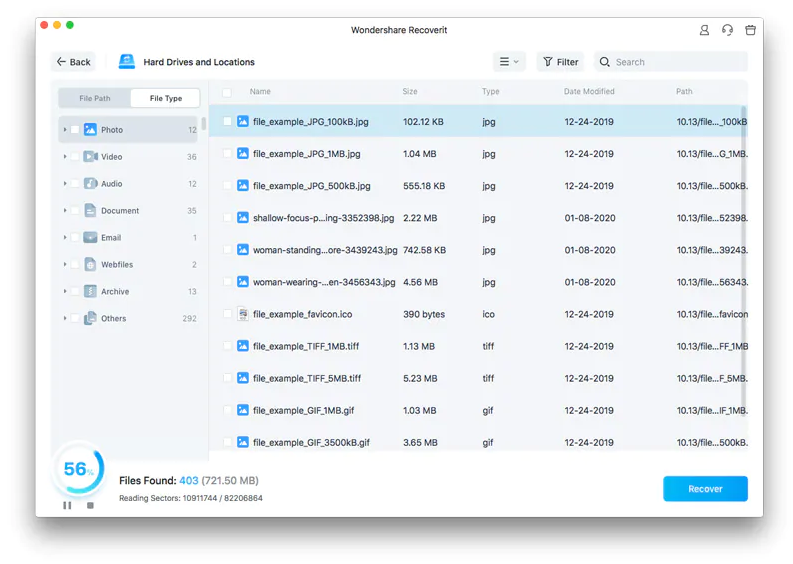
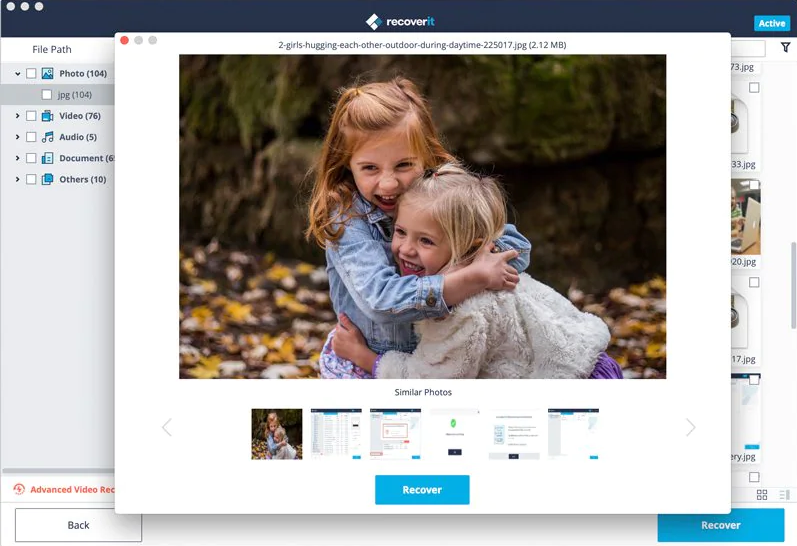
Bước 4: Xem trước các tệp email đã khôi phục Sau khi quét, bạn có thể xem trước các tệp email đã khôi phục. Nhấp vào nút "Khôi phục" để lấy lại và lưu chúng vào một thiết bị lưu trữ khác.