Cách khôi phục iPad mà không cần iTunes
Làm thế nào để khôi phục iPad mà không cần iTunes? - Helpdesk.inet.vn sẽ giúp các bạn trả lời câu hỏi này.
1. Chọn một chế độ khôi phục
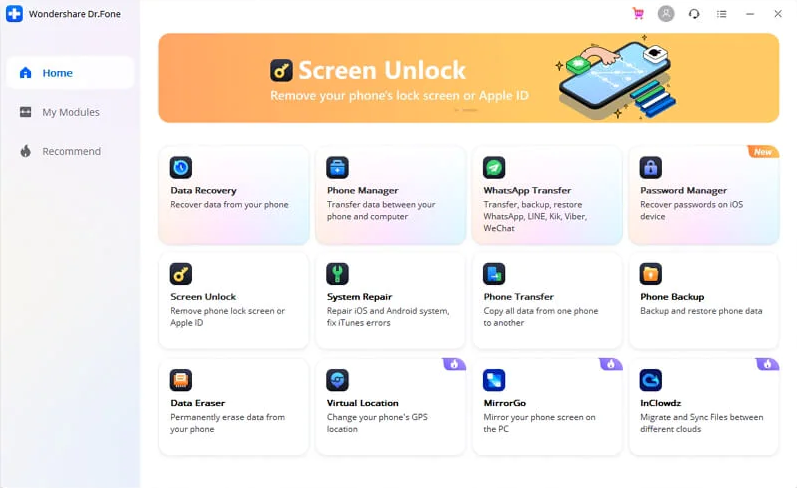
Đây là bước đầu tiên cần làm để thực hiện khôi phục iPad mà không cần iTunes. Khởi động Dr.Fone trên máy tính của bạn, chọn Data Recovery.
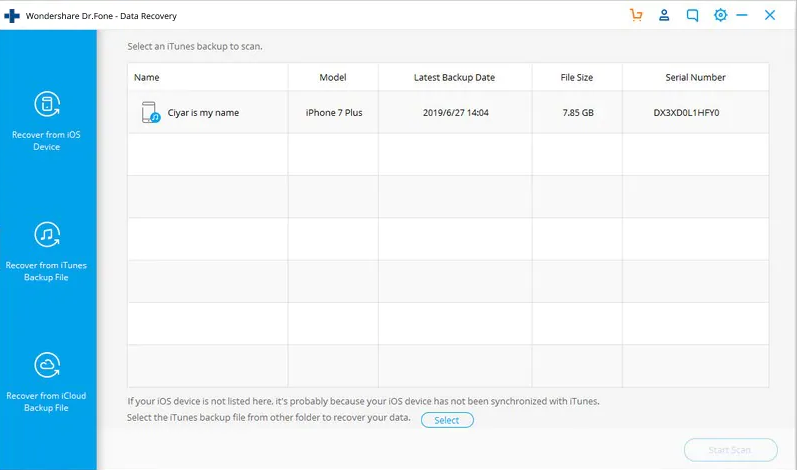
Kết nối iPhone của bạn và sau đó chọn "Recover from iTunes Backup File". Sau đó, công cụ khôi phục sao lưu iTunes sẽ tự động phát hiện tất cả các tệp mà bạn đã sao lưu. Chọn tệp sao lưu từ danh sách chứa dữ liệu bạn cần và nhấp vào Bắt đầu quét.
2. Quét dữ liệu
Đây là nơi phần mềm sàng lọc tất cả dữ liệu đã được sao lưu. Quá trình này thường mất một khoảng thời gian để quét chạy.
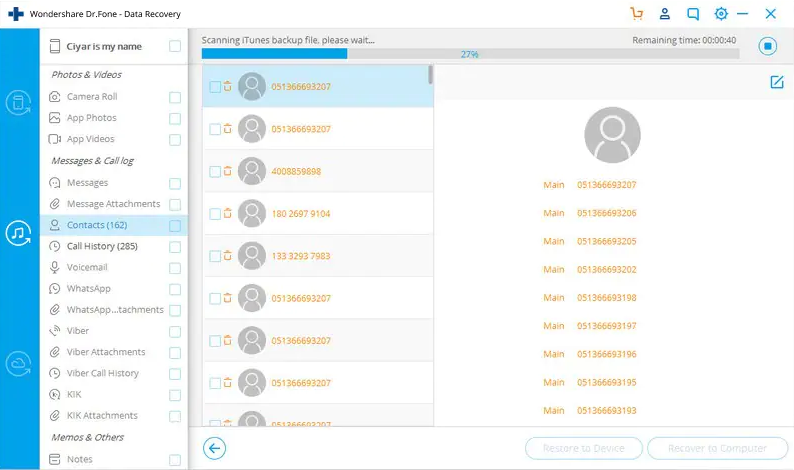
Sau khi tất cả dữ liệu đã được tổng hợp và phân loại, bây giờ bạn có thể bắt đầu xem trước các tệp. Lựa chọn tệp và "Khôi phục", tại thời điểm này, các tập tin đã chọn sẽ được chuyển trực tiếp vào máy tính của bạn. Đối với các dữ liệu như Danh bạ, Tin nhắn, Ghi chú, v.v., bạn cũng có thể chọn khôi phục chúng vào iPad của mình.
3. Khôi phục có chọn lọc iPad mà không cần iTunes thông qua iCloud
* Chọn Chế độ khôi phục
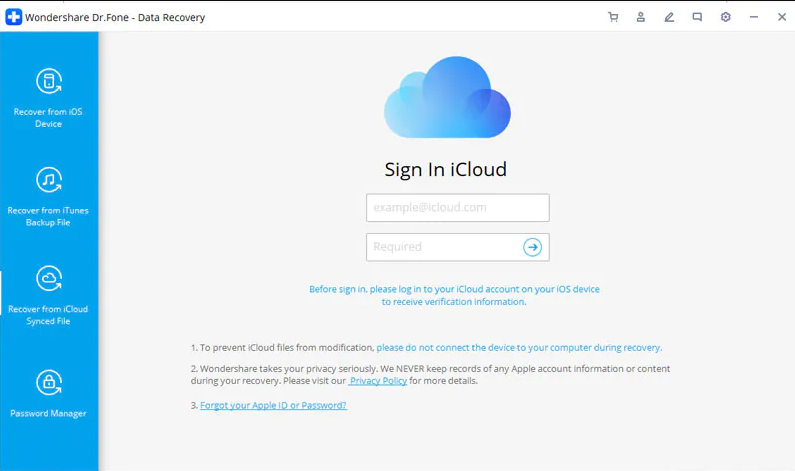
Khởi động Dr.Fone trên máy tính của bạn và chọn Khôi phục. Hãy chọn "Recover from iCloud Backup Files".
* Tải xuống tệp sao lưu
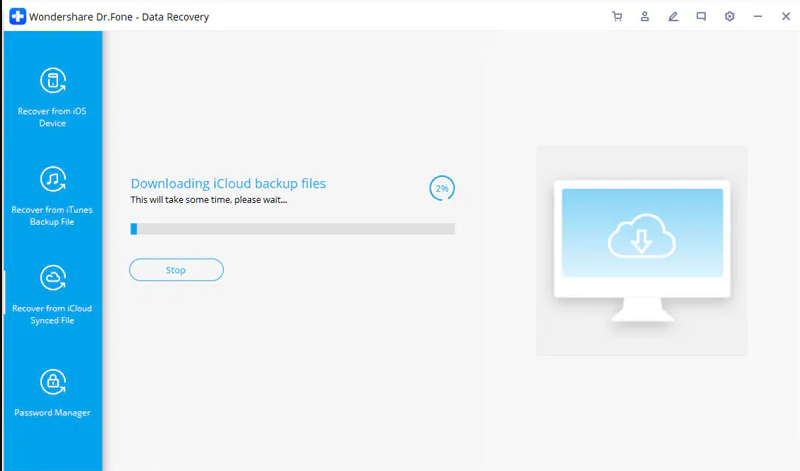
Sau khi đăng nhập thành công vào tài khoản iCloud của bạn, phần mềm sẽ bắt đầu hoạt động. Sau khi xong hãy nhấp vào nút "Tải xuống".
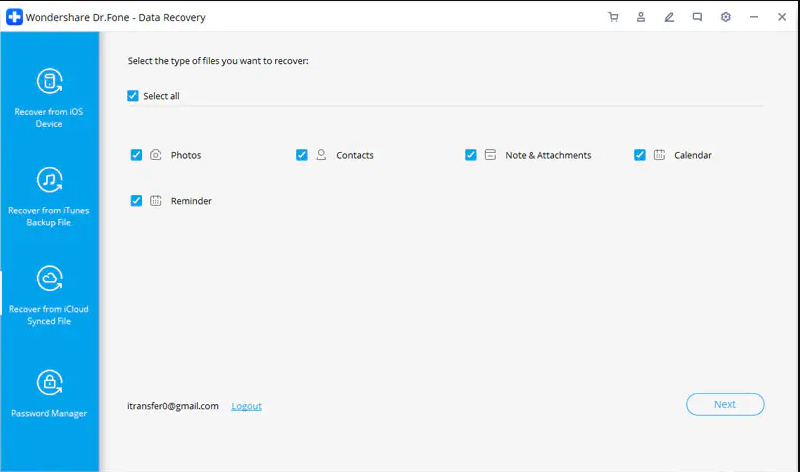
* Trong cửa sổ bật lên sẽ xuất hiện sau đó, bạn có thể chọn bất kỳ tệp nào bạn muốn giải nén. Điều này sẽ tiết kiệm thời gian cần thiết để lấy tệp sao lưu iCloud, vì nó có thể rất lớn.
>>> iPad bị vô hiệu hoá và cách Fix
OK vậy là đã xong - chúc các bạn thành công