Cách tự tạo Cloud Server trên máy tính cá nhân
Ở bài viết trước mình có hướng dẫn mọi người: "Hướng dẫn biến máy tính cá nhân thành Web Server" rồi và bài viết này mình sẽ hướng dẫn mọi người Cách tự tạo Cloud Server trên máy tính cá nhân.
Với cloud server bạn có thể được sử dụng cho nhiều mục đích, không chỉ giới hạn ở việc làm Web server. Các ứng dụng bao gồm lưu trữ dữ liệu, xử lý dữ liệu lớn, chạy ứng dụng, và nhiều hơn nữa. OK và bắt đầu nhé.
1. Cần chuẩn bị?
- Một chiếc máy tính xách tay
- Một hệ điều hành (OS): Ở đây mình sẽ sử dụng Linux làm ví dụ
- USB có dung lượng tối thiểu là 4 GB.
- Thời gian: 30-60 phút.
2. Cách tự tạo Cloud Server (Cloud Server) trên máy tính cá nhân?
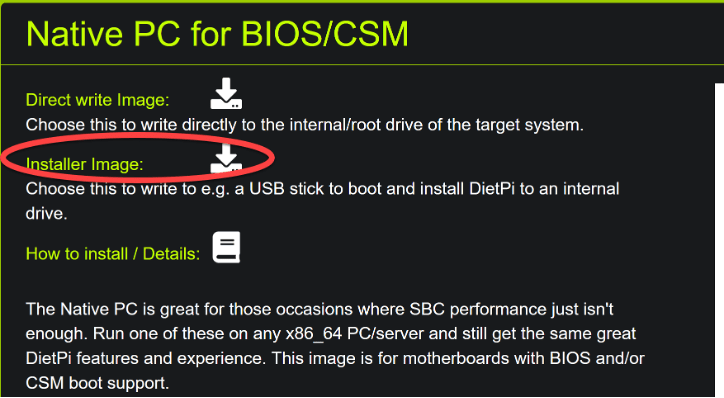
Bước 1: Tải xuống image phù hợp từ https://dietpi.com

Ở đây với các máy tính cũ đời sâu thì chúng ta sẽ chọn phiên bản Native PC (BIOS/CSM), nếu không bạn nên tải xuống Native PC (UEFI).
Bước 2: Tải Etcher từ: balena.io/etcher/. Sau khi tải xuống, hãy chạy Etcher và làm theo hướng dẫn trên màn hình để ghi hình ảnh vào ổ USB.
Bước 3: Kết nối cáp mạng dây Ethernet với máy tính xách tay của bạn, khởi động lại máy tính xách tay và khởi động từ ổ USB.
Bước 4: Sau khi bắt đầu, nó sẽ hiển thị nội dung như dưới:

Bước 5: Chọn Disk có trên màn hình và sử dụng phím Tab để điều hướng. Nhấn phím Enter để chuyển sang bước tiếp theo. Đợi vài phút để hoàn tất cài đặt.
Bước 6: Sau khi cài đặt, hệ thống sẽ khởi động lại, thông tin sẽ như hình bên dưới (Chúng ta cần ghi lại các thông tin quan trọng này)

Bước 7: Sau khi đăng nhập vào hệ thống, bạn nên thay đổi mật khẩu mặc định theo yêu cầu và cài đặt Serial driver. (Lưu ý, mật khẩu này là mật khẩu hệ thống, không phải mật khẩu cho Cloud Server của bạn).
Sau đó chọn Browse Software sử dụng các phím mũi tên để di chuyển từ tùy chọn này sang tùy chọn khác. Sử dụng phím Enter để chọn một tùy chọn.

Bước 8: Dietpi sẽ hiển thị phần mềm trên màn hình như hình bên dưới. Bạn có thể duyệt phần mềm bằng các phím mũi tên lên và mũi tên xuống.
Sử dụng phím Space để chọn một tùy chọn. Sử dụng phím Tab để di chuyển giữa các tùy chọn Ok và quay lại. Đối với hướng dẫn này, chúng tôi sẽ sử dụng Nextcloud và Certbot:

Sau khi chọn Ok, chúng ta sẽ chuyển về màn hình trước đó. Bây giờ chúng ta đã sẵn sàng để cài đặt phần mềm. Di chuyển đến Install rồi chọn Ok.

Bước 9: Màn hình tiếp theo sẽ hiển thị: Would you like to begin? Chọn Ok, sau đó chọn Apache, rồi chọn Confirm. Quá trình cài đặt sẽ bắt đầu sau Confirm.
Khi kết thúc quá trình cài đặt, hệ thống sẽ hỏi bạn có muốn tham gia khảo sát không. Sau khi tự đưa ra lựa chọn của mình, bạn sẽ quay lại Terminal.
Bước 10: Mở trình duyệt và nhập địa chỉ mà bạn đã ghi lại ở bước 1 để đăng nhập vào hệ thống.

Bước 11: Bạn sẽ thấy màn hình sau: Sử dụng admin làm tên người dùng và dietpi làm mật khẩu. Bạn có thể thay đổi sau. Lưu ý, mật khẩu này là mật khẩu cloud server của bạn, không phải mật khẩu hệ thống mà bạn đã thiết lập ở bước 7.

Bước 12: Ở góc trên bên phải, bạn sẽ có thể tạo người dùng mới, tương tự như sau:

Bước 13: Bạn có thể tải xuống ứng dụng khách Nextcloud từ Apple Store hoặc Google Play Store và đồng bộ hóa dữ liệu của mình. Ngoài ra, bạn có thể tải xuống từ trang web Nextcloud nếu bạn không thể truy cập Apple Store hoặc Google Play Store.
Bước 14: Để đảm bảo an toàn cho cloud server chúng ta sẽ sử dụng Certbot nó sẽ giúp bạn tạo chứng chỉ cho tên miền của mình.
Hoàn tất Bước 11 rồi đăng ký tên miền cho trang web của mình từ dịch vụ DNS miễn phí trước khi tiếp tục. Sau khi đăng ký tên miền, vào phần cài đặt của bộ định tuyến >> chuyển tiếp cổng đến địa chỉ IP nextcloud của bạn. Ví dụ như trong trường hợp của mình, mình sẽ chuyển tiếp cổng 80 và cổng 443 đến 192.168.68.117.
Bước 15: Trong Terminal Dietpi, nhập lệnh sau:

Bước 16: Nhập thông tin sau là xong!

3. Cuối cùng:
Trên đây là bài viết của mình về "Cách tự tạo Cloud Server trên máy tính cá nhân" đã rất chi tiết, nếu có chỗ nào không rõ các bạn có thể cmt xuống bên dưới nhé. Chúc các bạn thành công.