Cách xóa Watermark khỏi PDF
1. Watermark là gì?
Watermark được dịch là hình mờ, thể hiện dưới dạng như một đoạn text, hình ảnh, logo, khẩu hiệu hay số điện thoại, nhưng chúng được làm mờ đi và không rõ nét như ban đầu. Việc chèn watermark nhằm mục đích đánh dấu chủ quyền, bảo vệ quyền sở hữu cho chủ nội dung. Bên cạnh đó, còn có vai trò quảng cáo và tạo điểm nhấn rất hiệu quả.

2. Cách xóa Watermark khỏi PDF
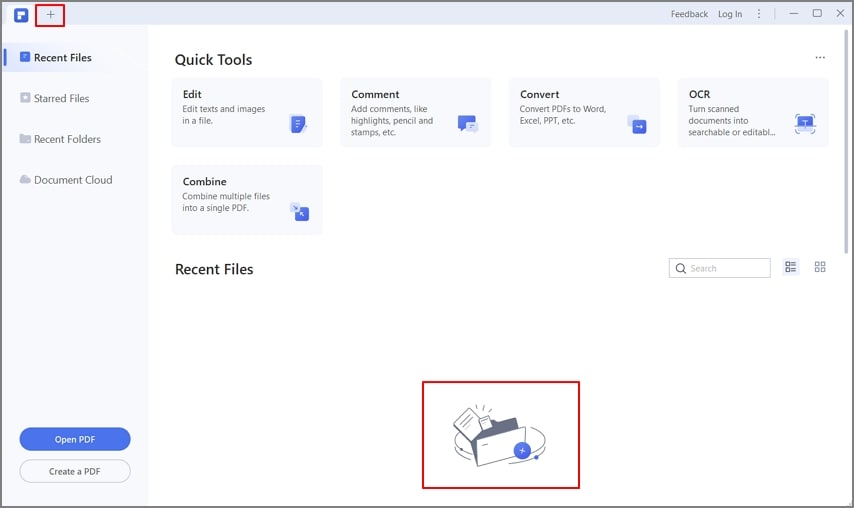
Bước 1. Nhập tệp PDF đã được Watermarked của bạn
Khởi chạy PDFelement và sau đó nhập tệp của bạn để xóa hình mờ trong PDF. Để thực hiện việc này, bạn có thể nhấp vào nút "Mở PDF" trên giao diện chính và sau đó chọn tệp mục tiêu từ thư mục cục bộ của bạn.
Bước 2. Xóa Watermark khỏi PDF
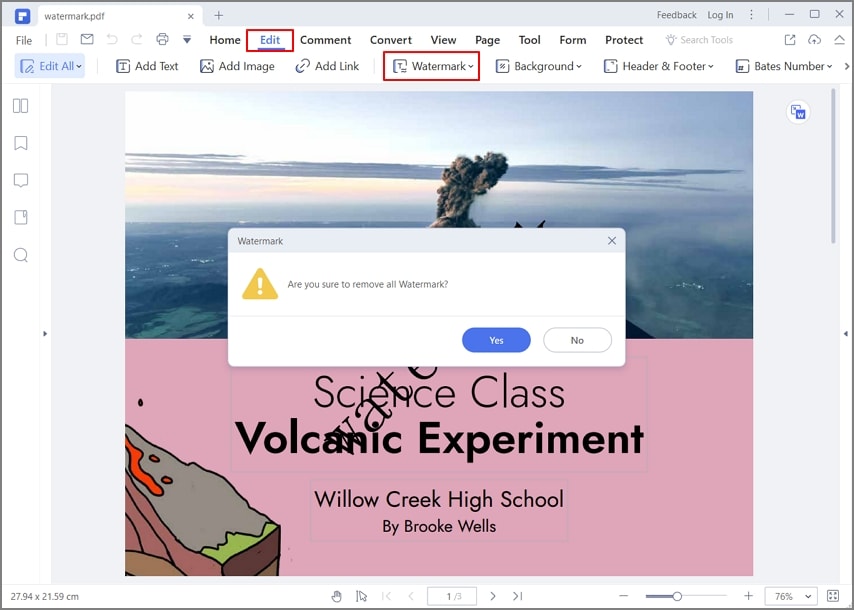
Chuyển đến tab "Chỉnh sửa". Từ đó, nhấp vào "Xóa Hình mờ" từ danh sách thả xuống "Hình mờ". Và trong cửa sổ bật lên, nhấp vào "OK" để xóa mẫu hình mờ.
Bước 3. Chỉnh sửa tệp PDF (Tùy chọn)
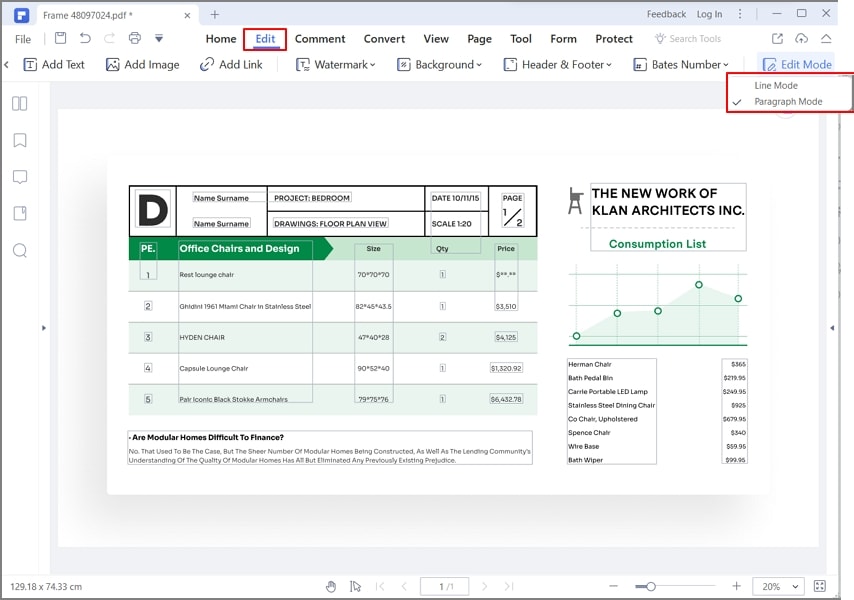
Sau khi xóa thành công hình mờ khỏi tệp PDF, bạn có thể tiến hành các chỉnh sửa khác đối với tệp PDF của mình khi cần. Khám phá một loạt các công cụ chỉnh sửa trong tab "Chỉnh sửa". Chèn, xóa và sửa đổi văn bản và hình ảnh. Để chỉnh sửa trang PDF, bạn có thể chuyển đến tab "Trang" để có các tùy chọn cắt, xoay, xóa trang và hơn thế nữa.
3. Cách xóa hàng loạt Watermarks khỏi tệp PDF
Bước 1: Tải lên tệp PDF trong Watermarks
Mở PDFelement, khi bạn đã mở tệp trong PDFelement, bạn có thể điều hướng đến tab "Công cụ" từ menu trên cùng. Chọn nút "Quy trình hàng loạt" trên menu sau. Một cửa sổ mới mở ra trên màn hình. Chọn "Watermarks".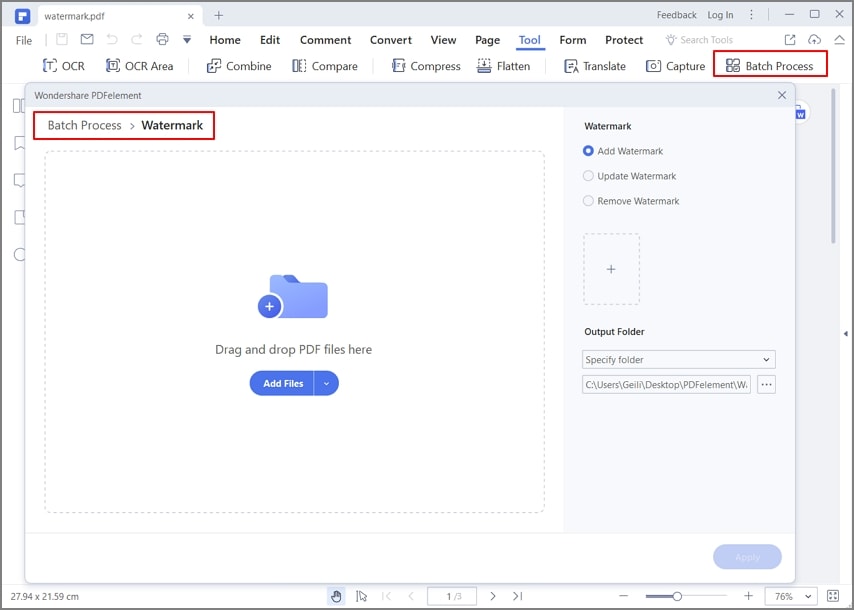
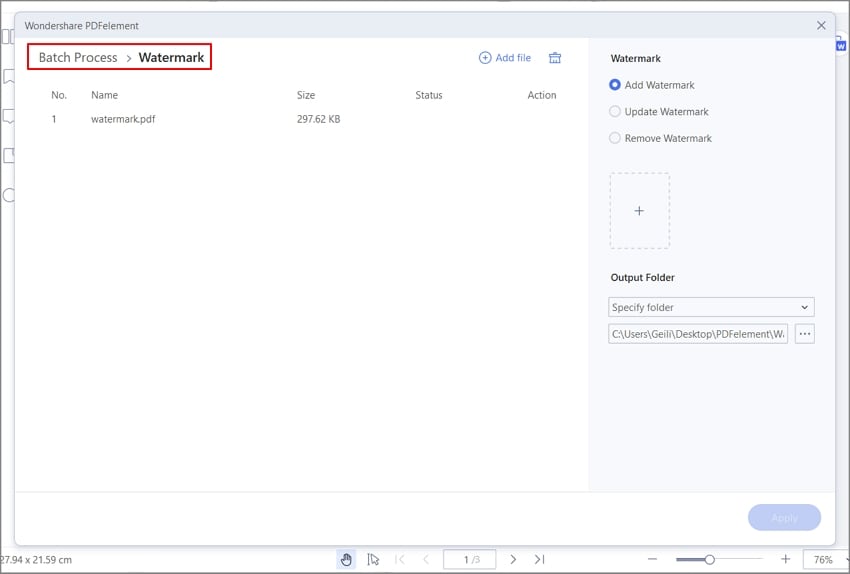
Bước 2: Xóa Watermark khỏi PDF hàng loạt Trong khi chuyển sang phần "watermark", bạn cần tiếp tục thêm tệp bằng cách nhấp vào nút "Chọn tệp". Sau khi thêm tất cả các tệp, bạn cần chọn "Xóa Hình mờ" từ các tùy chọn có sẵn. Tạo và thêm mẫu để hiển thị đầu ra mong muốn của bạn và đặt thư mục đầu ra để lưu các tệp đã chỉnh sửa của bạn. Nhấn vào "Áp dụng" để kết thúc quá trình xóa hàng loạt Watermark.
4. Công cụ trực tuyến để xóa hình mờ khỏi PDF
Cách 1: Xóa Watermark khỏi PDF Miễn phí bằng Google Drive
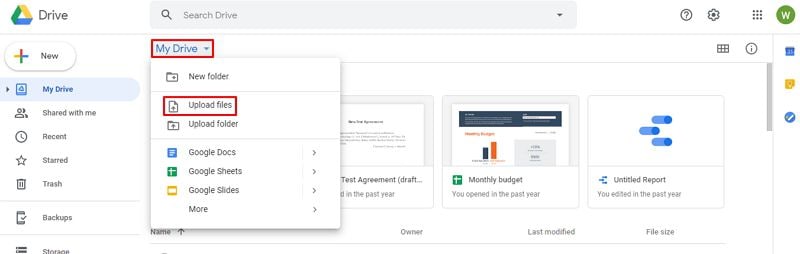
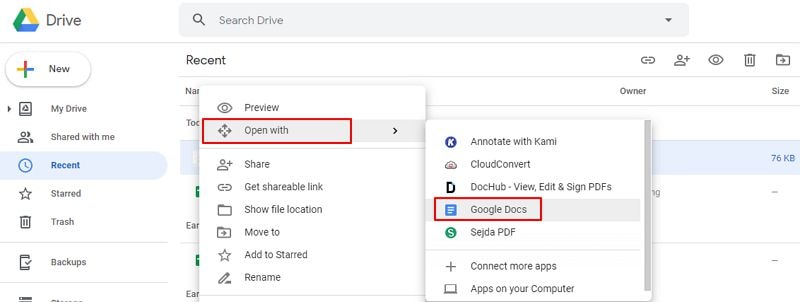
Bước 1: Nhấp chuột phải vào tệp PDF đã tải lên để chọn "Mở Bằng"> "Google Tài liệu".
Bước 2: Sau khi tệp được mở, hình mờ đã được đặt dưới dạng văn bản trên PDF. Bạn có thể chọn xóa văn bản hình mờ.
Lưu ý: Phương pháp này dễ sử dụng, tuy nhiên nó cũng có nhiều nhược điểm:
- Nếu tài liệu PDF của bạn lớn hơn 2MB, thì nó không được khuyến nghị cho bạn.
- Nó có giới hạn lưu trữ với tài khoản Google của bạn.
- Nó có thể phá vỡ bố cục ban đầu và xóa hình ảnh khỏi tài liệu của bạn.
- Nó sẽ xóa các tệp khỏi máy chủ Google sau 30 ngày.
Cách 2. PdfFiller - Xóa Watermark khỏi PDF Trực tuyến Miễn phí
Bước 1: Truy cập trang web chính thức của pdfFiller và mở công cụ "Remove Watermark" để tiếp tục. Nhập tài liệu bằng cách nhấn vào "Duyệt tìm tài liệu trên máy tính của bạn" hoặc tải lên từ nguồn đám mây.
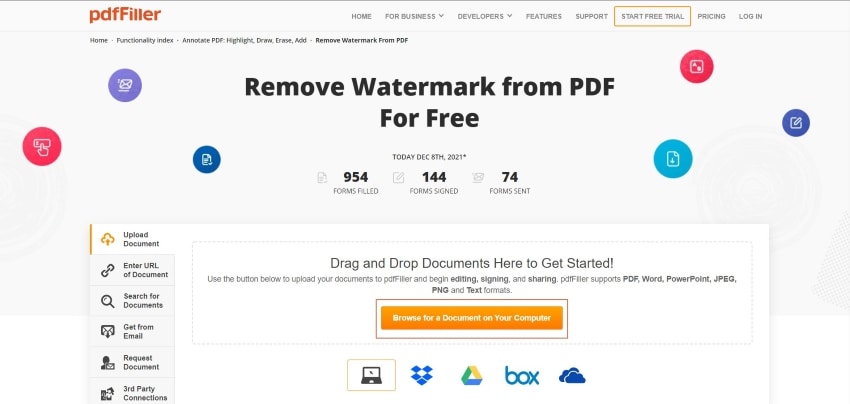
Bước 2: Sau khi được thêm vào, nền tảng dẫn đến một màn hình mới để thực hiện quá trình. Nếu một hình mờ được thêm trên tài liệu, nó có thể dễ dàng bị xóa. Chạm vào nút "Chỉnh sửa hình mờ" hiển thị ở bên phải màn hình.
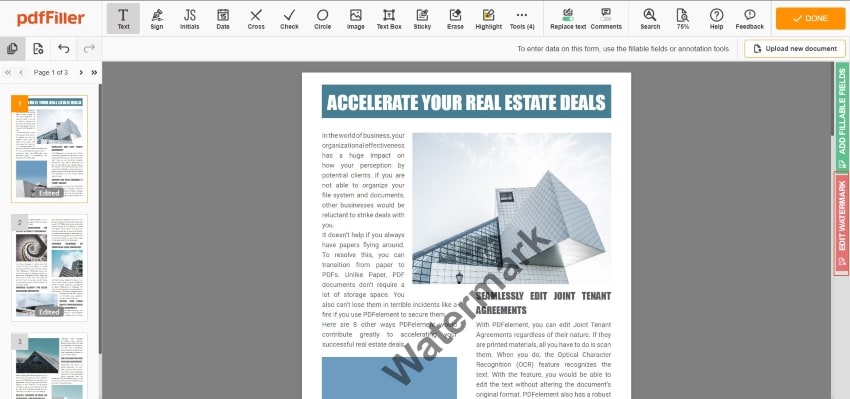
Bước 3: Khi nhấp vào nút, một bảng hiển thị các tùy chọn khác nhau để chỉnh sửa hình mờ. Bỏ chọn tùy chọn dọc theo phần "Hình mờ" để xóa thành công khỏi tài liệu PDF. Tài liệu tự động lưu các thay đổi đã thực hiện.
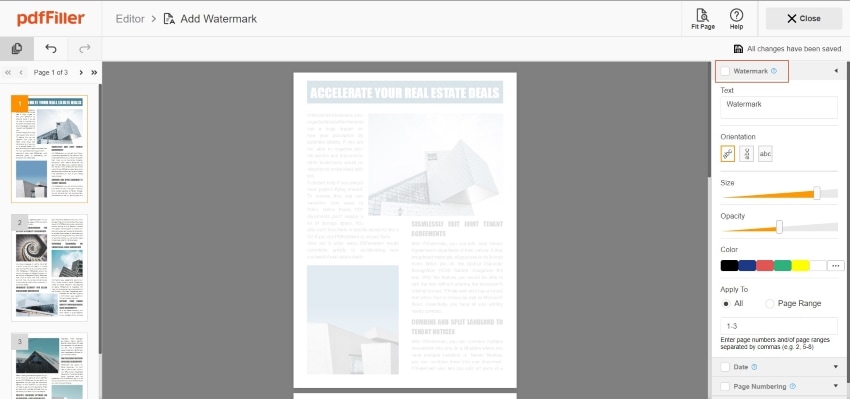
Bước 4. Chạm vào “Đóng”, sau đó là “Xong” trên màn hình tiếp theo để lưu các thay đổi đã thực hiện trên tài liệu và tải xuống thành công trên thiết bị.
.jpg)
Cách 3: PDF2Everything - Xóa Watermark khỏi PDF Trực tuyến
Bước 1: Mở trang web chính thức của PDF2Everything trên trình duyệt của bạn và truy cập công cụ “Xóa hình mờ” từ bảng điều khiển bên trái. Khi mở công cụ thích hợp, chạm vào 'Nhấp để chọn tệp' để nhập tài liệu trên nền tảng.
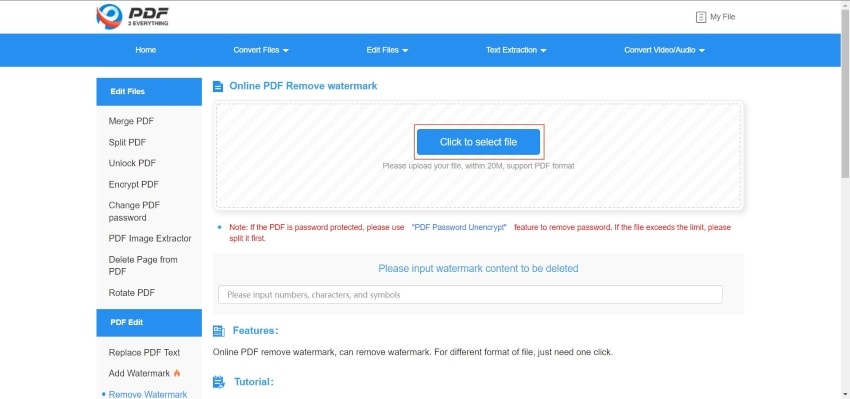
Bước 2: Khi tài liệu được tải lên thành công, hãy nhấn vào tùy chọn “Bắt đầu xóa” để bắt đầu.
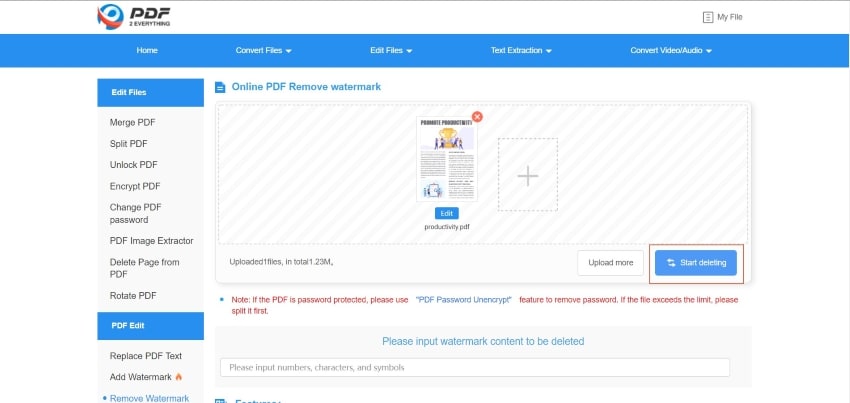
Bước 3: Hình mờ khỏi tài liệu PDF sẽ tự động bị xóa. Người dùng có thể dễ dàng tải lại tệp đã chỉnh sửa vào thiết bị của mình, với hình mờ được xóa trên đó.