Cài đặt Remote Desktop trên Ubuntu
Khi bạn đăng ký các máy chủ ảo Cloud Server hay Cloud VPS thường các nhà cung cấp dịch vụ sẽ cung cấp cho các bạn các máy chủ bản minimal, và bạn đã "chán" với việc sử dụng commandline và muốn có thêm giao diện để có thể thực hiện cài duyệt web và sử dụng Remote Desktop như một máy chủ Windows thì cần làm thế nào?
>> Cách sử dụng Remote Desktop Connection (RDC) trên Windows PC
Trong Blog này iNET sẽ hướng dẫn các bạn cài đặt XRDP trên máy chủ Ubuntu để có thể thực hiện Remote và sử dụng giao diện.
1. XRDP là gì?
XRDP là một phần mềm mã nguồn mở của Microsoft cho phép bạn kết nối từ xa tới máy chủ Ubuntu thông qua giao thức RDP (Remote Desktop Protocol).
2. Cài đặt XRDP trên Ubuntu?
Đầu tiên các bạn thực hiện SSH vào máy chủ và chạy lệnh để update máy chủ:
sudo apt updateDo máy chủ mặc định được cung cấp là phiên bản minimal nên chúng ta cần cài đặt thêm môi trường Desktop cho máy chủ, có nhiều môi trường Desktop mặc định để bạn có thể cài đặt, trong bài viết này helpdesk.inet.vn sẽ hướng dẫn các bạn cài đặt moi trường mặc định của Ubuntu là Gnome. Các bạn thực hiện chạy lệnh sau để tiến hành cài đặt:
sudo apt install ubuntu-desktopSau khi đã cài đặt môi trường Desktop các bạn tiếp tục cài đặt XRDP với lệnh:
sudo apt install xrdp -ySau khi đã cài đặt thành công các bạn sử dụng lệnh đê kiểm tra trạng thái XRDP:
sudo systemctl status xrdp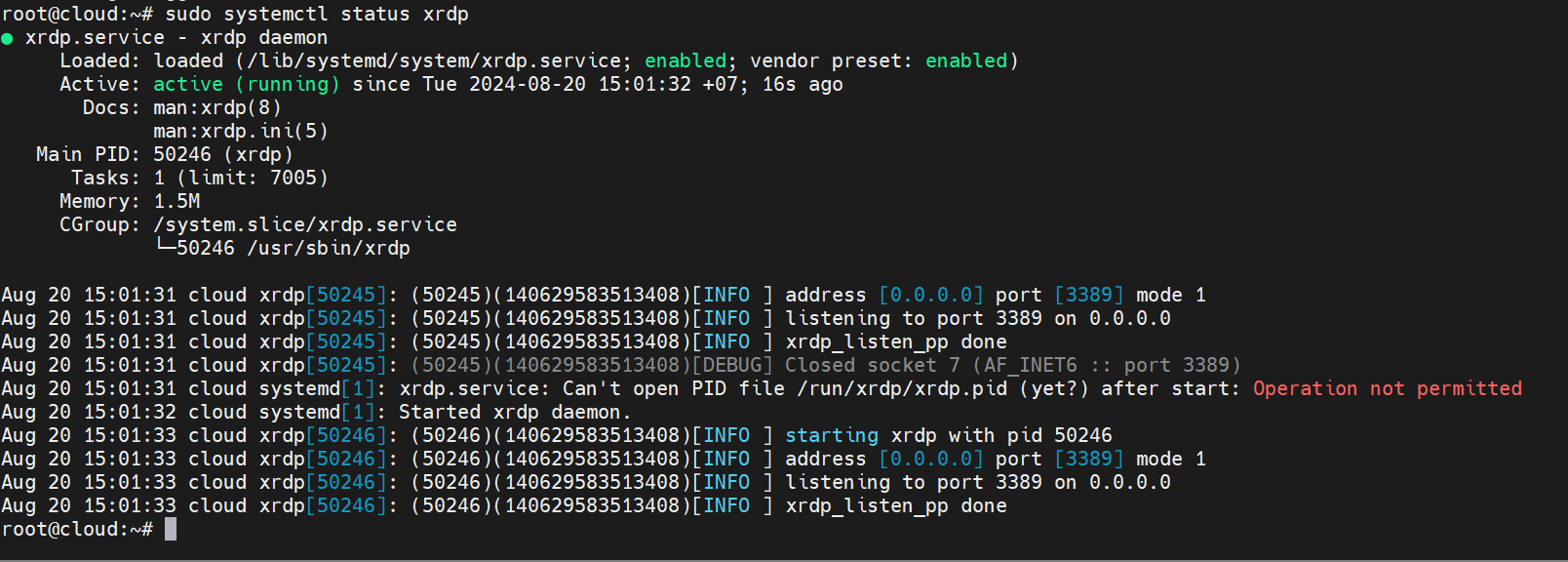
Các bạn cần thêm User vào nhóm ssl-cert với lệnh:
sudo adduser xrdp ssl-certNếu máy chủ của các bạn được cài đặt firewall thì cần allow port 3389 để có thể thực hiện kết nối XRDP. Máy chủ của mình được cài đặt Firewall XRDP nên mình sẽ sử dụng lệnh sau để allow port 3389:
sudo ufw allow 3389/tcpVà khởi động lại firewall với lệnh:
sudo ufw reloadNếu các bạn cần cài đặt firewall ufw trên máy chủ Ubuntu có thể tham khảo Blog Hướng dẫn cài đặt cấu hình UFW trên Ubuntu nhé.
3. Kiểm tra kết quả
Các bạn mở Remote Desktop trên máy Clinent và nhập vào IP máy Ubuntu và nhấn Connect: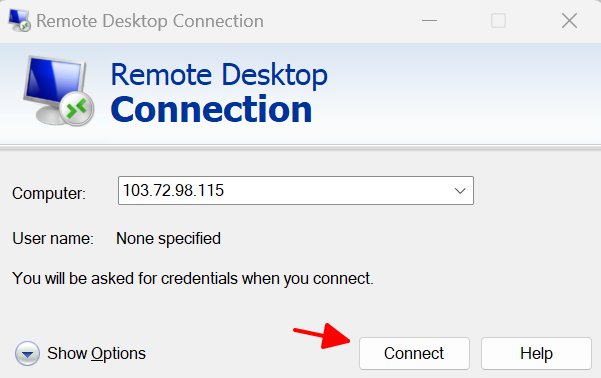
Nhập vào Username và Password và bấm OK: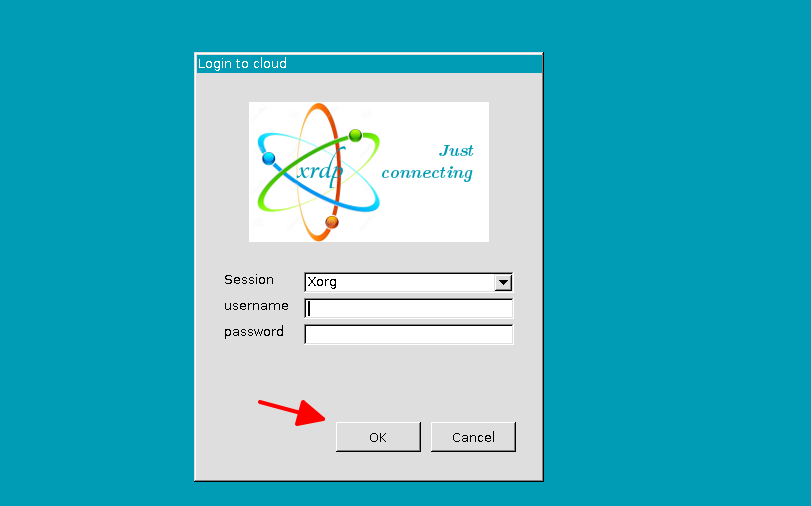
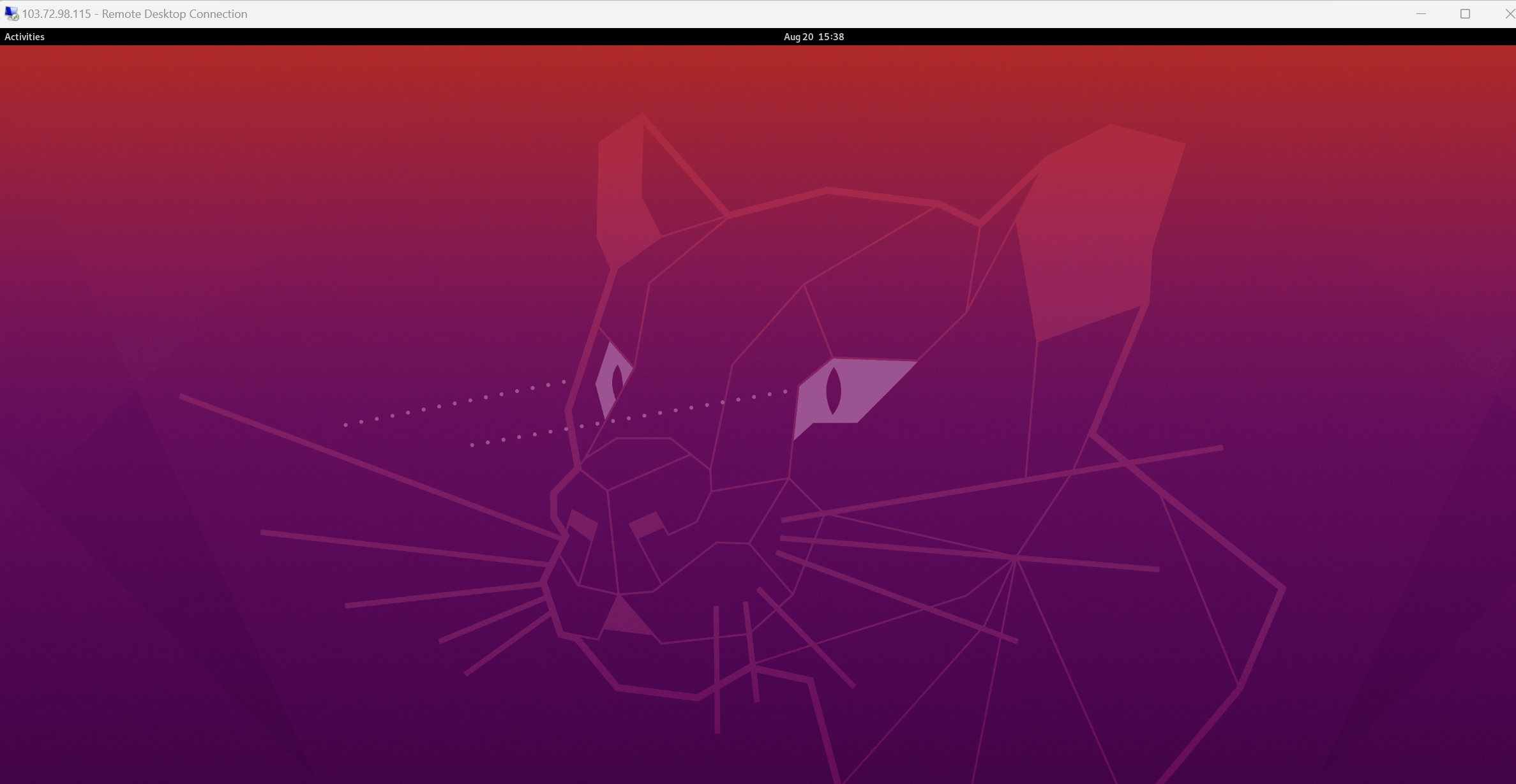
Như vậy là đã kết nối thành công các bạn đã có thể sử dụng máy chủ Ubuntu như một máy Windows:
Chúc các bạn có thể thực hiện thành công!