Checklist trước khi đưa website lên mạng: 10 việc cần chuẩn bị
Website chạy tốt trên máy tính của bạn chưa có nghĩa là đã sẵn sàng để khách hàng truy cập. Có những lỗi chỉ xuất hiện sau khi website được đưa lên mạng, chẳng hạn như ảnh quá nặng khiến trang tải chậm, nút bấm không hoạt động trên điện thoại, tiêu đề vẫn hiển thị là "Untitled", hoặc website vô tình bị chặn không cho Google lập chỉ mục.
Để hạn chế những sự cố này, bạn nên kiểm tra trước 10 hạng mục dưới đây. Hãy đọc lần lượt và đánh dấu từng mục sau khi hoàn thành. Khi mọi thứ đã sẵn sàng, bạn có thể bắt đầu triển khai website lên mạng.
Nếu muốn tìm hiểu các bước tiếp theo như chọn nơi lưu trữ website, trỏ tên miền và bật HTTPS, bạn có thể xem bài đưa website lên mạng gồm những bước nào.
1. Lưu một bản sao lưu website

Trước khi chỉnh sửa lần cuối hoặc đưa website lên mạng, hãy sao chép toàn bộ thư mục website và lưu ở một nơi an toàn, chẳng hạn như ổ cứng ngoài hoặc dịch vụ lưu trữ đám mây.
Việc này giúp bạn có thể khôi phục phiên bản trước đó nếu chẳng may chỉnh sửa sai, xóa nhầm file hoặc gặp sự cố trong quá trình triển khai. Đây là bước đơn giản nhưng rất hữu ích, đặc biệt khi bạn đã dành nhiều thời gian để hoàn thiện website.
2. Kiểm tra lại đường dẫn file
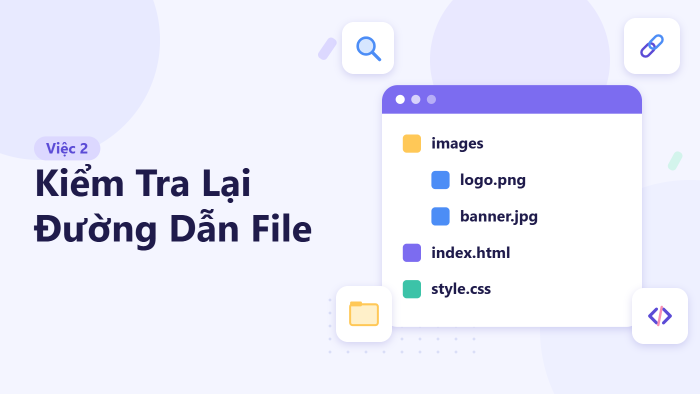
Đường dẫn file là một trong những nguyên nhân phổ biến khiến website bị lỗi sau khi đưa lên mạng. Các file ảnh, CSS và JavaScript cần được tham chiếu bằng đường dẫn phù hợp, thay vì trỏ trực tiếp đến vị trí lưu trữ trên máy tính cá nhân.
Ví dụ, bạn có thể sử dụng đường dẫn tương đối như images/logo.png. Ngược lại, đường dẫn kiểu C:\Users\... chỉ hoạt động trong môi trường có đúng cấu trúc thư mục trên máy bạn. Khi chuyển website sang máy chủ khác, trình duyệt sẽ không tìm thấy file theo đường dẫn này, khiến ảnh hoặc các thành phần giao diện không hiển thị.
Ngoài ra, hãy kiểm tra xem trang chủ đã được đặt tên là index.html chưa. Bạn cũng nên đặt tên file không dấu, không có khoảng trắng để hạn chế các lỗi liên quan đến đường dẫn.
3. Tối ưu dung lượng ảnh và video

Ảnh chụp trực tiếp từ điện thoại hoặc máy ảnh thường có dung lượng lớn hơn mức cần thiết để hiển thị trên website. Nếu sử dụng quá nhiều ảnh nặng, thời gian tải trang có thể tăng lên, đặc biệt với người dùng có kết nối Internet chậm.
Trước khi triển khai, hãy nén ảnh và cân nhắc sử dụng định dạng phù hợp, nhẹ hơn. Với video, bạn có thể tải lên một dịch vụ lưu trữ video riêng rồi nhúng vào website, thay vì đặt các file video dung lượng lớn trong thư mục website.
Nếu dự định sử dụng OneSite với gói Free, bạn cũng cần lưu ý giới hạn dung lượng tối đa 2 MB cho mỗi file theo thông tin của gói dịch vụ.
4. Đặt tiêu đề và mô tả cho từng trang

Tiêu đề trang (thẻ title) là nội dung thường xuất hiện trên tab trình duyệt và có thể được sử dụng làm tiêu đề trong kết quả tìm kiếm của Google. Vì vậy, đừng để trang hiển thị những tiêu đề mặc định như "Untitled".
Mỗi trang nên có một tiêu đề riêng, ngắn gọn và phản ánh đúng nội dung. Bạn cũng nên bổ sung phần mô tả (thẻ meta description) để giới thiệu khái quát nội dung trang cho người dùng khi trang xuất hiện trên công cụ tìm kiếm.
Nếu bỏ trống các thông tin này, Google có thể tự tạo tiêu đề hoặc đoạn mô tả từ nội dung trang. Kết quả hiển thị khi đó có thể không đúng với thông điệp mà bạn muốn truyền tải.
5. Thêm favicon và ảnh khi chia sẻ liên kết

Favicon là biểu tượng nhỏ thường xuất hiện trên tab trình duyệt, giúp người dùng nhận diện website dễ dàng hơn. Trong khi đó, ảnh chia sẻ được thiết lập thông qua thẻ og:image giúp website hiển thị hình ảnh đại diện khi bạn gửi liên kết lên các nền tảng như Facebook hoặc Zalo.
Đây đều là những chi tiết nhỏ nhưng ảnh hưởng đến cách website xuất hiện trước người xem. Vì vậy, hãy chuẩn bị favicon và ảnh chia sẻ phù hợp trước khi công bố website.
6. Kiểm tra tất cả nút bấm, liên kết và biểu mẫu

Đừng chỉ nhìn giao diện rồi cho rằng website đã hoạt động bình thường. Bạn nên trực tiếp bấm thử từng nút kêu gọi hành động, các liên kết trong menu và những liên kết dẫn sang trang khác để chắc chắn chúng hoạt động đúng.
Nếu website có biểu mẫu liên hệ hoặc đăng ký, hãy gửi thử một lần để kiểm tra xem thông tin có được chuyển đến đúng nơi hay không.
Đặc biệt, website tĩnh thường không tự xử lý và lưu dữ liệu do khách hàng gửi lên. Vì vậy, nếu muốn thu thập thông tin qua biểu mẫu, bạn cần chuẩn bị nơi tiếp nhận dữ liệu, chẳng hạn như email, bảng tính hoặc một dịch vụ biểu mẫu bên ngoài.
7. Mở thử website trên điện thoại và nhiều trình duyệt

Website có thể hiển thị đẹp trên máy tính nhưng lại gặp lỗi khi mở bằng điện thoại. Chẳng hạn, chữ bị tràn khỏi màn hình, nút bấm quá nhỏ hoặc bố cục các thành phần bị xô lệch.
Trước khi đưa website lên mạng, hãy mở thử trên điện thoại thật và kiểm tra bằng ít nhất hai trình duyệt khác nhau. Bạn cũng nên thử truy cập bằng cả Wi-Fi và mạng di động 4G để đánh giá trải nghiệm trong những điều kiện kết nối khác nhau.
Hãy chú ý đến kích thước chữ, khả năng đọc nội dung, vị trí các nút bấm và cách bố trí các thành phần trên màn hình nhỏ. Phát hiện lỗi sớm sẽ giúp bạn tránh được nhiều phiền toái sau khi website đi vào hoạt động.
8. Rà soát lại toàn bộ nội dung

Trước khi công bố website, hãy đọc lại nội dung trên từng trang để phát hiện những lỗi dễ bị bỏ sót trong quá trình thiết kế.
- Xóa các đoạn văn bản mẫu như "Lorem ipsum".
- Kiểm tra lỗi chính tả, cách diễn đạt và định dạng văn bản.
- Xác nhận số điện thoại, địa chỉ email và địa chỉ liên hệ.
- Kiểm tra thông tin sản phẩm, dịch vụ và các nút kêu gọi hành động.
Nếu website có thu thập thông tin khách hàng hoặc phục vụ hoạt động bán hàng, bạn cũng nên chuẩn bị trang chính sách bảo mật và cung cấp thông tin liên hệ rõ ràng để người dùng biết cách liên lạc khi cần.
9. Kiểm tra và gỡ các thiết lập chặn Google

Trong quá trình phát triển website, bạn có thể chủ động ngăn công cụ tìm kiếm lập chỉ mục để tránh hiển thị nội dung chưa hoàn thiện. Tuy nhiên, nếu quên gỡ các thiết lập này, website đã hoạt động công khai nhưng vẫn có thể không xuất hiện trên Google.
Trước khi công bố, hãy kiểm tra xem website có đang sử dụng thẻ noindex hay các thiết lập chặn công cụ tìm kiếm khác hay không. Nếu muốn website được tìm thấy trên Google, hãy bảo đảm rằng bạn không vô tình ngăn Google truy cập hoặc lập chỉ mục những trang cần hiển thị.
10. Chuẩn bị công cụ đo lường và theo dõi

Nếu có kế hoạch làm SEO hoặc chạy quảng cáo, bạn nên chuẩn bị các công cụ đo lường ngay từ đầu, thay vì đợi đến khi website hoạt động được một thời gian mới cài đặt.
Hai công cụ hữu ích là Google Analytics và Google Search Console. Google Analytics giúp bạn theo dõi hành vi truy cập và tương tác của người dùng trên website. Google Search Console hỗ trợ theo dõi tình trạng lập chỉ mục, hiệu suất tìm kiếm và một số vấn đề liên quan đến khả năng xuất hiện của website trên Google.
Khi thiết lập công cụ đo lường từ sớm, bạn có thể bắt đầu thu thập dữ liệu ngay khi website có người truy cập, từ đó thuận tiện hơn cho việc đánh giá và tối ưu sau này.
Danh sách kiểm tra nhanh trước khi đưa website lên mạng
Bạn có thể sử dụng bảng dưới đây để rà soát lại 10 hạng mục trước khi chính thức công bố website.
| Việc cần làm | Đã xong? |
|---|---|
| Đã sao lưu toàn bộ thư mục website | |
Đã kiểm tra đường dẫn file và đặt trang chủ là index.html | |
| Đã tối ưu dung lượng ảnh và video | |
| Mỗi trang đã có tiêu đề và mô tả riêng | |
| Đã thêm favicon và ảnh khi chia sẻ liên kết | |
| Đã kiểm tra nút bấm, liên kết và biểu mẫu | |
| Đã thử mở website trên điện thoại và nhiều trình duyệt | |
| Đã rà soát nội dung và thông tin liên hệ | |
Đã kiểm tra và gỡ các thiết lập noindex hoặc chặn công cụ tìm kiếm không cần thiết | |
| Đã chuẩn bị Google Analytics và Google Search Console nếu cần |
Sau khi chuẩn bị xong, cần làm gì tiếp theo?

Khi đã hoàn thành checklist trên, bạn có thể chuyển sang bước đưa website lên mạng. Trước tiên, hãy chọn nơi lưu trữ phù hợp với loại website đang xây dựng và chuẩn bị tên miền để người dùng có thể truy cập.
Nếu chưa có tên miền, bạn có thể tham khảo dịch vụ đăng ký tên miền tại iNET.
Nếu chưa biết nên triển khai website theo cách nào, hãy đọc bài cách deploy website: ba hướng triển khai phổ biến để tìm hiểu các lựa chọn và cân nhắc phương án phù hợp.
Riêng với website tĩnh và nhu cầu triển khai nhanh, bạn có thể thử OneSite với gói Free. Đây là một lựa chọn đáng tham khảo nếu bạn muốn đưa website lên mạng mà không cần tự quản lý máy chủ phức tạp.