[MỚI] iNET ra mắt image OpenClaw - Cài đặt và sử dụng OpenClaw ngay trên tên miền của bạn
Trong bối cảnh AI Automation đang trở thành xu hướng tất yếu, OpenClaw nổi lên như một nền tảng mạnh mẽ giúp doanh nghiệp tự động hóa quy trình, xây dựng AI agent và tối ưu vận hành.
Tuy nhiên, một rào cản lớn khiến nhiều người “ gặp khó khăn” khi tiếp cận OpenClaw chính là khâu cài đặt khá phức tạp, dễ lỗi và tốn thời gian.
Hiểu được điều đó, đội ngũ kỹ thuật iNET đã chính thức ra mắt: Image Ubuntu 24.04 tích hợp sẵn OpenClaw trên Cloud Server
Đây là phiên bản image đã được chúng tôi tích hợp và tối ưu sẵn toàn bộ môi trường để chạy OpenClaw. Giờ đây, việc sở hữu một hệ thống OpenClaw chuyên nghiệp chưa bao giờ dễ dàng đến thế.
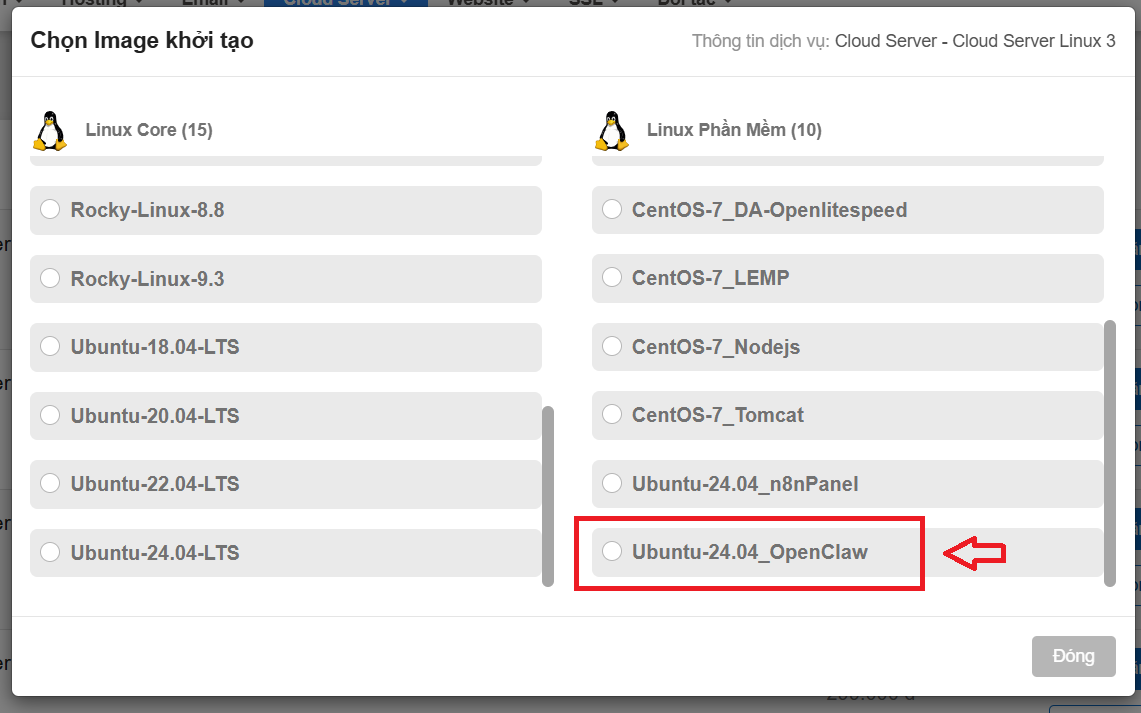
Ưu điểm mang lại:
Thay vì mất hàng giờ cấu hình thủ công, với image Ubuntu-24.04 _OpenClaw do đội ngũ iNET đóng gói, bạn có ngay môi trường chuẩn, ổn định và sẵn sàng hoạt động ngay sau khi khởi tạo Cloud Server.
1- Triển khai tức thì
Khởi tạo Cloud Server xong là dùng được ngay - không cần cài đặt, không chờ đợi. Tiết kiệm hàng giờ so với cài thủ công.
2- Môi trường đã kiểm thử
Đội kỹ thuật iNET đã kiểm tra kỹ tính tương thích giữa Ubuntu 24.04 và OpenClaw - đảm bảo hoạt động ổn định từ lần đầu khởi chạy.
3- Dependency đầy đủ
Toàn bộ thư viện, gói phụ thuộc và cấu hình cần thiết đã được cài sẵn và tối ưu - không lo thiếu package hay lỗi version
4- Có thể sử dụng OpenClaw trên tên miền riêng
iNET tích hợp thêm script giúp bạn có thể gán domain riêng cho OpenClaw. Điều này có nghĩa là bạn có thể sử dụng OpenClaw ngay trên tên miền của mình một cách tiện lợi
5- Phù hợp với cả người không chuyên
Dù bạn chưa từng cài OpenClaw trên Linux, image đóng gói sẵn giúp bạn bắt đầu ngay mà không cần lo về cấu hình hệ thống.
Hướng dẫn cài đặt OpenClaw qua image Ubuntu-24.04_OpenClaw
Để sử dụng OpenClaw, bạn có thể self hosted OpenClaw trên dịch vụ Cloud Server iNET với cấu hình khuyến nghị tối thiểu:
- CPU: 1vCPU
- RAM: 2GB
- SSD: 20GB
=> Sau đó chọn image khởi tạo là Ubuntu-24.04_OpenClaw
* Lưu ý: Có khá nhiều thao tác cho nên bài viết này sẽ khá dài. Do vậy, iNET đã có video trên youtube để hướng dẫn chi tiết các bạn. Các bạn có thể xem trực tiếp TẠI ĐÂY
Bước 1: Truy cập SSH vào Cloud Server
Ở bài viết trước iNET đã giới thiệu và hướng dẫn các bạn cách sử dụng Termius để kết nối ssh. Các bạn có thể xem lại tại đây: Hướng dẫn sử dụng Termius để kết nối ssh
Bước 2: Cài đặt OpenClaw
Sau khi cài đặt xong và ssh được vào vps các bạn gõ lệnh sau
openclaw onboardLúc này hệ thống sẽ hiển thị giao diện Crestodian - trợ lý thiết lập (setup wizard) tích hợp sẵn trong OpenClaw thay thế cho menu Onboard truyền thống :
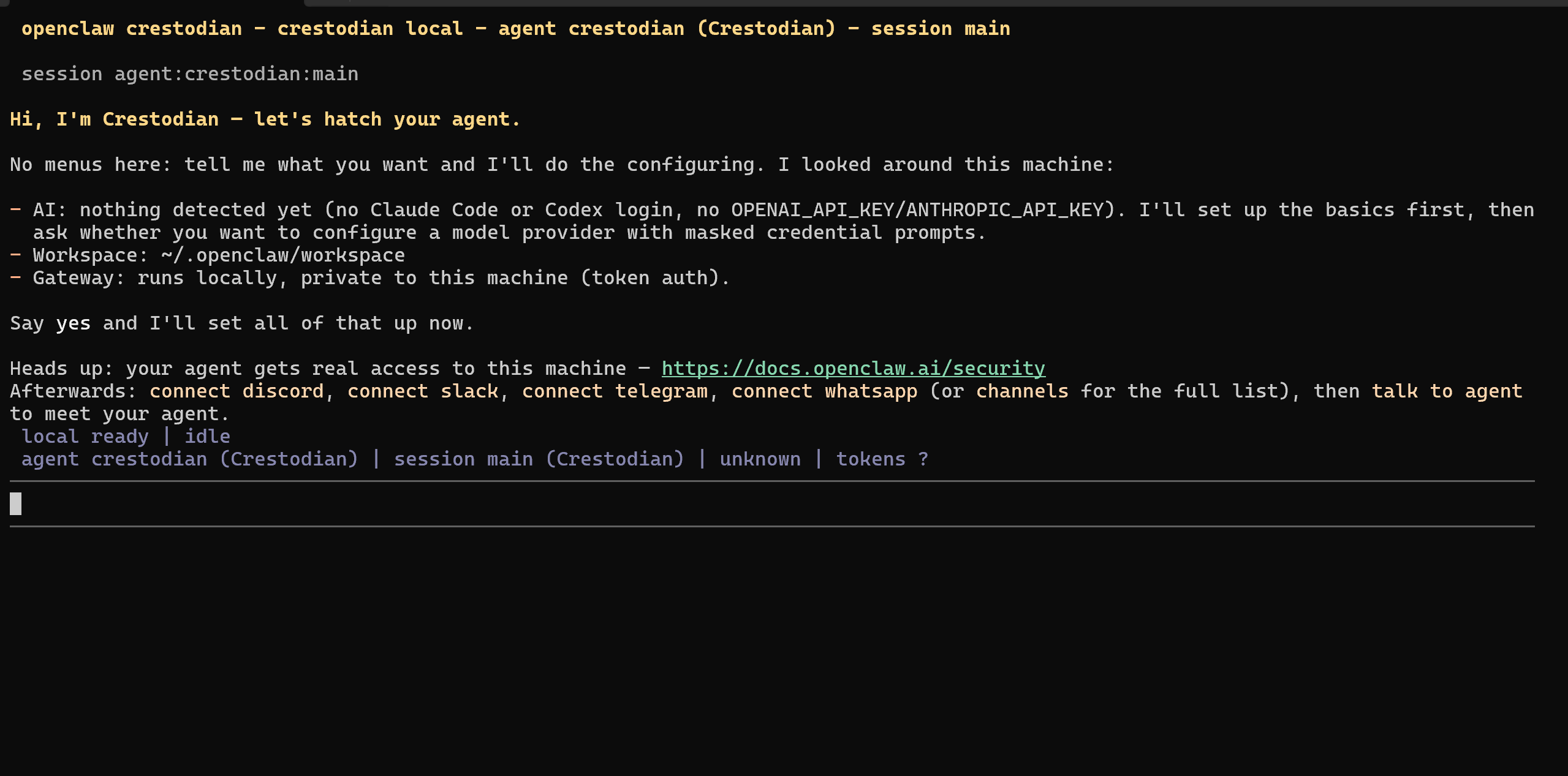
=> Ở đây chúng ta gõ yes và đợi vài giây để đi tiếp :
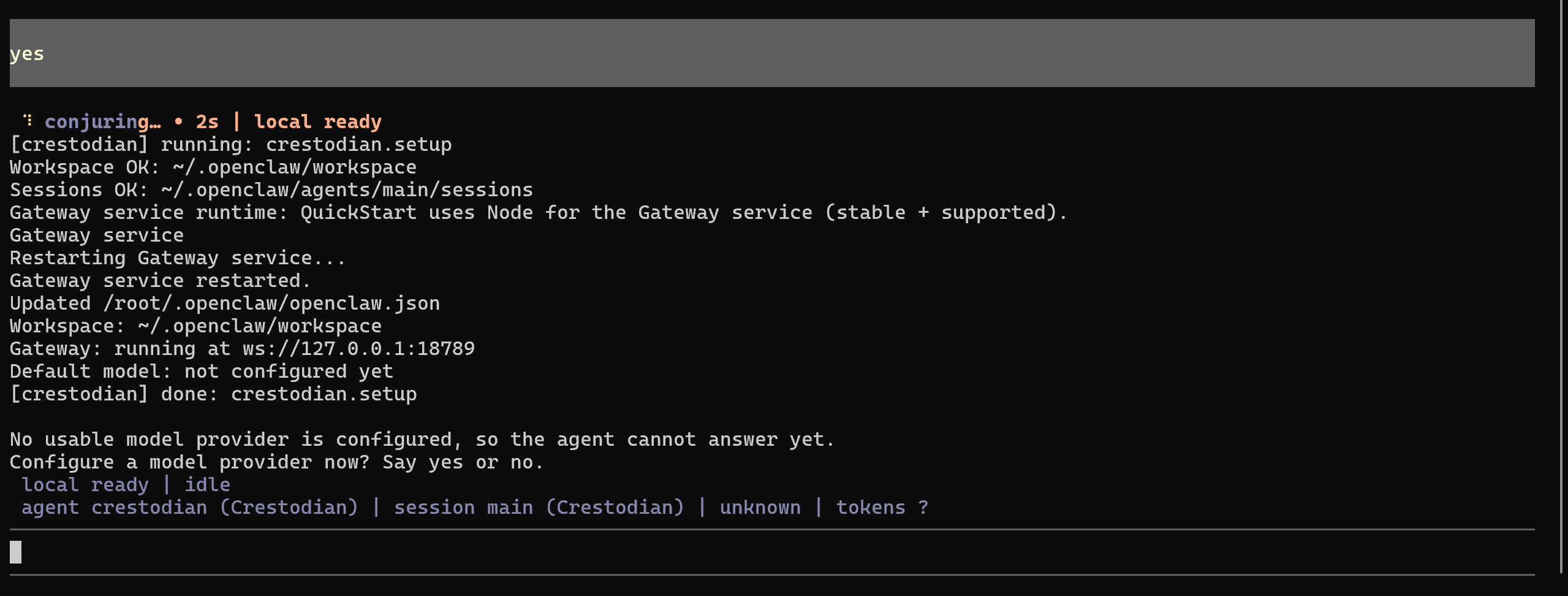
=> Crestodian sẽ tự động tạo các thư mục cần thiết, khởi động gateway. Lúc này, ta hãy gõ tiếp yes để tiếp tục đến phần cấu hình nhà cung cấp model :
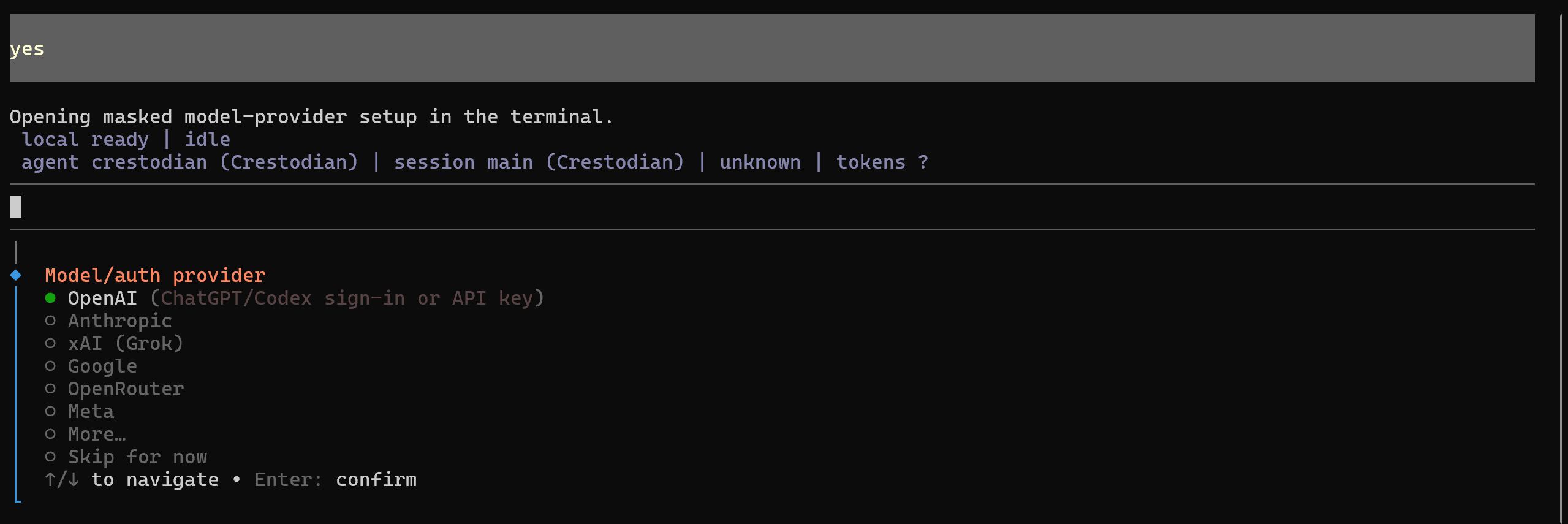
=> Ngoài những nhà cung cấp hiện lên ở danh sách thu gọn, các bạn có thể xem thêm các model khác bằng cách di chuyển bằng các phím mũi tên lên xuống ↑/↓ và ấn Enter để xem danh sách các nhà cung cấp khác :
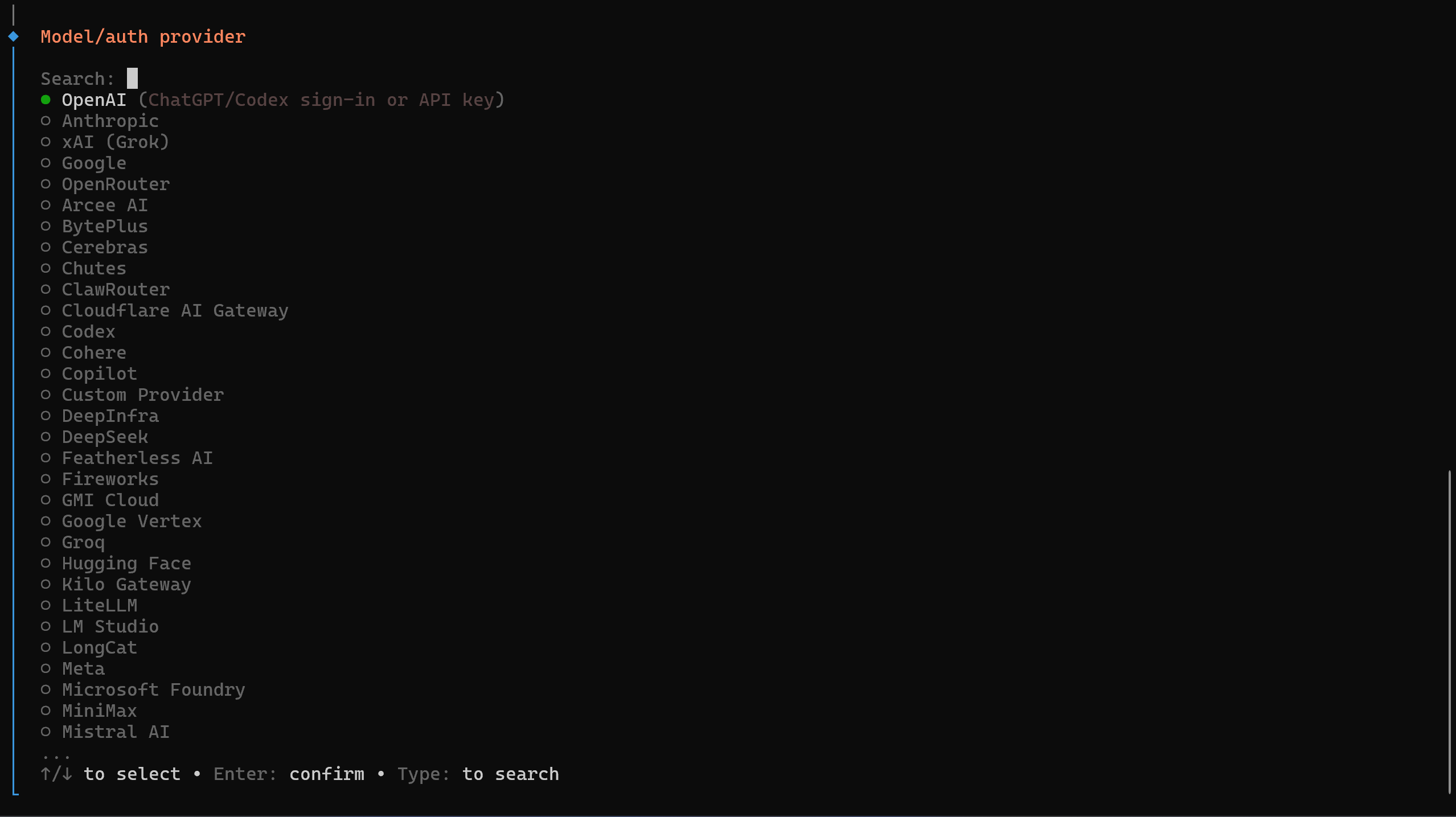
=> Lúc này hệ thống sẽ yêu cầu bạn chọn nhà cung cấp AI để sử dụng với OpenClaw. Bạn có thể dùng mũi tên lên/xuống trên bàn phím để lựa chọn mô hình mà bạn muốn
Ở đây, ví dụ mình chọn OpenAI vì mình thấy nó khá dễ dùng và tương thích tốt với OpenClaw.
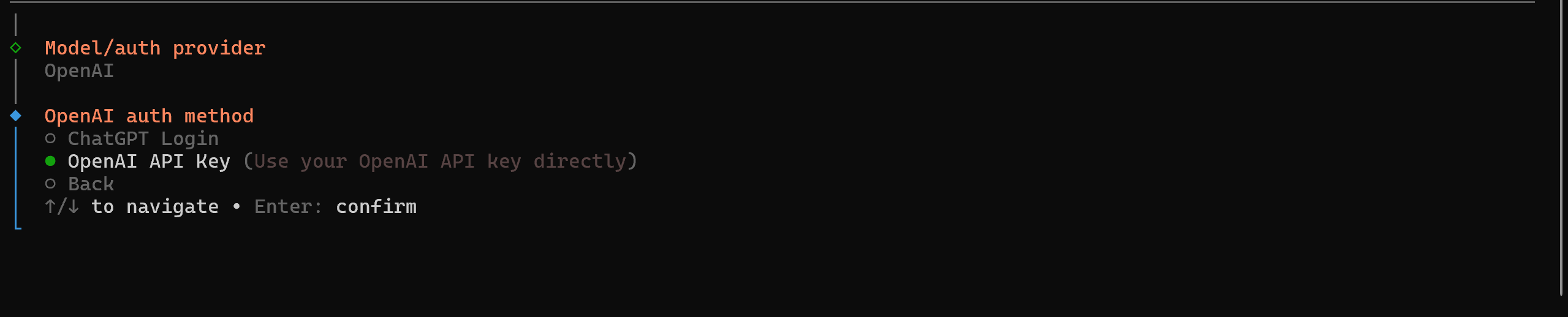
- Tại đây bạn có thể chọn theo tài khoản ChatGPT hoặc cung cấp API Key trên tài khoản OpenAI. (nếu chưa thành thao việc sử dụng và mục đích để test thì bạn có thể chọn ChatGPT Login)
( mình chọn OpenAI API Key)
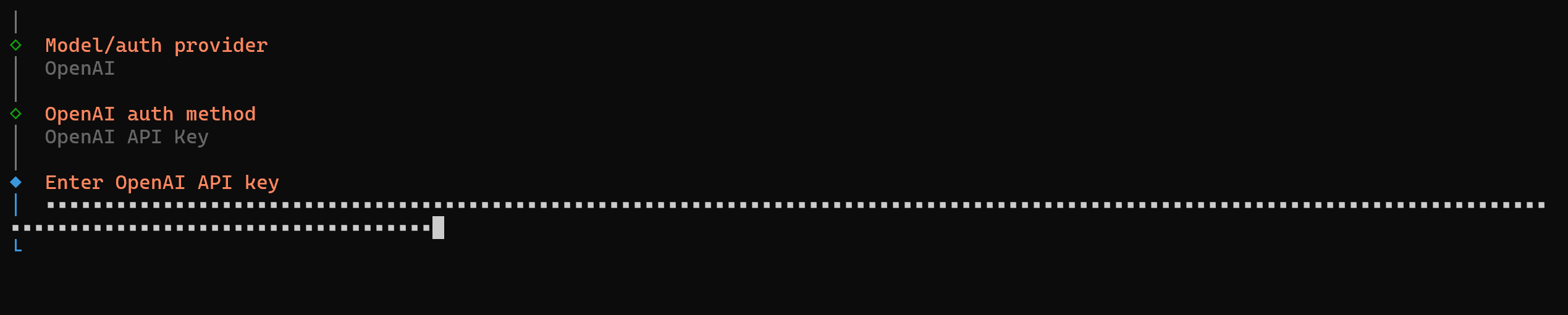
=> Nhập API Key và ấn Enter rồi trợ lý cài đặt Crestodian sẽ cài đặt các thành phần cần thiết :
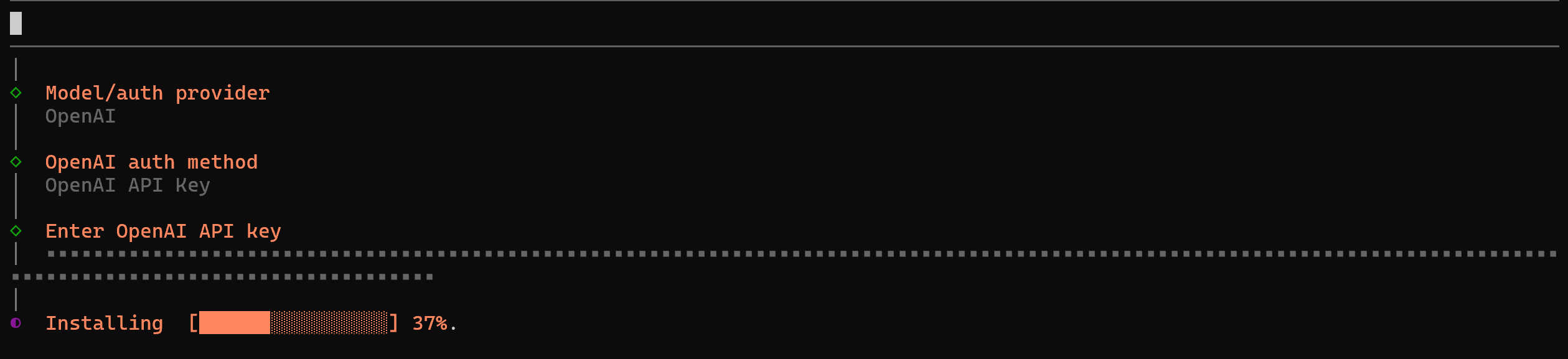
=> Sau đợi trong giây lát để hệ thống cài đặt xong các thành phần cần thiết, bạn sẽ đến màn hình chọn mô hình
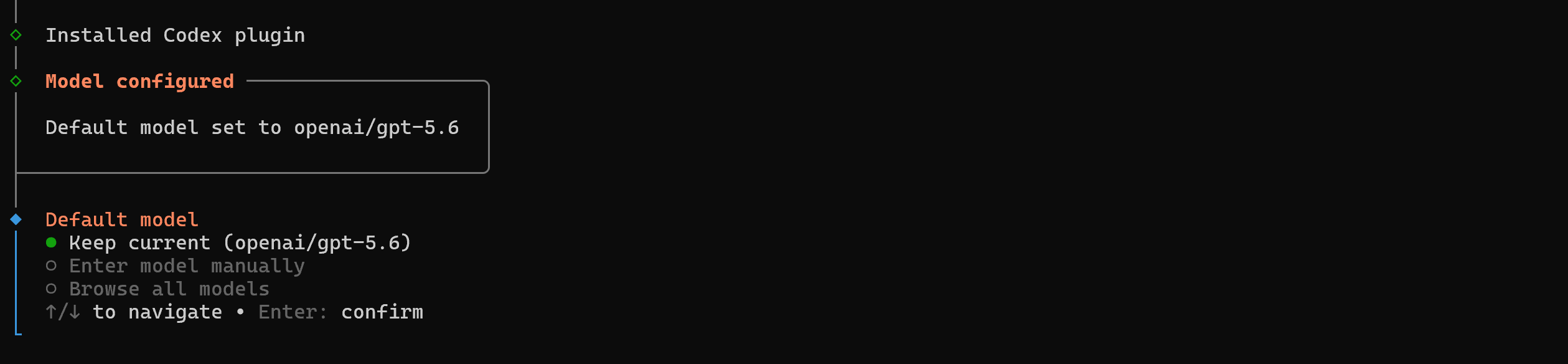
=> Ở bước này, hệ thống tiếp tục hỏi bạn lựa chọn mô hình muốn sử dụng. Bạn nhấn mũi tên lên/xuống và nhấn enter để lựa chọn.
Ở đây openai/gpt-5.6 là lựa chọn mặc định đã được hệ thống đề xuất sẵn vì nó là model mới, hiệu năng tốt và đã được tối ưu sẵn trong image, đồng thời phù hợp với hầu hết nhu cầu sử dụng.
Tuy nhiên, model càng mới càng mạnh nhưng kéo theo chi phí càng cao, nên bạn cũng có thể cân nhắc
- gpt-5.1 / gpt-5.2 → ổn định, chi phí thấp hơp
- gpt-5.1-codex-mini → tiết kiệm chi phí
- gpt-5.3-codex / spark → cân bằng hiệu năng & tốc độ
( ở đây ví dụ mình chọn gpt-5.6)
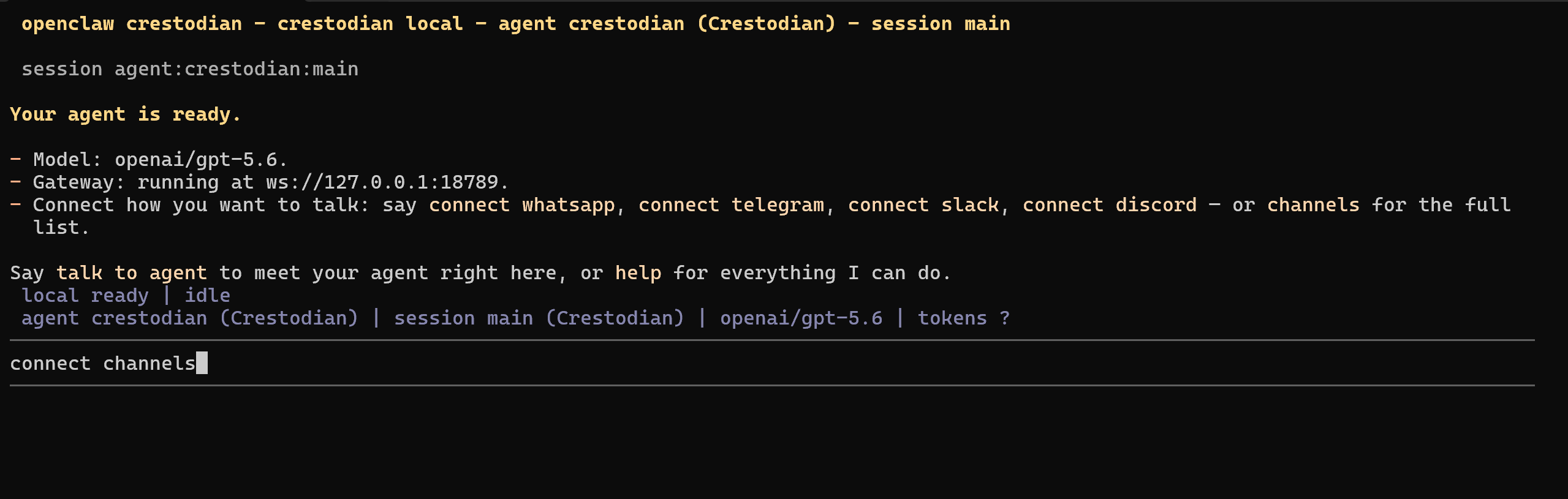
=> Sau khi chọn model AI, hệ thống sẽ xác nhận lại toàn bộ cấu hình : Model đang dùng, trạng thái config, agent mặc định và địa chỉ Gateway.
=> Bạn có thể tiếp tục cài đặt kết nối với các kênh bằng cách gõ connect channels rồi ấn Enter
Hệ thống cung cấp rất nhiều kênh như Telegram, WhatsApp, Discord, Slack và có cả Zalo :
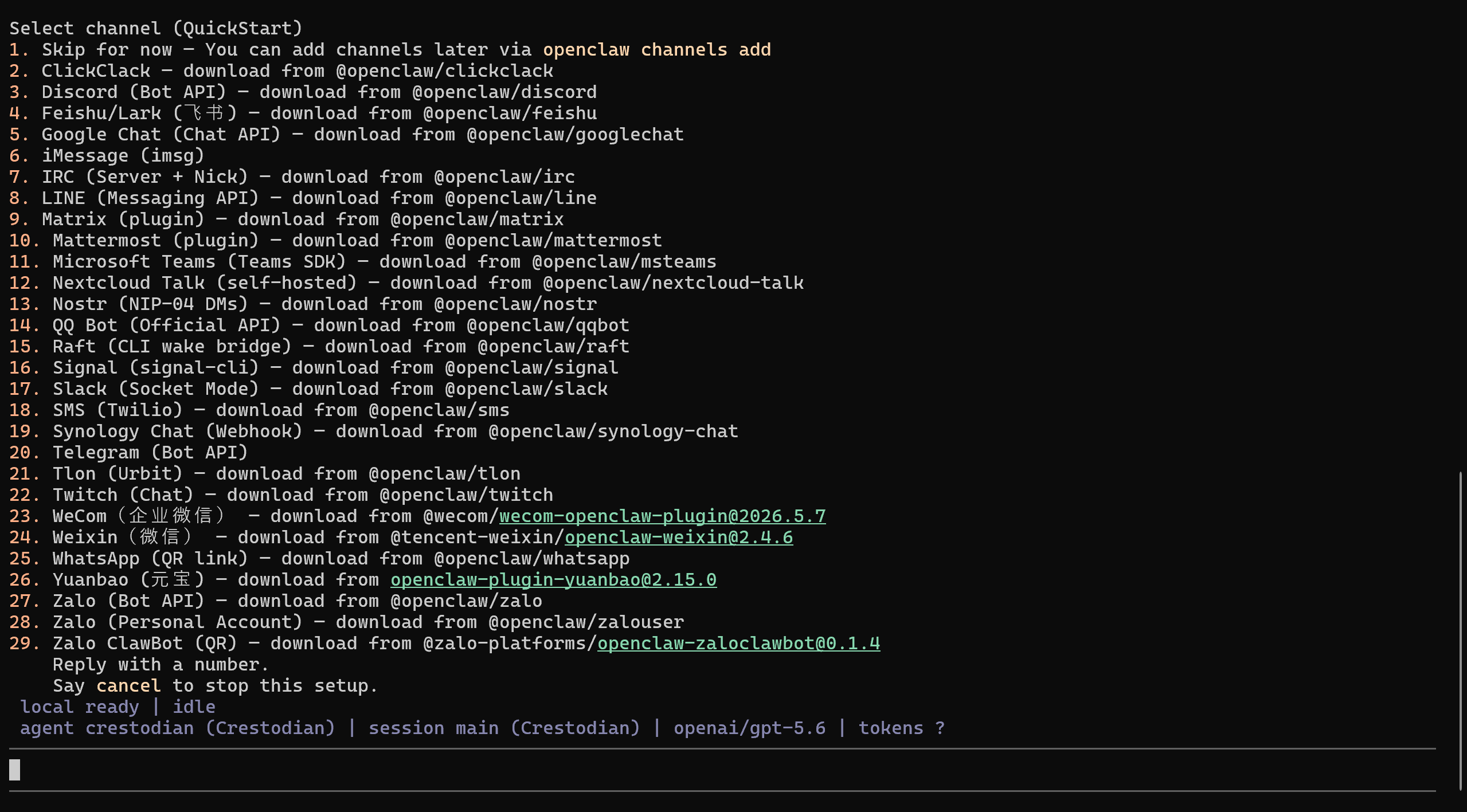
Nhưng tạm thời mình sẽ ấn số 1 và gõ Enter để chọn Skip for now và sẽ cấu hình phần này sau khi cài xong cũng là để test thử ra lệnh cho OpenClaw tự thực hiện tác vụ này thay cho chúng ta luôn.
=> Để có thể quay về màn hình Terminal, ta ấn 2 lần Ctrl + C để quay lại Terminal của server nhằm tiếp tục bước cài đặt tiếp theo.
Ở đây, để người dùng sử dụng thuận tiện hơn, iNET tích hợp thêm script giúp bạn có thể gán domain riêng cho OpenClaw, nghĩa là bạn có thể
- Kích hoạt web interface (giao diện web)
- Cho phép truy cập OpenClaw qua trình duyệt thông qua tên miền riêng của bạn
Để bật web server + dùng tên miền riêng, bạn chạy lệnh:
bash /root/.openclaw/completions/openclaw-tool.sh
Ở đây, sẽ có nhiều lựa chọn cho bạn:
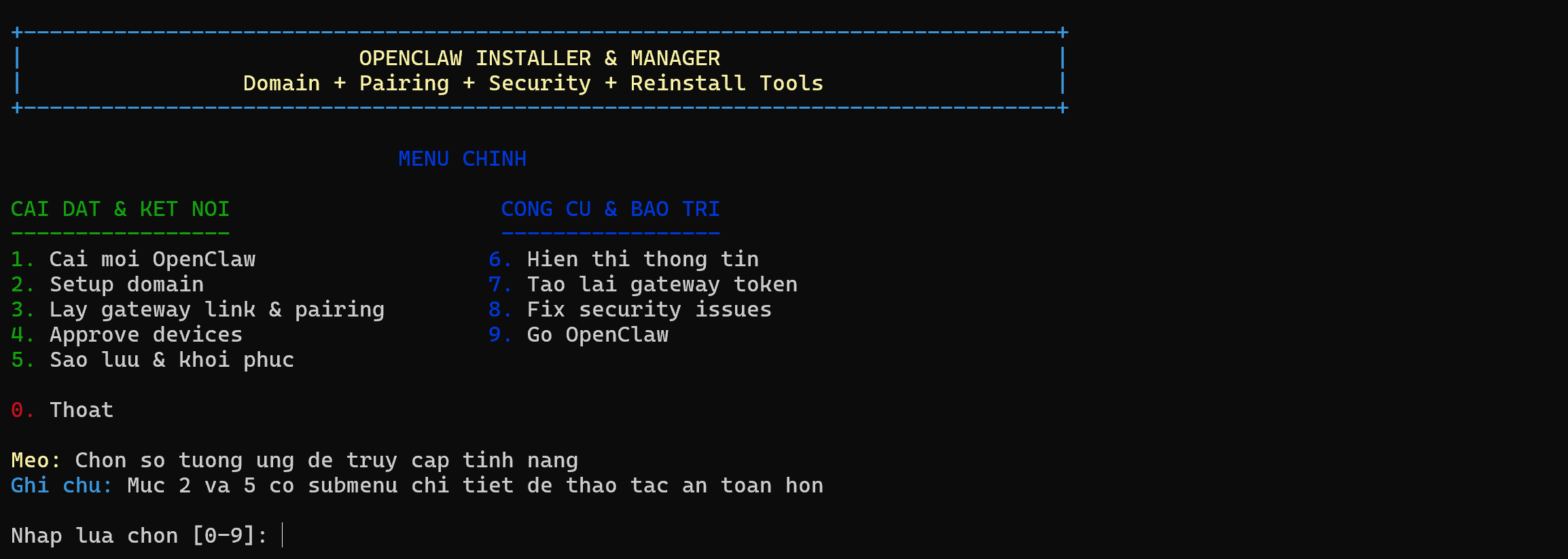
Để nhập tên miền bạn muốn setup -> Bạn nhấn 2
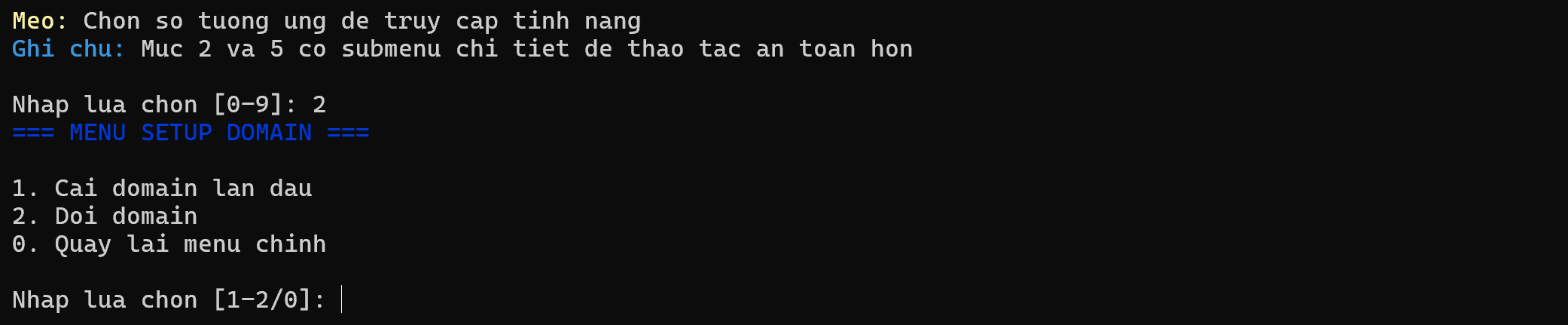
Sau đó, để cài đặt domain lần đầu, bạn hãy nhập 1 rồi ấn Enter tên miền của bạn => nhấn enter
( lưu ý: Trước đó, hãy đảm bảo rằng bạn đã trỏ tên miền này thành công về IP của Cloud server này nhé)
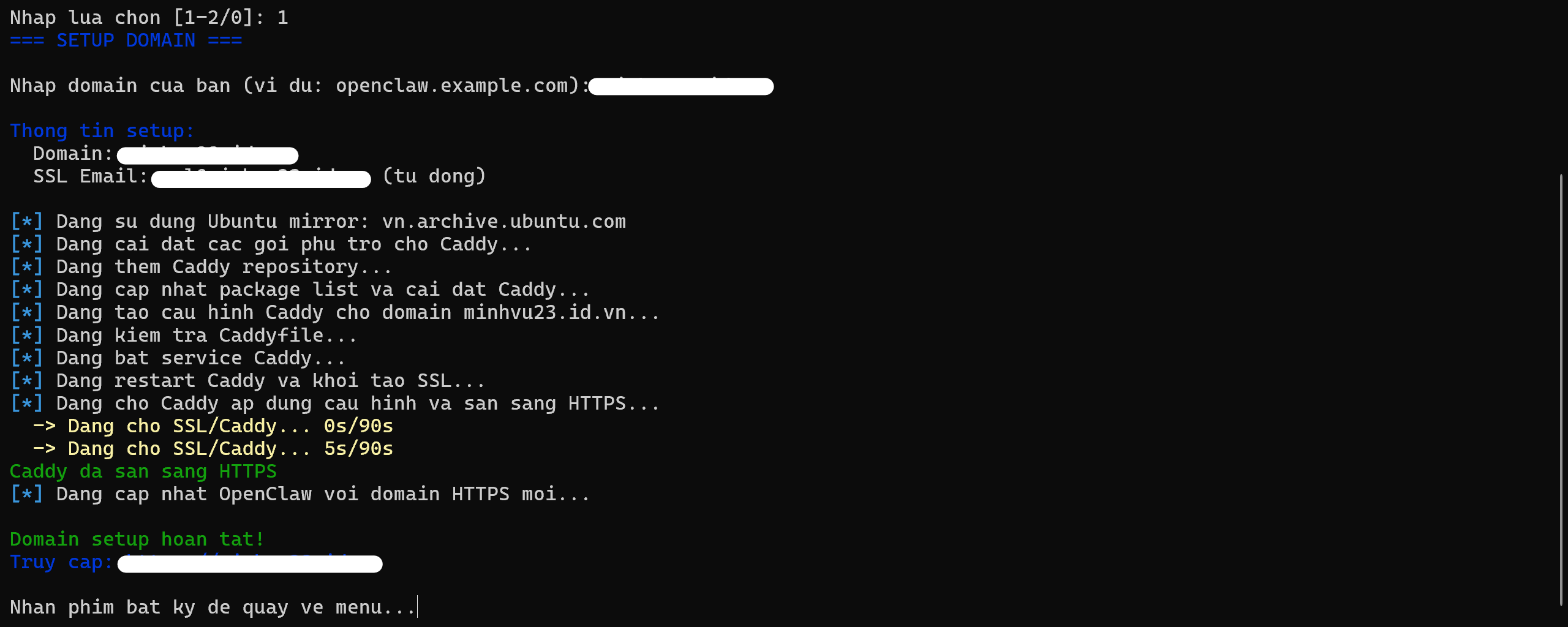
=> Sau khi hệ thống đã setup tên miền xong, bạn hãy click vào đường link sẽ dẫn bạn đến cửa sổ kết nối với OpenClaw.
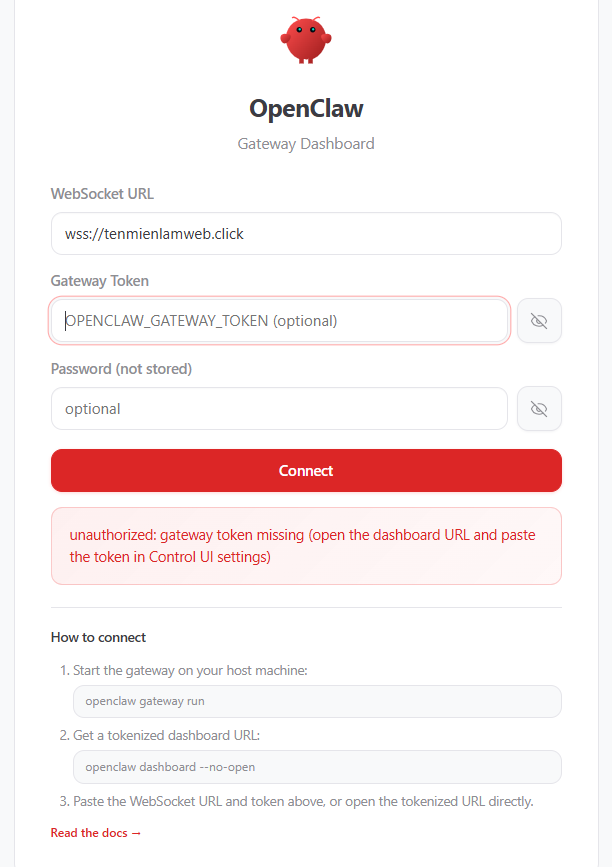
Lúc này, hệ thống sẽ yêu cầu bạn nhập Gateway_token.
=> Để lấy Gateway, bạn quay lại màn hình SSH, chọn 3 Lay gateway link & paring
=> Sau đó hệ thống chạy tự động và gửi lại bạn đường link.
=> Hệ thống hỏi: Bạn đa mở URL là connect thành công chưa, bạn nhấn: y

=> Hệ thống sẽ tự động tìm các thiết bị. Bạn nhập 0
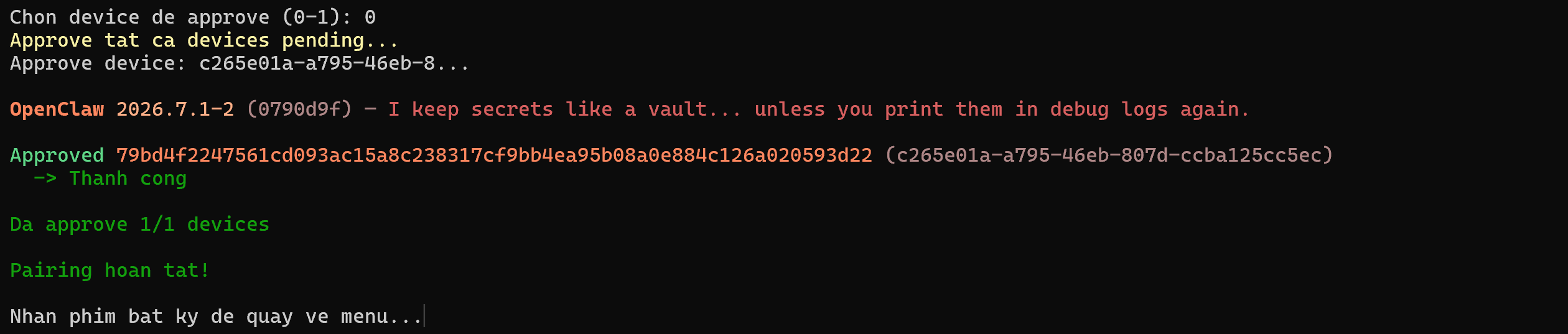
=> Lúc này hệ thống đã chạy thành công.
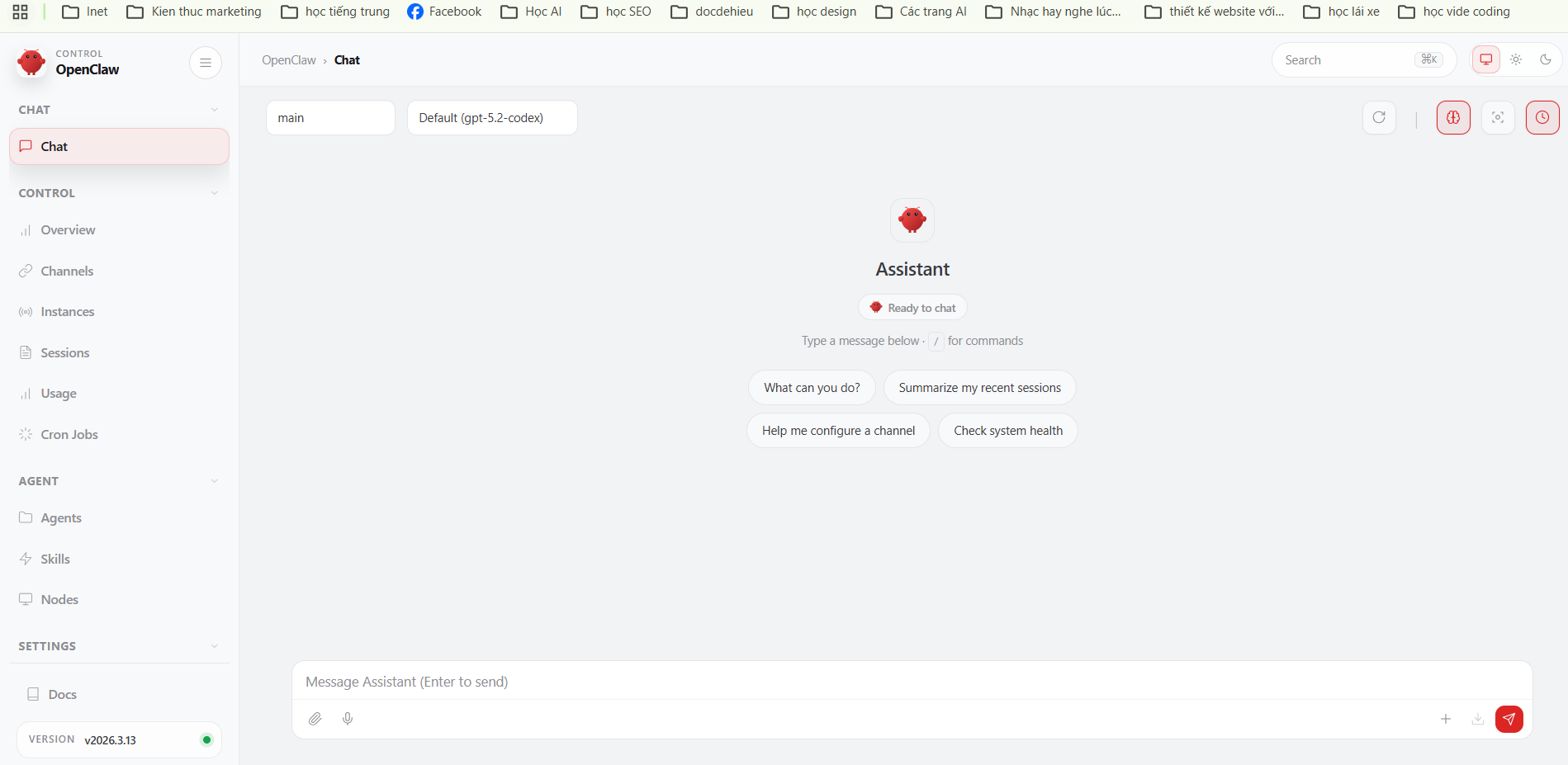
Bạn có thể F5 lại đường link vừa nhận ( là domain của bạn) và đây chính là trung tâm điều khiển OpenClaw
Tại đây bạn có thể:
- Chat trực tiếp với AI
- Tạo AI agent
- Xây automation workflow
- Kết nối đa kênh (Telegram, Zalo, web…)
Tóm lại:
iNET vừa hướng dẫn bạn cách cài đặt OpenClaw nhanh chóng thông qua image Ubuntu 24.04 – OpenClaw trên Cloud Server. Chỉ với vài bước đơn giản, bạn đã có thể triển khai một hệ thống AI hoàn chỉnh, hoạt động ổn định và sẵn sàng đưa vào thực tế.
So với việc cài đặt thủ công phức tạp, giải pháp này giúp bạn tiết kiệm đáng kể thời gian, hạn chế lỗi kỹ thuật và đặc biệt là bắt đầu sử dụng AI ngay lập tức mà không cần kiến thức chuyên sâu.
Từ đây, bạn có thể:
- Xây dựng chatbot AI
- Tự động hóa quy trình công việc
- Ứng dụng AI vào marketing, bán hàng, vận hành
=> Nói cách khác: bạn đã có trong tay một “trợ lý AI” sẵn sàng làm việc 24/7 cho bạn rồi đấy!
Chúc bạn triển khai thành công và khai thác tối đa sức mạnh của OpenClaw!
----
Nếu bạn cần một nền tảng Cloud ổn định, tối ưu sẵn cho AI, đừng quên lựa chọn dịch vụ Cloud Server iNET để bắt đầu nhanh chóng và hiệu quả hơn.
>> Click đăng ký ngay dịch vụ Cloud Server ( Nhập mã OPENCLAW để giảm 30%) TẠI ĐÂY