Giám sát tiến trình máy chủ Linux bằng HTOP
1. Giới thiệu HTOP:
HTOP là một công cụ quản lý tác vụ dựa trên giao diện dòng lệnh trong hệ điều hành Linux. Nó cung cấp một giao diện tương tác và trực quan giúp bạn xem toàn bộ danh sách các tiến trình đang chạy trên hệ thống của mình. HTOP giúp bạn dễ dàng kiểm tra thông tin chi tiết về tài nguyên hệ thống, tình trạng CPU, bộ nhớ, ổ đĩa, và nhiều thông tin hữu ích khác.
2. Lợi ích HTOP:
HTOP giúp bạn theo dõi và quản lý hiệu suất hệ thống một cách hiệu quả. Một số lợi ích chính của việc sử dụng HTOP bao gồm:
- Theo dõi tài nguyên: HTOP cung cấp thông tin chi tiết về việc sử dụng CPU, bộ nhớ và tài nguyên hệ thống khác, giúp bạn nhanh chóng phát hiện các tiến trình sử dụng quá nhiều tài nguyên.
- Xem danh sách tiến trình: HTOP hiển thị một danh sách các tiến trình đang chạy trên hệ thống, cho phép bạn theo dõi và kiểm soát chúng một cách dễ dàng.
- Quản lý tiến trình: Bạn có thể dễ dàng tắt hoặc khởi động lại các tiến trình không cần thiết từ giao diện HTOP
3. Cài đặt HTOP:
Trên máy chủ Ubuntu/Debian:
Trên máy chủ CentOS/RHEL:
Để có thể sử dụng HTOP các bạn sử dụng lệnh:
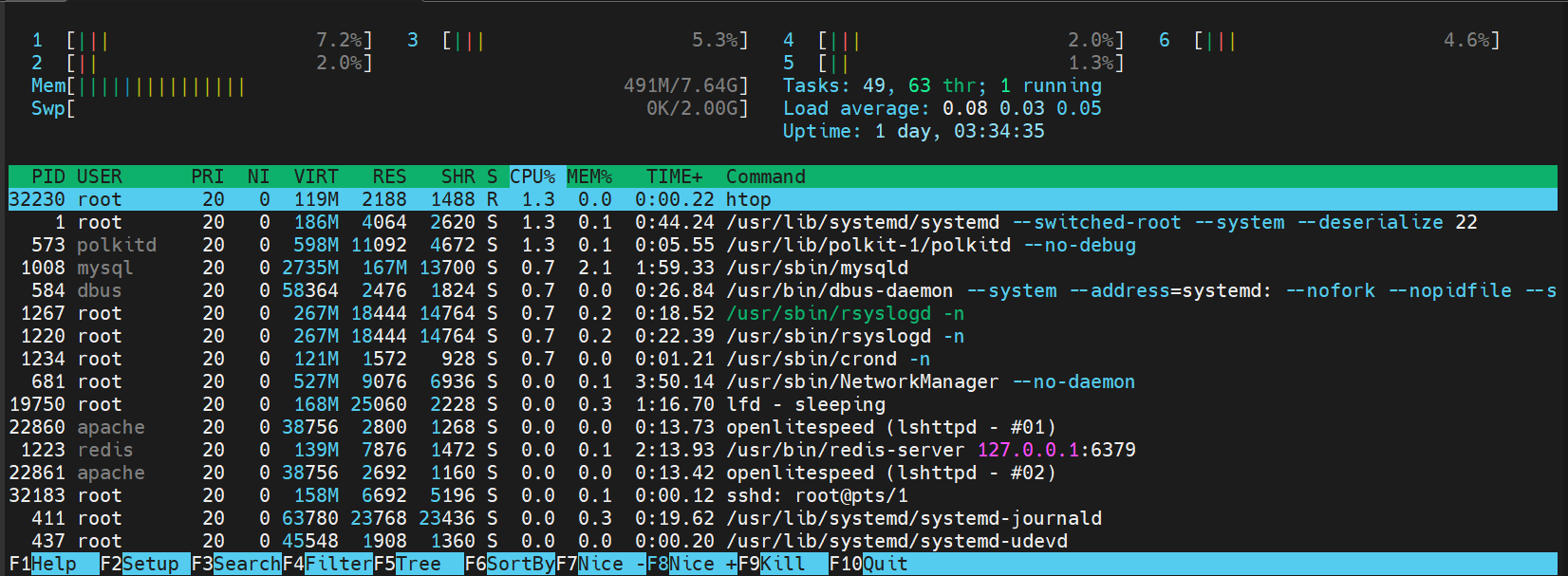
4. Các thành phần hiển thị của HTOP:
- Header: hiển thị các số liệu hệ thống bao gồm CPU, Ram, Swap, các tác vụ đang chạy, load average và thời gian hoạt động (Uptime).

- BODY: liệt kê tất cả các tiến trình đang chạy:
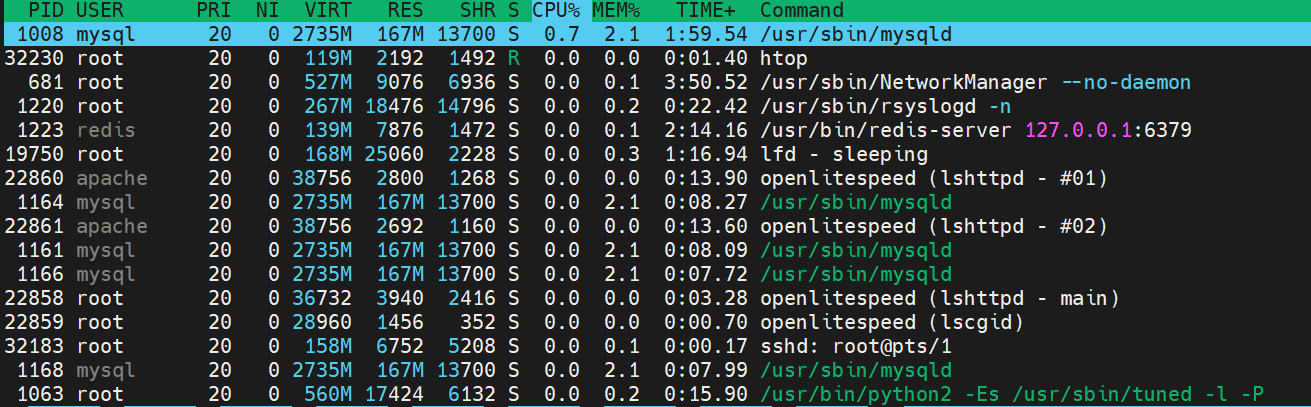
- FOOTER hiển thị các phím tùy chọn:

5. Sử dụng HTOP:
Mức sử dụng CPU:

- Màu xanh dương: Tiến trình với mức ưu tiên thấp
- Màu xanh lá cây: Tiến trình người dùng
- Màu đỏ: Tiến trình kernel
- Màu vàng: Thời gian IRQ
- Màu đỏ tươi: Thời gian Soft IRQ
- Xám: Thời gian chờ IO
Mức sử dụng RAM:

- Màu xanh lá cây: Bộ nhớ đã sử dụng
- Màu xanh dương: Bộ nhớ đệm
- Màu vàng: Bộ nhớ cache
- Tải trung bình:
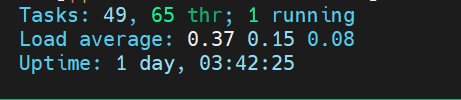
Tải trung bình (Load average) là thước đo lượng công việc mà hệ thống thực hiện. Load average cho ta thấy được trung bình khối lượng công việc hệ thống phải xử lý trong mỗi khoảng thời gian 1 phút, 5 phút và 15 phút. Thông số load average còn phụ thuộc vào server có bao nhiêu CPU.
6. Thông tin tiến trình:
Htop sẽ liệt kê tất cả các tiến trình đang chạy trên hệ thống với thông tin về số lượng cpu, bộ nhớ mà mỗi tiến trình đang sử dụng cũng như lệnh được sử dụng để bắt đầu tiến trình.
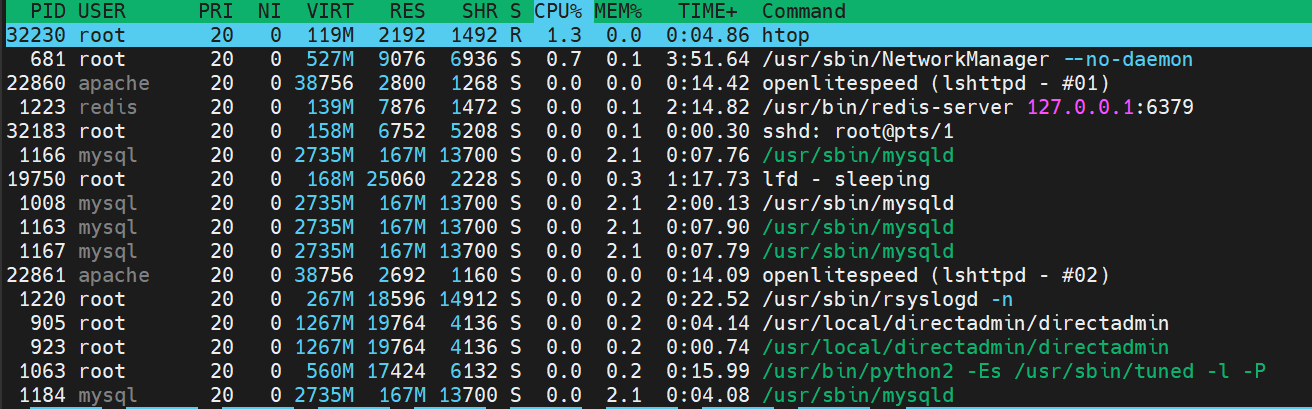
- PID: Số ID của tiến trình.
- USER: Chủ sở hữu tiến trình.
- PR: Mức độ ưu tiên của tiến trình. Con số càng thấp, mức độ ưu tiên càng cao.
- NI: Giá trị nice value của tiến trình, ảnh hưởng đến mức độ ưu tiên của nó.
- VIRT: Tiến trình sử dụng bao nhiêu bộ nhớ ảo.
- RES: Tiến trình sử dụng bao nhiêu RAM vật lý, được đo bằng kilobyte.
- SHR: Bộ nhớ chia sẻ mà tiến trình đang sử dụng.
- S: Tình trạng hiện tại của tiến trình (zombied, sleeping, running, uninterruptedly sleeping, traced).
- %CPU: Tỷ lệ phần trăm CPU được sử dụng bởi tiến trình.
- %MEM: Tỷ lệ phần trăm RAM vật lý được sử dụng bởi tiến trình.
- TIME+: Tiến trình xử lý đã sử dụng bao nhiêu thời gian.
- COMMAND: Tên của lệnh bắt đầu tiến trình
7. Các phím chức năng:
- Di chuyển dấu nhắc trong danh sách các tiến trình theo chiều dọc hoặc ngang bằng phím mũi tên
- Kill mộ tiến trình bằng cách nhấn phím F9
- Renice một tiến trình bằng cách nhấn phím F7 hoặc F8
- Liệt kê các tập tin được sử dụng bởi một tiến trình bằng cách nhấn phím I
- Chỉ hiển thị tiến trình của một người dùng bằng cách nhấn phím U
- Hiển thị các tiến trình được sắp xếp theo một cột bất kỳ bằng cách nhấn phím F6
- Hiển thị các tiến trình trong chế độ xem dạng cây bằng cách nhấn phím F5
Như vậy iNET đã hướng dẫn các bạn cách cài đặt công cụ giám sát tiến trình trên máy chủ Linux và cách sử dụng căn bản. Chúc các bạn thành công.