Google Colab là gì? Cách dùng Google Colab từ A đến Z
Nếu chúng ta đã dùng Cloud Server thì chắc chắn đã khá quen với môi trường code ở đây rồi. Và hôm nay helpdesk.inet.vn sẽ hướng dẫn các bạn một môi trường mình cũng rất yêu thích và hay sử dụng đó chính là Google Colab, hãy cùng mình tìm hiểu về Google Colab có gì nổi trội, ưu điểm và nhược điểm của nó nhé.
1. Google Colab là gì?
Google Colaboratory hay còn gọi là Google Colab, là một sản phẩm từ Google Research, nó cho phép thực thi các câu lệnh Python trên nền tảng đám mây, rất dễ sử dụng không yêu cầu thiết lập để sử dụng và cung cấp quyền truy cập miễn phí vào các tài nguyên điện toán, bao gồm GPU, TPU.
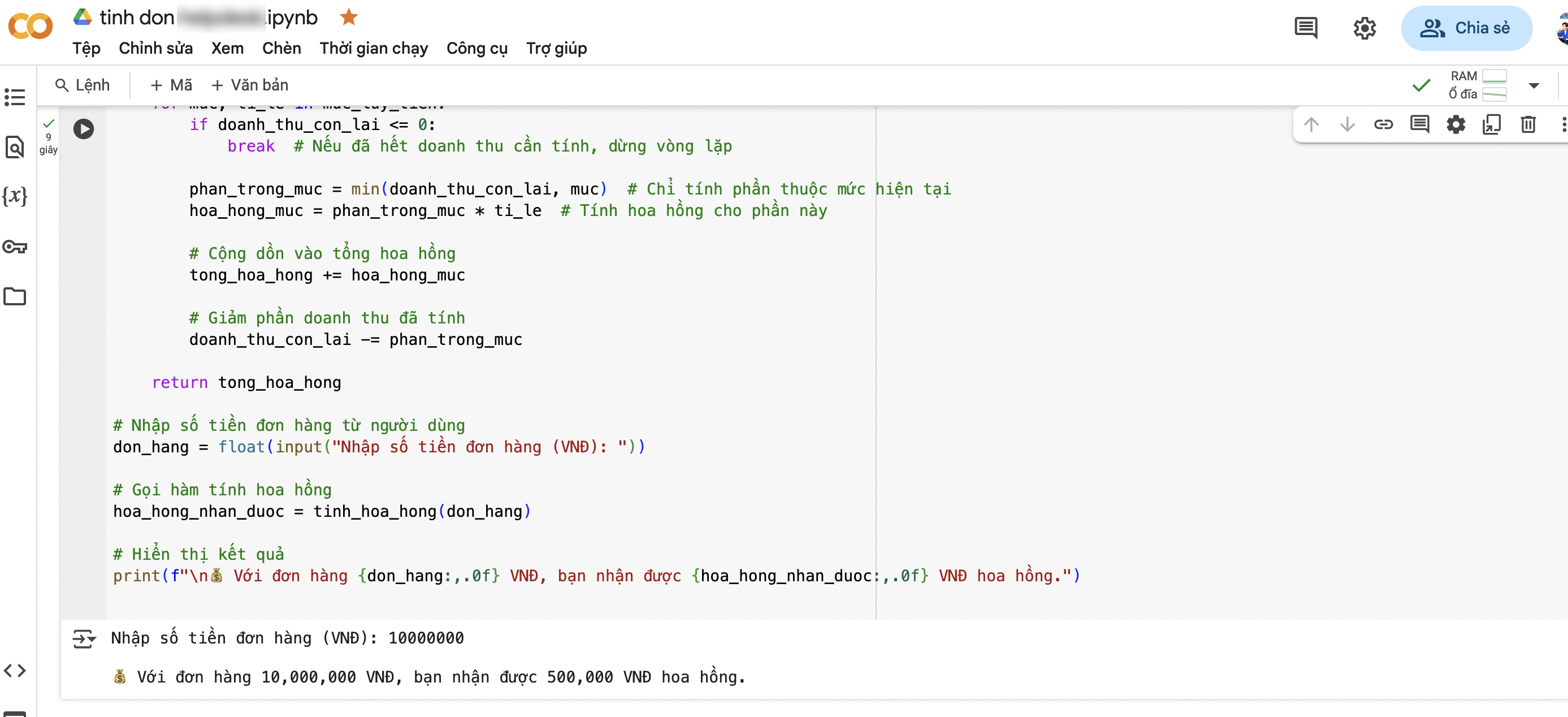
Google Colab được xây dựng dựa trên Jupyter Notebook và hỗ trợ tích hợp với Google Drive, cho phép cộng tác trực tuyến hiệu quả. Giao diện của Google Colab cũng rất đơn giản chủ yếu là các notebook để quản lý và các dòng lệnh:
2. Ưu và nhược điểm của Google Colab?
Ưu điểm:
- Miễn phí và dễ tiếp cận:
Google Colab hoàn toàn miễn phí cho người dùng. Chỉ cần có một tài khoản Google, người dùng đã có thể truy cập và sử dụng các tài nguyên điện toán mạnh mẽ như GPU và TPU. Đây là lợi thế rất lớn đối với sinh viên hoặc cá nhân không có điều kiện đầu tư phần cứng cao cấp.
- Tích hợp với Google Drive:
Môi trường làm việc của Colab liên kết trực tiếp với Google Drive, giúp lưu trữ, mở hoặc chia sẻ tệp một cách nhanh chóng. Ngoài ra, người dùng có thể dễ dàng Import dữ liệu từ Drive vào notebook và ngược lại.
- Hỗ trợ thư viện Python phong phú:
Google Colab cài sẵn rất nhiều thư viện phổ biến như NumPy, Pandas, Matplotlib, TensorFlow, Keras, Scikit-learn,… Người dùng cũng có thể cài đặt thêm thư viện khác thông qua lệnh !pip install.
- Không cần cài đặt phần mềm phức tạp:
Người dùng không cần cài đặt môi trường Python hay các công cụ hỗ trợ như IDE, trình quản lý thư viện,… Mọi thao tác đều được thực hiện trên trình duyệt.
Nhược điểm:
- Giới hạn thời gian sử dụng:
Phiên làm việc (Session) trên Colab thường bị giới hạn trong khoảng 12 tiếng và có thể bị ngắt kết nối nếu không có hoạt động tương tác trong một khoảng thời gian nhất định.
- Khó phù hợp với dự án quy mô lớn:
Đối với các dự án phần mềm lớn với cấu trúc code phức tạp, Google Colab chưa thật sự tối ưu. Việc quản lý nhiều file, module hoặc kiểm thử hệ thống trở nên khó khăn hơn.
3. Cách dùng Google Colab?
Bước 1: Các bạn đầu tiên sẽ vào link:https://colab.research.google.com/
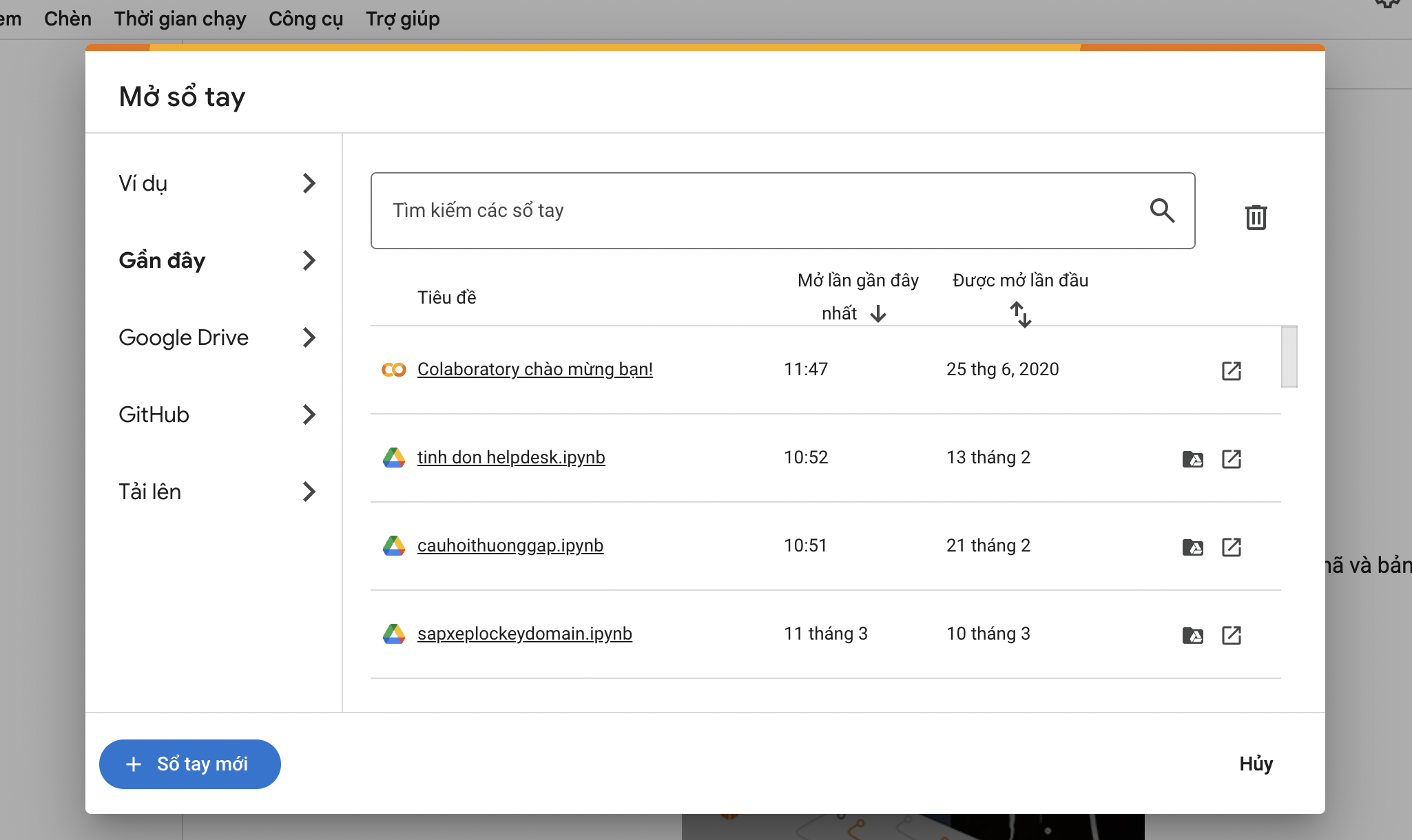
Bước 2: Khi vào chúng ta sẽ có giao diện được sổ ra gọi là notebook, tiếng Việt nghĩa là sổ tay. Ở đây sẽ hiển thị tất cả các dự án tổng quan của chúng ta khi mà đã code xong. Các bạn có thể mở một trong các dự án này của chúng ta để xem >> Nếu không có thì Click vào + sổ tay mới để tạo
Bước 3: Sau khi Click vào sổ tay mới thì chúng ta có giao diện như sau:

Bạn double click vào Title (mặc định là Untitiled) và tiến hành đổi tên File.
Bước 4: Ta sẽ thử một đoạn code Demo để chạy thử
Bạn có thể coppy đoạn code này và sử dụng:
# Test Google Colab

# In ra dòng chữ
print("Chào mừng bạn đến với Google Colab!")

# Tính toán đơn giản
a = 10
b = 5
tong = a + b
print(f"Tổng của {a} và {b} là: {tong}")

# Sử dụng NumPy
import numpy as np

arr = np.array([1, 2, 3, 4, 5])
print("Mảng NumPy:", arr)
print("Trung bình cộng của mảng:", np.mean(arr))

# Vẽ biểu đồ đơn giản với Matplotlib
import matplotlib.pyplot as plt

x = np.linspace(0, 10, 100)
y = np.sin(x)

plt.plot(x, y)
plt.title("Đồ thị hàm sin(x)")
plt.xlabel("x")
plt.ylabel("sin(x)")
plt.grid(True)
plt.show()
Dán vào đoạn phần mã như hình ảnh bên dưới:

Bước 5: Ấn Play hoặc dùng tổ hợp phím Shift + Enter để chạy
Và đây là kết quả:

Sau khi đã chạy xong xuôi chúng ta có thể lưu lại bằng cách vào Tệp >> Lưu. Hoặc có thể lưu một bản sao trên Google Drive hoặc lưu ở Github.

4. Một số lưu ý và chức năng khác?
* Lưu trữ Colab Notebook:
Mặc định thì mọi Notebook sẽ được lưu trong ổ đĩa Google tự động sau một khoảng thời gian nhất định. Ngoài ra, bạn có thể lưu Notebook kết thức bằng *.py và *.ipynb một cách rõ ràng như hình bên dưới:

Để chia sẻ thì ta có thể lựa chọn sang Google Drive hoặc tải xuống máy để quản lý.
* Chia sẻ Colab Notebook:
Bạn có thể chia sẻ Colab của mình cho những người khác bằng cách ấn vào nút Share ở góc phải bên trên màn hình:

Sau khi ấn chia sẻ Colab sẽ hiện ra cho chúng ta tính năng chọn quyền, bạn chỉ cần chỉnh quyền và ấn sao chép đường liên kết là xong.

4. Cuối cùng:
Trên đây là bài viết của mình về "Google Colab là gì? Cách dùng Google Colab từ A đến Z" cực kỳ chi tiết. Mình thấy rằng công cụ này dùng không hề khó, chúng ta có thể thử với các script đơn giản.