Hướng dẫn cách tạo backup theo chu kỳ trên FastPanel
Backup là một trong những phần không thể thiếu khi duy trì hoạt động của một website, việc backup dữ liệu có thể cung cấp cho chúng ta xử lý nếu như website xảy ra lỗi bất chợt.
Việc hình thành thói quen backup theo một chu ky là vô cùng quan trọng, ở bài viết này iNET sẽ hướng dẫn các bạn cách tạo backup theo một chu kỳ cụ thể trên FastPanel.
Bước 1: Đăng nhập vào trang quản trị FastPanel
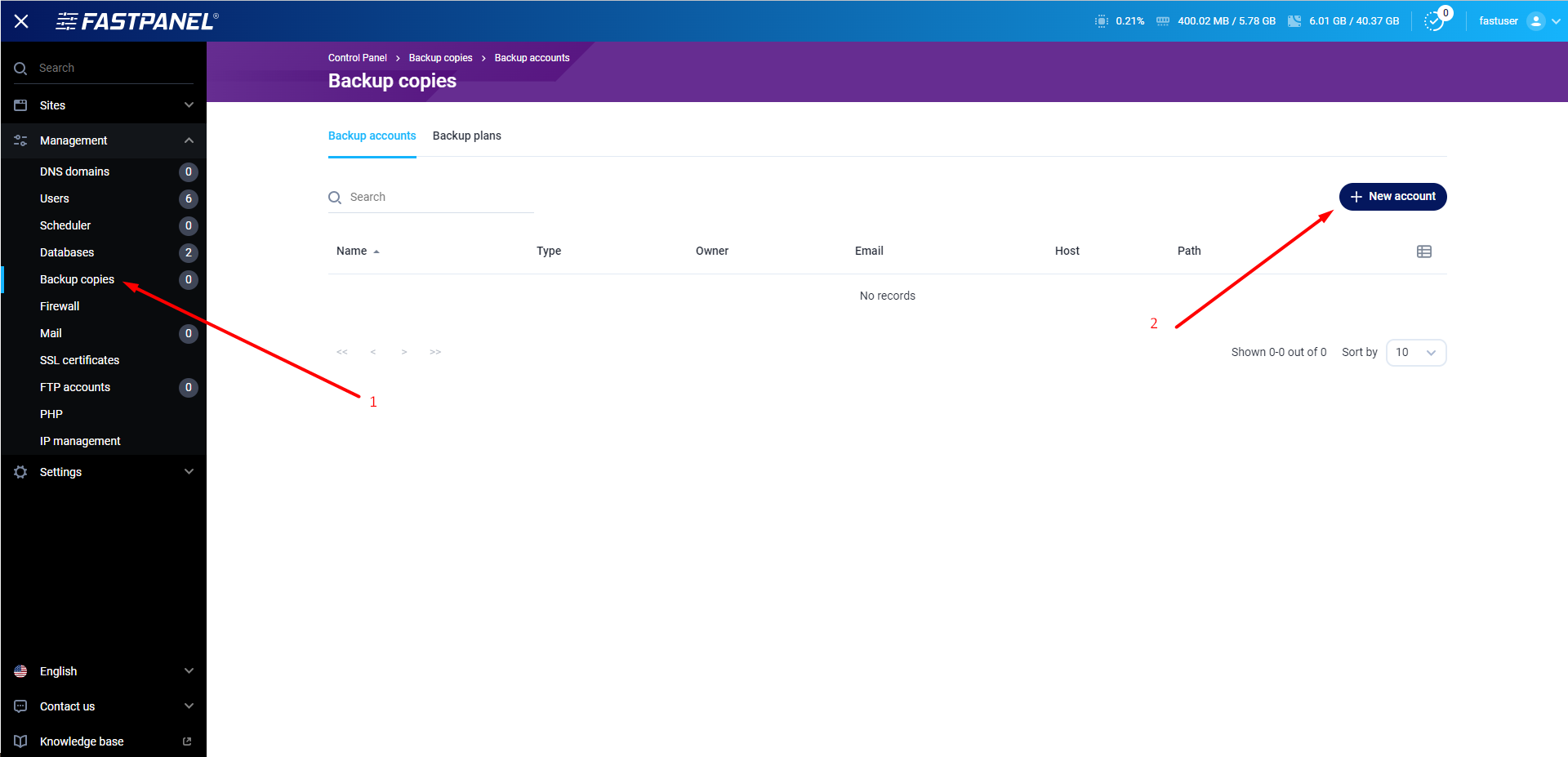
Các bạn mở mục Backup copies lên và chọn New account
Bước 2: Điền các thông tin cần thiết
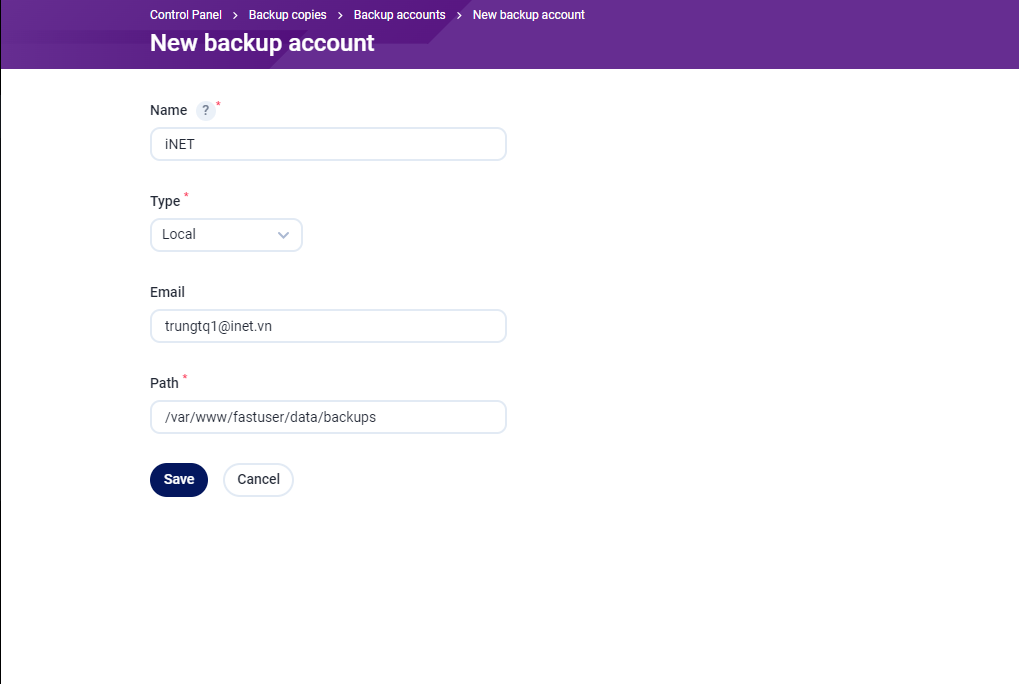
- Name: tên tài khoản backup
- Type: dạng backup, ở đây có rất nhiều dạng, các bạn có thể setup cho tài khoản backup qua Local, FTP hoặc Dropbox,...
- Path: đường dẫn thư mục lưu trữ backup
Sau khi điền xong ta chọn Save.
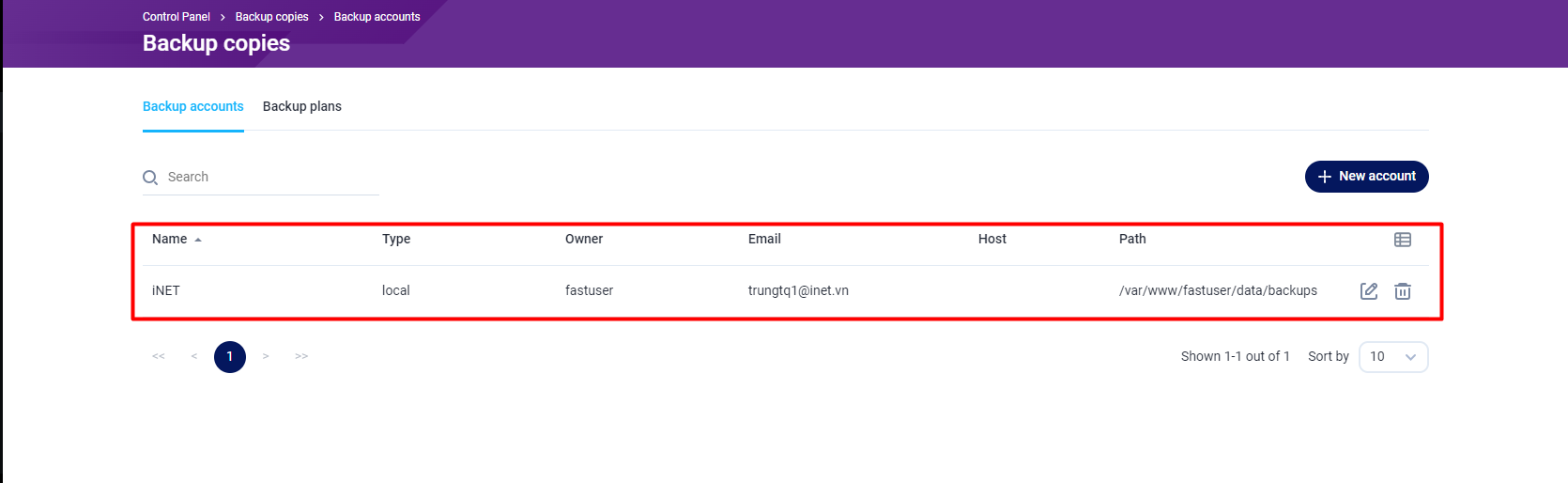
Bước 3: Truy cập Backup plans
Sau khi tạo xong tài khoản backup, chúng ta truy cập ngay sang mục Backup plans -> New plan
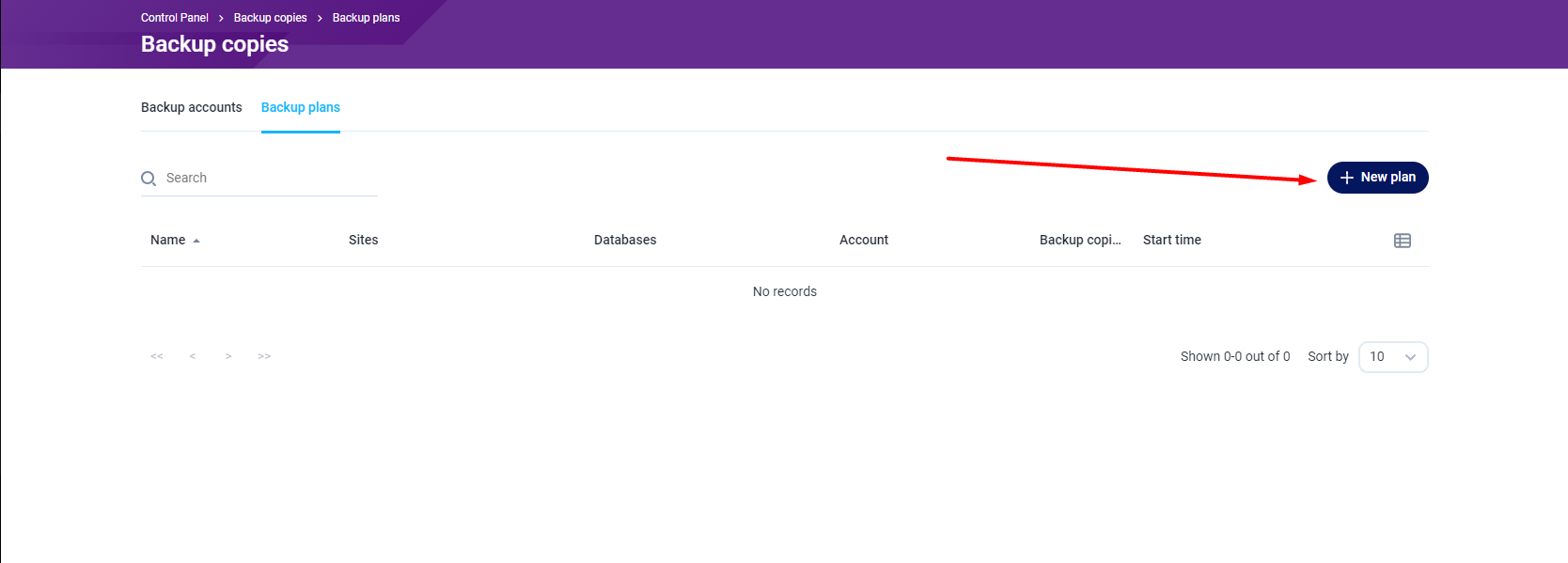
Hiện tại FastPanel hỗ trợ rất nhiều dạng kế hoạch khác nhau
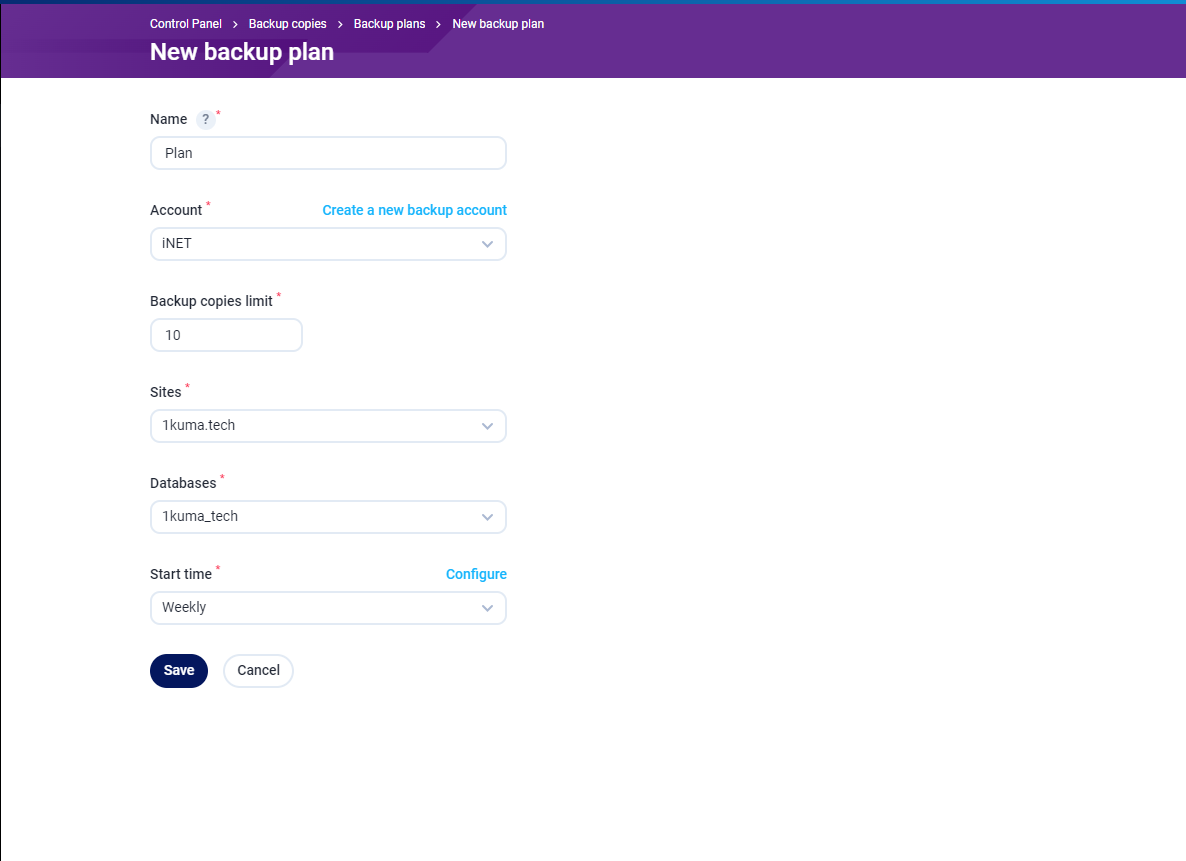
Các bạn có thể setup backup theo ngày, theo tuần, theo tháng hoặc thậm chí vài phút cho một bản backup.
- Name: tên kế hoạch
- Account: tài khoản backup, đây là lý do chúng ta cần phải tạo tài khoản ở các bước trước
- Backup copies limit: số lượng bản backup tối đa mà hệ thống sẽ tạo và lưu trữ cho tài khoản đã tạo
- Sites: tên website sẽ được backup dữ liệu
- Databases: database của website sẽ được backup
- Start time: chu kỳ backup
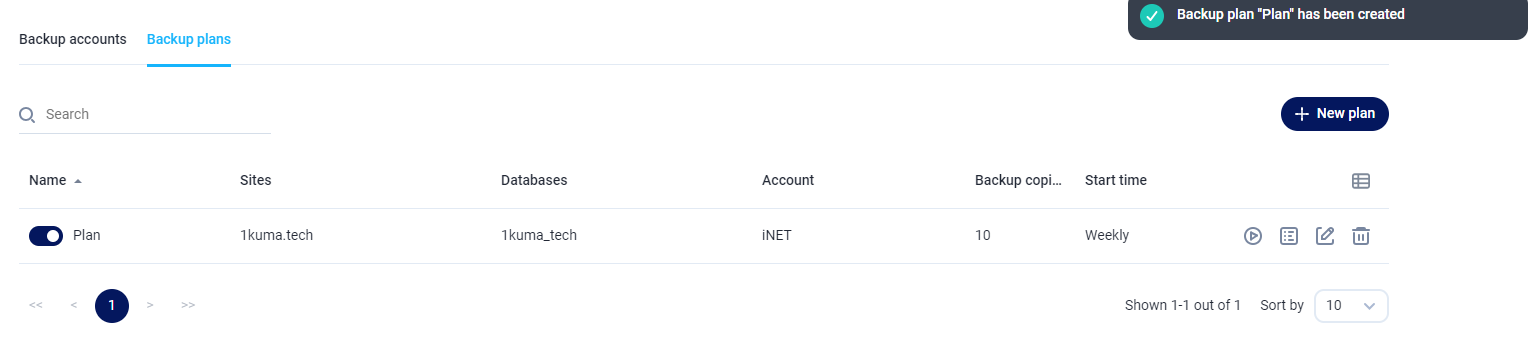
Tạo xong chúng ta sẽ có thông báo và chi tiết của bản kế hoạch.
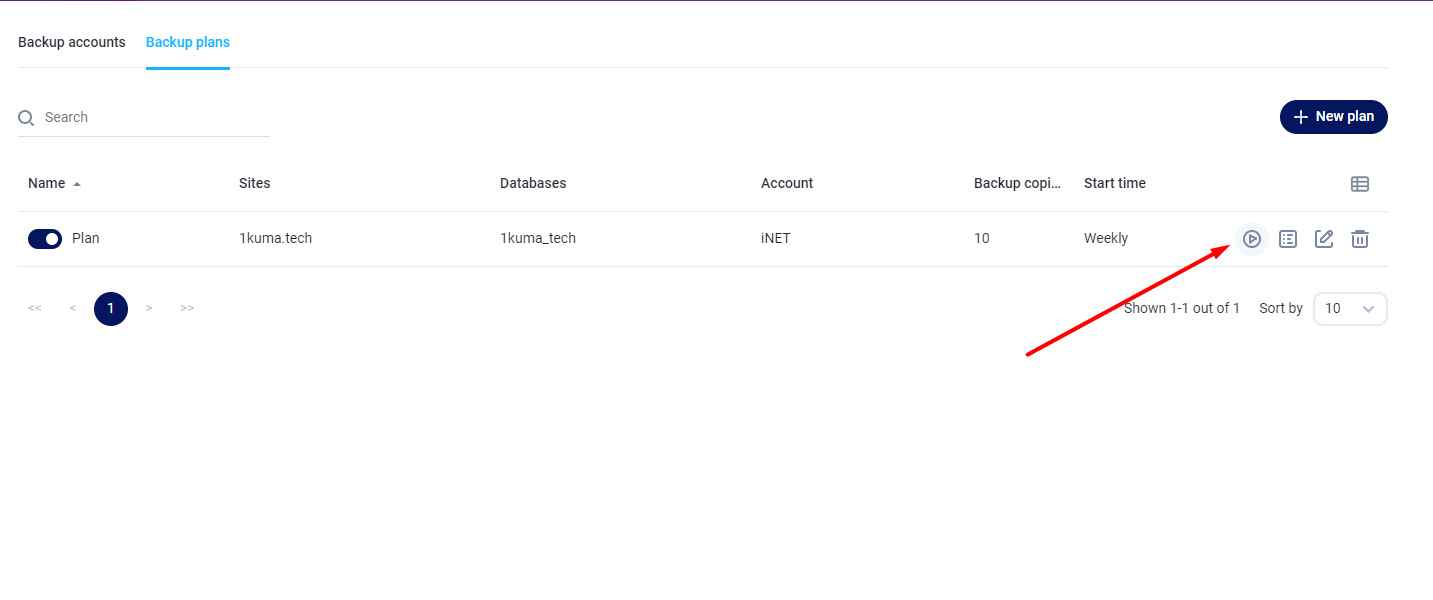
Các bạn có thể cho việc backup chạy ngay lập tức một bản bằng cách ấn vào nút này:
Các bạn đợi cho hệ thống chạy backup xong, truy cập lại về Backup copies của website sẽ tìm tháy bản backup.
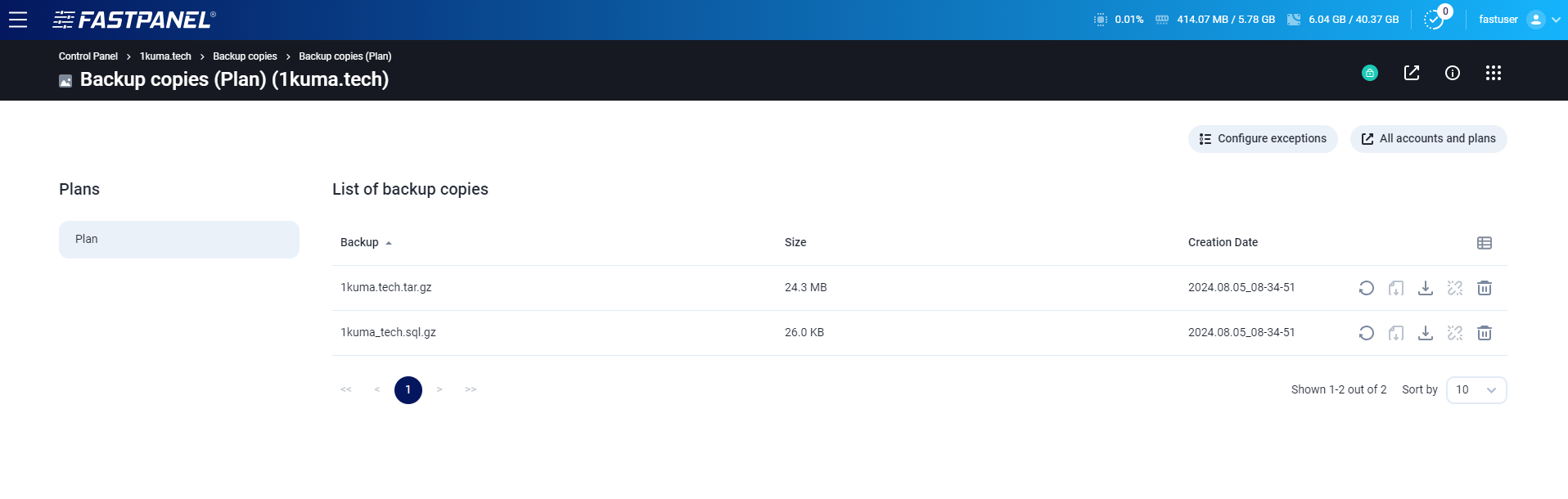
Các bạn có thể download, restore bản backup này cho website và xóa đi nếu không còn thấy cần thiết.
Việc tạo backup theo chu kỳ và cách sử dụng backup trên FastPanel khá đơn giản, bài hướng dẫn đến đây cũng đã kết thúc.
Chúc các bạn thao tác thành công.