Hướng dẫn cài đặt Laravel trên FastPanel
Laravel là một framework mã nguồn mở được viết bằng ngôn ngữ PHP, được thiết kế để hỗ trợ việc phát triển các ứng dụng web một cách dễ dàng và nhanh chóng. Laravel tuân theo kiến trúc MVC (Model-View-Controller), giúp tổ chức mã nguồn rõ ràng và dễ bảo trì.

Ở hướng dẫn này, iNET sẽ hướng dẫn các bạn cách cài đặt mã nguồn Laravel trên FastPanel bằng composer.
* Hướng dẫn cài đặt Laravel trên FastPanel
1. Cài đặt Composer
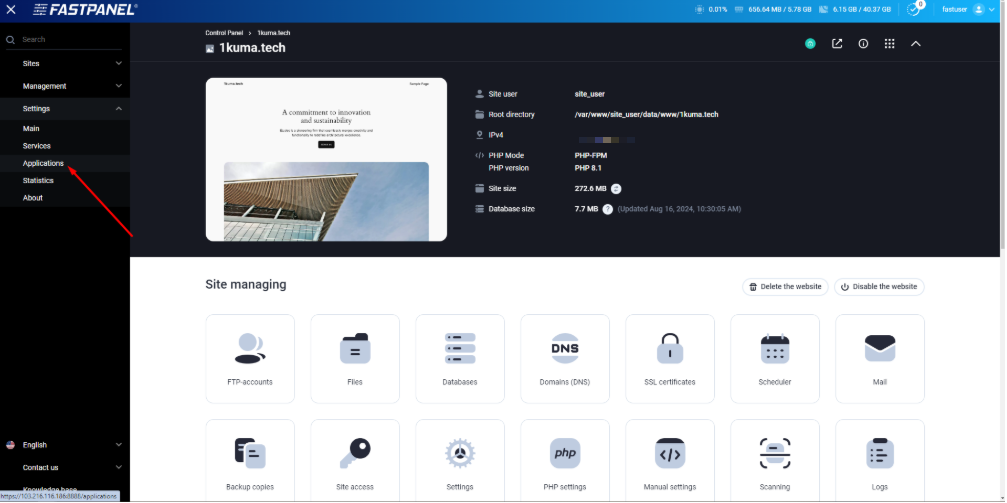
Ta cài đặt Composer bằng cách mở mục Settings -> Applications
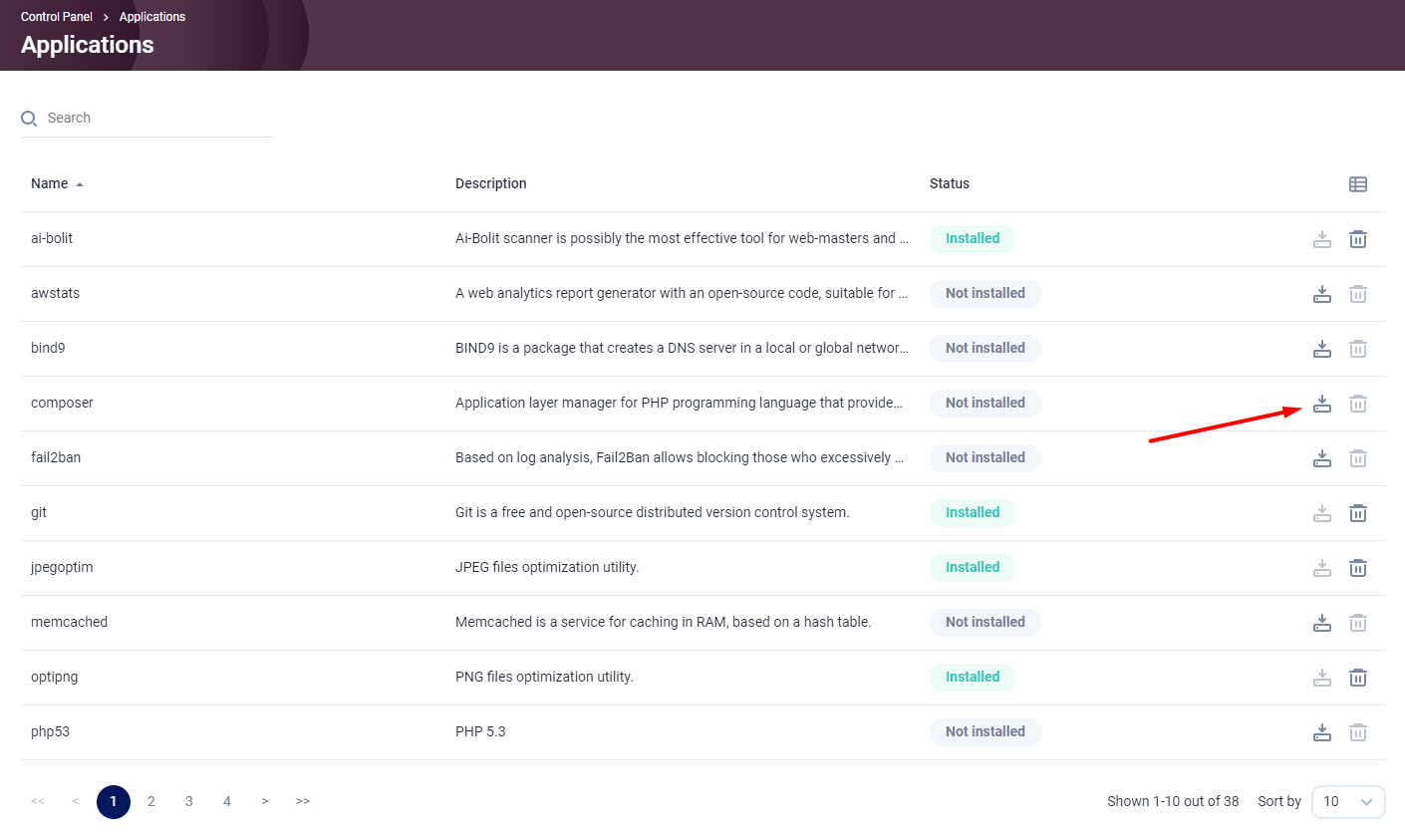
Tìm đến mục composer và ấn vào nút tải xuống ở cuối dòng
2. Tạo website
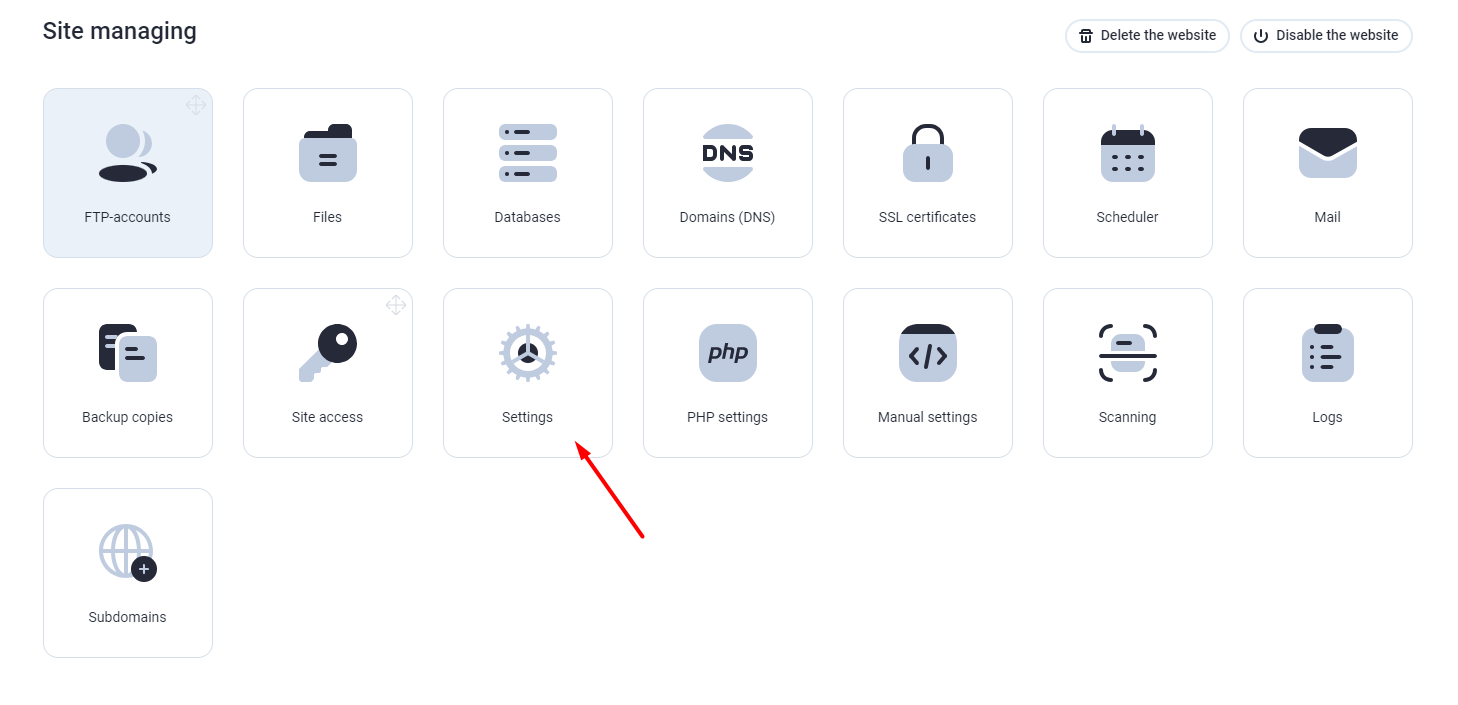
Ta tạo 1 website, sau đó vào mục Settings
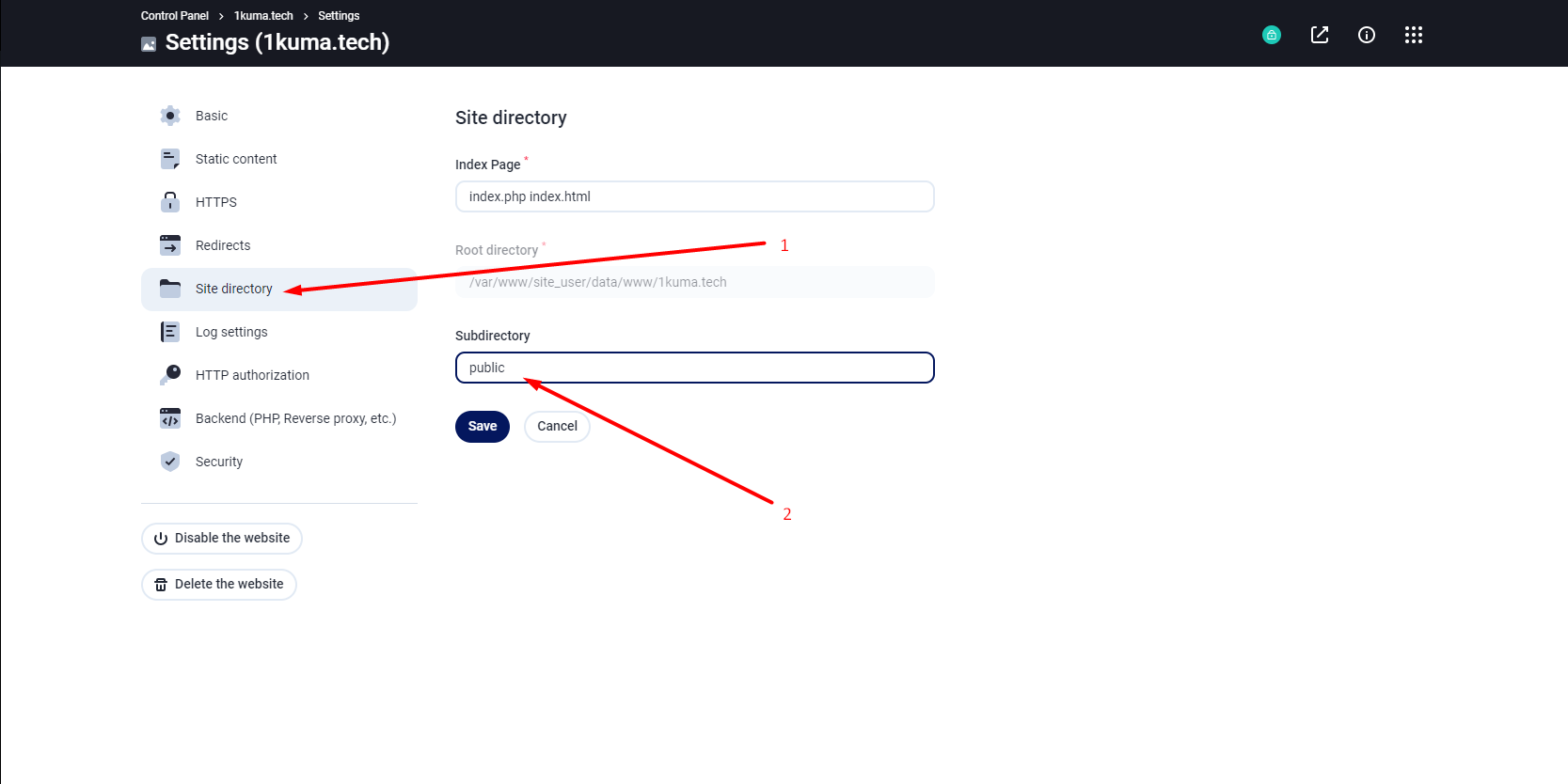
Vào mục Site directory, điền vào mục Subdirectory là "public" sau đó ấn Save
3. Khởi tạo Project
Để khởi tạo Project, các bạn truy cập vào server bằng SSH và tài khoản quản trị website
Ví dụ ở đây iNET có tài khoản quản trị là site_user
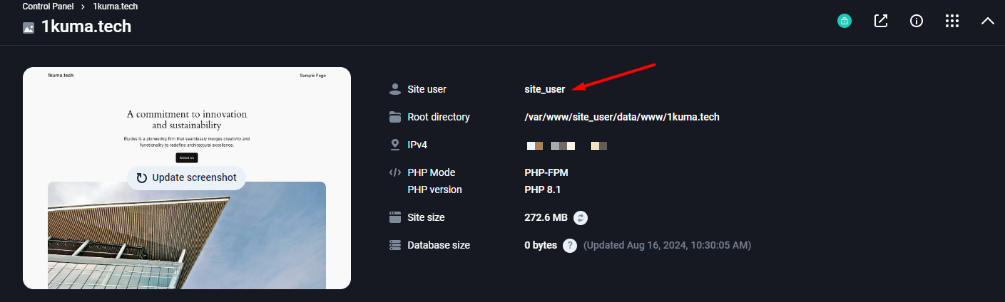
Sau khi kết nối thành công, các bạn nên xóa thư mục website bằng cách sử dụng lệnh sau:
rm -rf /var/www/user/data/www/example.com/*Đi đến thư mục của trang web:
cd /var/www/user/data/www/example.comTạo Project:
composer create-project laravel/laravel ./Các bạn chờ khoảng 2-5p là sẽ cài đặt xong, nếu cài đặt thành công sẽ có thông báo dạng như sau:
47 package suggestions were added by new dependencies, use `composer suggest` to see details.
Generating optimized autoload files
> Illuminate\Foundation\ComposerScripts::postAutoloadDump
> @php artisan package:discover --ansi

   INFO  Discovering packages.

  laravel/sail .......................................................... DONE
  laravel/sanctum ....................................................... DONE
  laravel/tinker ........................................................ DONE
  nesbot/carbon ......................................................... DONE
  nunomaduro/collision .................................................. DONE
  nunomaduro/termwind ................................................... DONE
  spatie/laravel-ignition ............................................... DONE

83 packages you are using are looking for funding.
Use the `composer fund` command to find out more!
> @php artisan vendor:publish --tag=laravel-assets --ansi --force

   No publishable resources for tag [laravel-assets].

> @php artisan key:generate --ansi

   Application key set successfully.
4. Cài đặt phiên bản cụ thể của Laravel
Để cài đặt một phiên bản cụ thể của Laravel, khi tạo Project, các bạn viết thêm vào dòng lệnh phiên bản muốn cài như sau:
composer create-project laravel/laravel "10.0*"5. Kết nối database
Để edit file .env, các bạn nó thể chạy lệnh sau qua SSH hoặc sử dụng trực tiếp trình duyệt FastPanel.
Ở đây iNET sẽ làm ở giao diện trình duyệt để dễ theo dõi hơn.
Các bạn truy cập vào File Manager, sau đó mở file .env lên: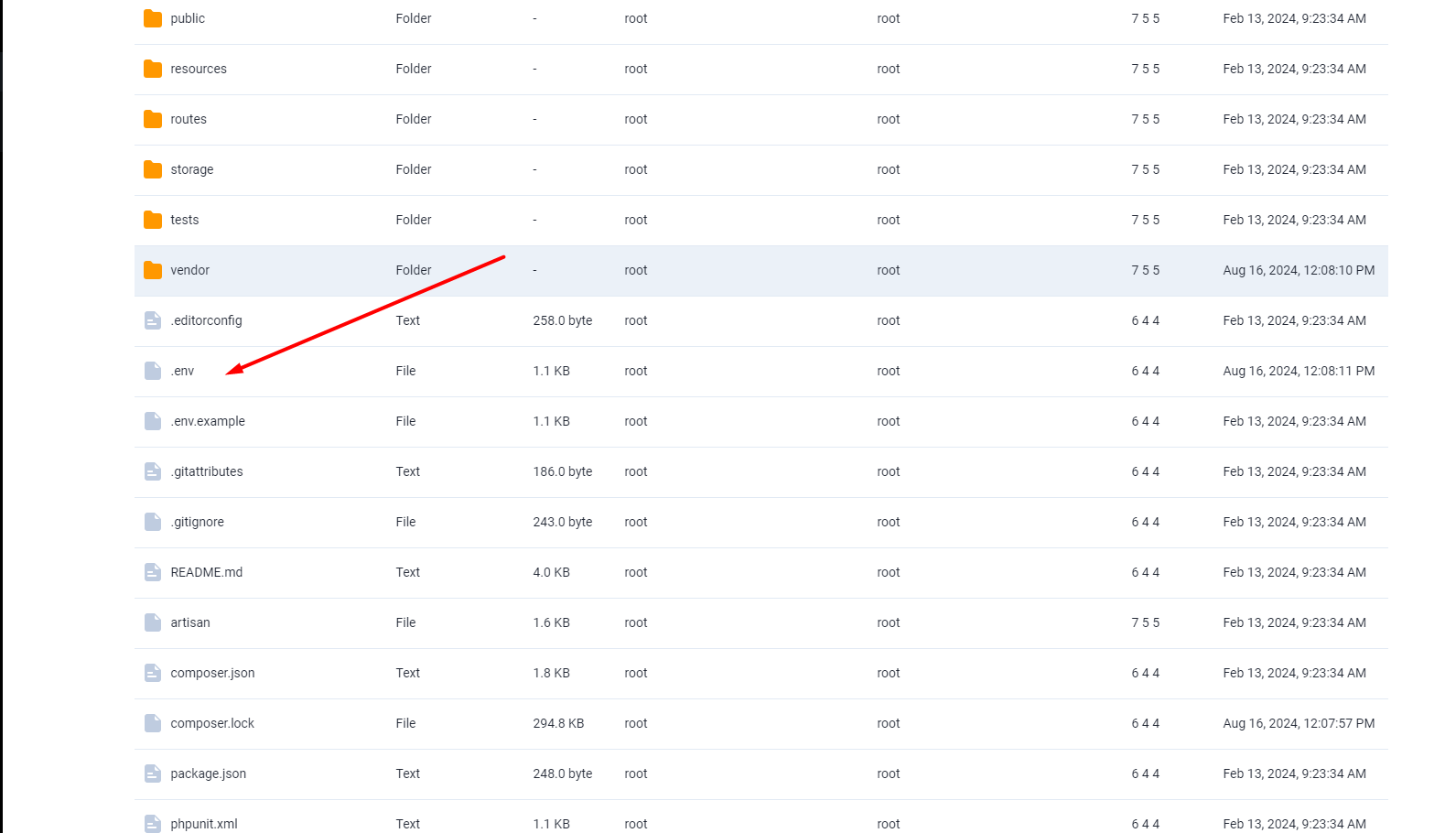
Dạng mặc định của file .env và cũng là phần ta cần quan tâm để kết nối database là
DB_CONNECTION=mysql
DB_HOST=localhost
DB_PORT=3306
DB_DATABASE=site_db
DB_USERNAME=db_user
DB_PASSWORD=812kods[piosao32@
Sau đó, ta edit file database.php được đặt tại thư mục /config:
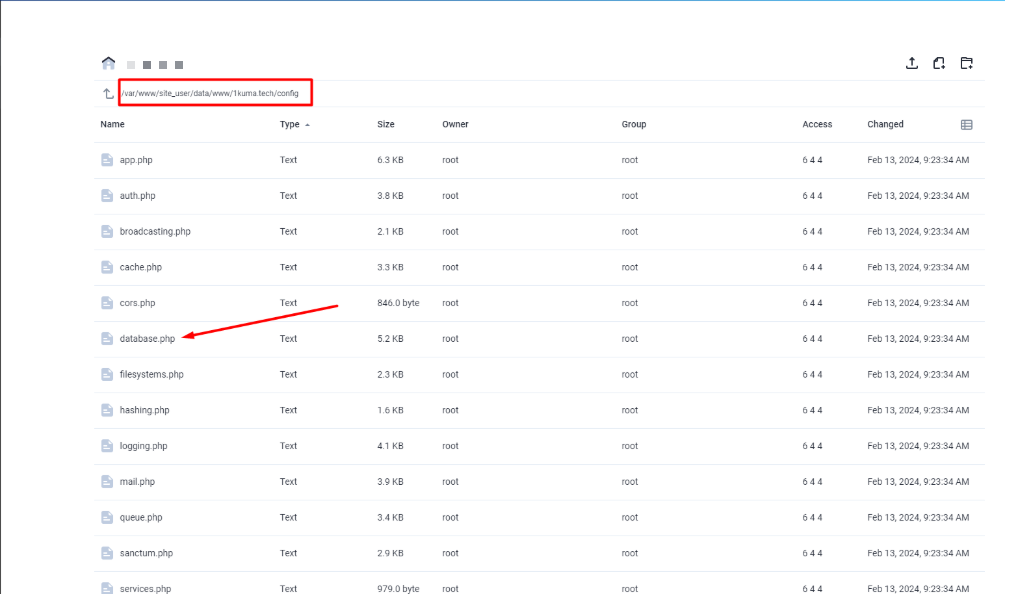
Cũng giống file .env, ta điền các thông tin kết nối database vào:
'mysql' => [812kods[piosao32@
'driver' => 'mysql',
'url' => env('DATABASE_URL'),
'host' => env('DB_HOST', 'localhost'),
'port' => env('DB_PORT', '3306'),
'database' => env('DB_DATABASE', 'site_db'),
'username' => env('DB_USERNAME', 'db_user'),
'password' => env('DB_PASSWORD', ''),
'unix_socket' => env('DB_SOCKET', ''),
'charset' => 'utf8mb4',
'collation' => 'utf8mb4_unicode_ci',
'prefix' => '',
'prefix_indexes' => true,
'strict' => true,
'engine' => null,
'options' => extension_loaded('pdo_mysql') ? array_filter([
PDO::MYSQL_ATTR_SSL_CA => env('MYSQL_ATTR_SSL_CA'),
]) : [],
],
Ở dạng kết nối thông qua Terminal - SSH, các bạn cũng làm tương tự với dòng lệnh edit file là:
nano .evn
nano ./config/database.php
Như vậy là chúng ta đã cài đặt mã nguồn Laravel trên FastPanel thành công.
2. Kết luận:
Trên đây là bài viết của mình về: Hướng dẫn cài đặt Laravel trên FastPanel. Nếu trong quá trình thực hiện các bạn có gặp khó khăn gì có thể liên hệ với bộ phận kỹ thuật iNET để được hỗ trợ thêm. Chúc các bạn thao tác thành công!