Hướng dẫn cách cài đặt n8n tự động bằng n8nPanel của iNET
Ở bài viết trước iNET đã giới thiệu và hướng dẫn các bạn cách sử dụng Termius để kết nối ssh. Các bạn có thể xem lại tại đây: Hướng dẫn sử dụng Termius để kết nối ssh
Trong bài viết này iNET sẽ hướng dẫn các bạn cài đặt n8n bằng Panel của iNET, giúp tối ưu nhanh chóng các bước.
* Cấu hình khuyến nghị:
- CPU: 2 vCPU
- RAM: 4GB
- SSD: 20GB
- Hệ điều: Ubuntu / Debian / macOS / Windows (bài viết này sẽ hướng dẫn cài đặt trên Ubuntu)
Các bạn có thể đăng ký dịch vụ Cloud Server của iNET đã được cài sẵn n8n TẠI ĐÂY
Lưu ý: Trỏ tên miền về ip của máy chủ cần khởi chạy n8n trước khi thực hiện cấu hình để tránh bị lỗi SSL
1. Chọn hệ điều hành để cài đặt
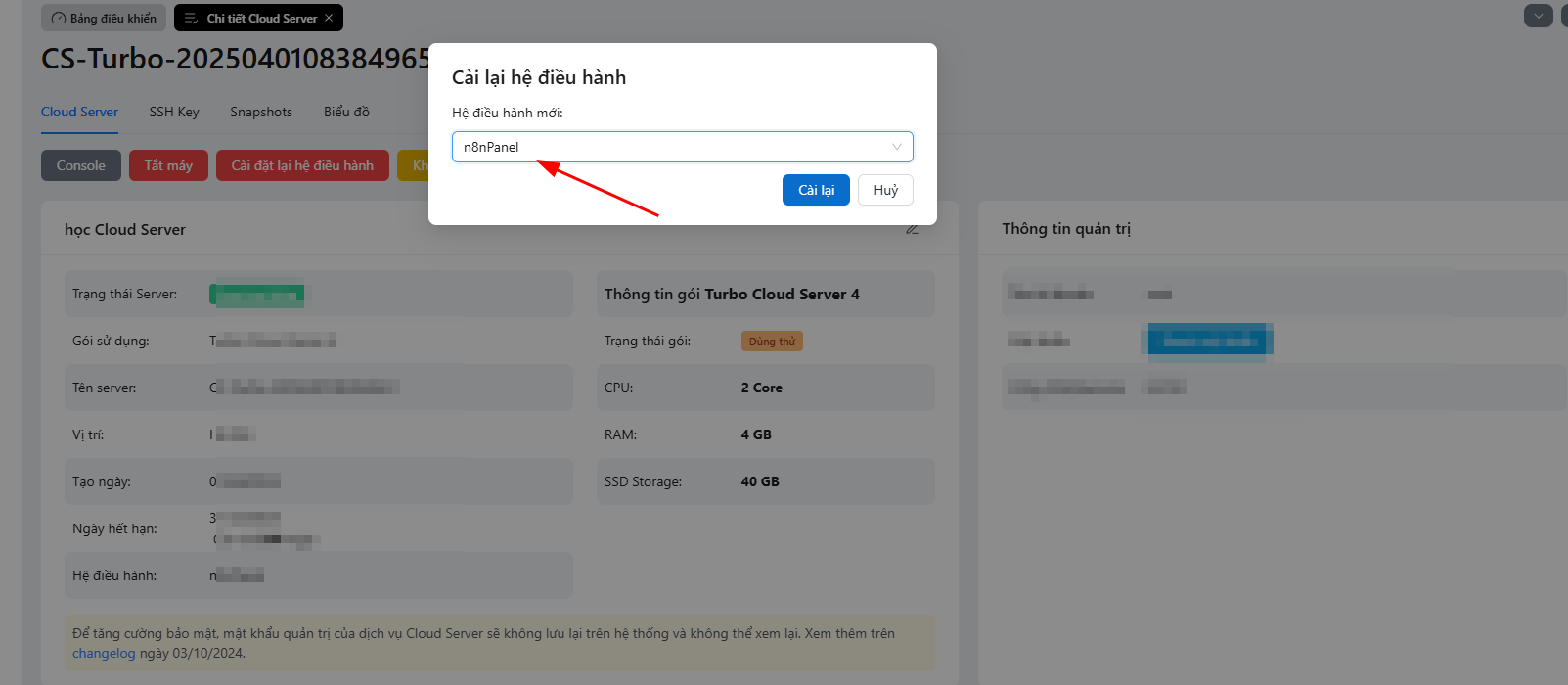
Tại trang quản lý dịch vụ của iNET các bạn chọn hệ điều hành n8nPanel để cài đặt.
2. Hướng dẫn sử dụng n8npanel
Sau khi cài đặt xong và ssh được vào vps các bạn gõ lệnh sau để vào giao diện panel
n8n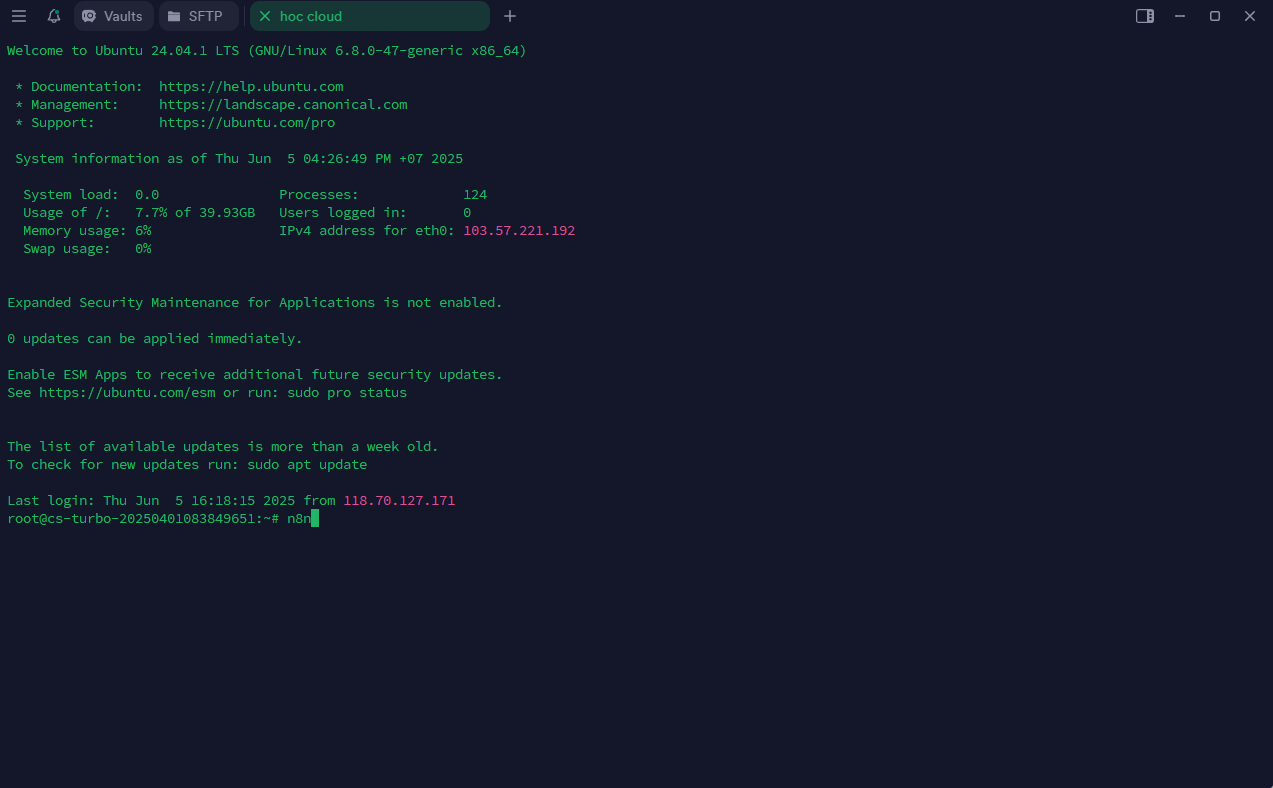
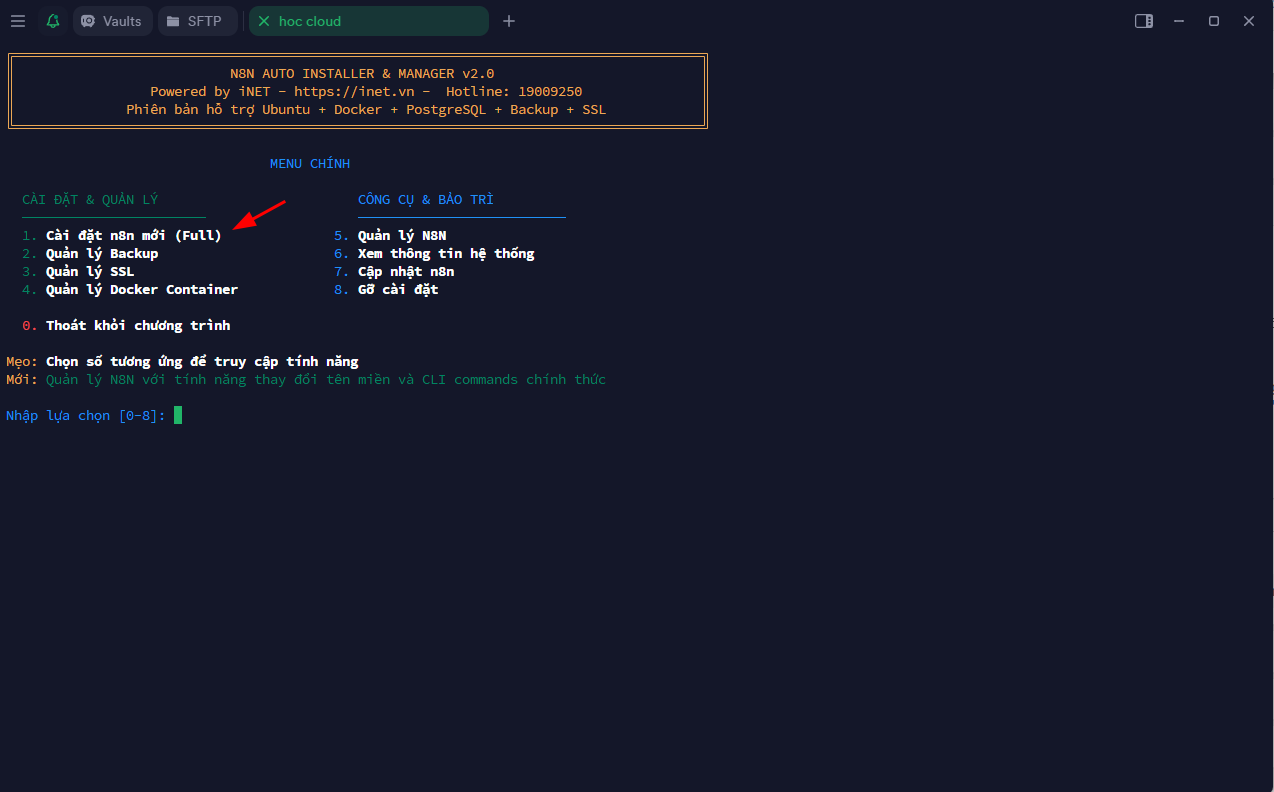
Giao diện Panel hiển thị ra các bạn chọn số 1 để cài đặt n8n mới
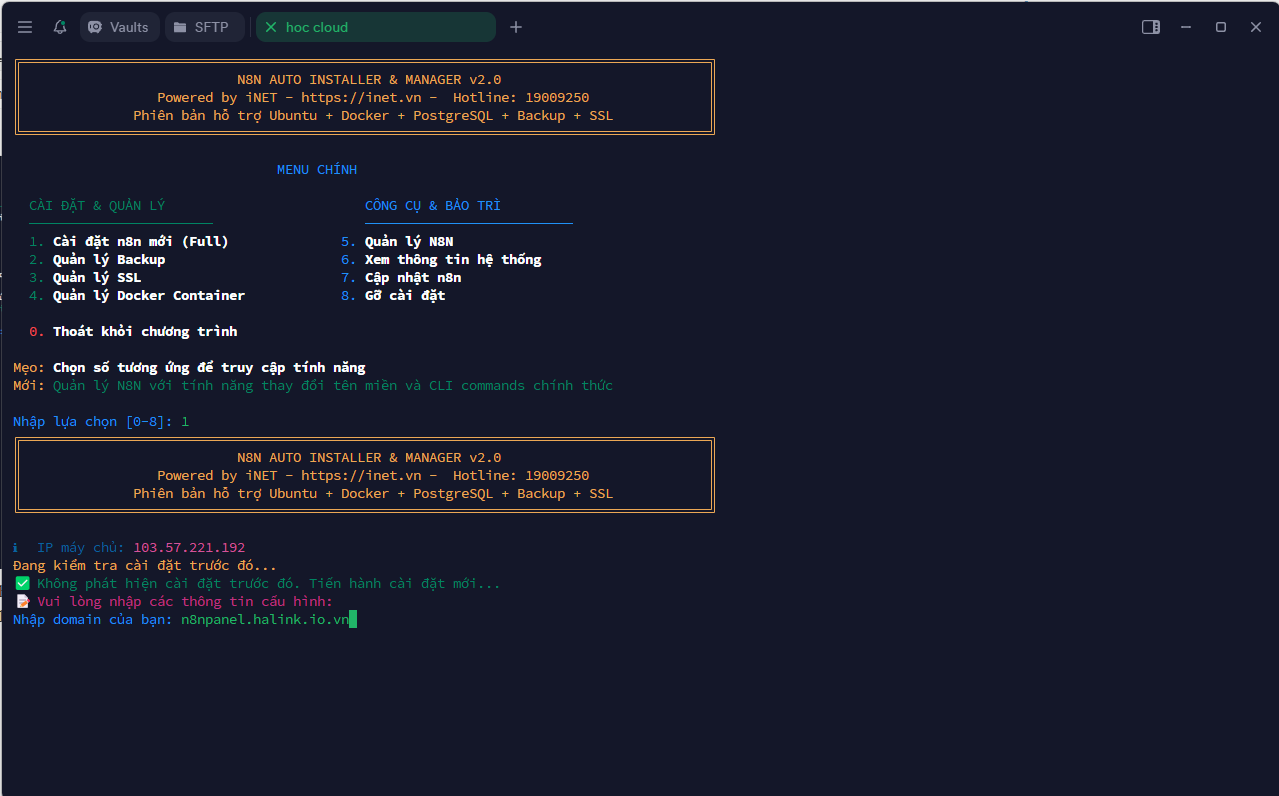
Tại bước tiếp theo các bạn nhập tên miền (đã trỏ về ip cloud server trước đó). Ở đây iNET thực hiện cài trên tên miền n8npanel.halink.io.vn
Ở bước tiếp theo các bạn chọn mục số 2 để cài đặt tự động
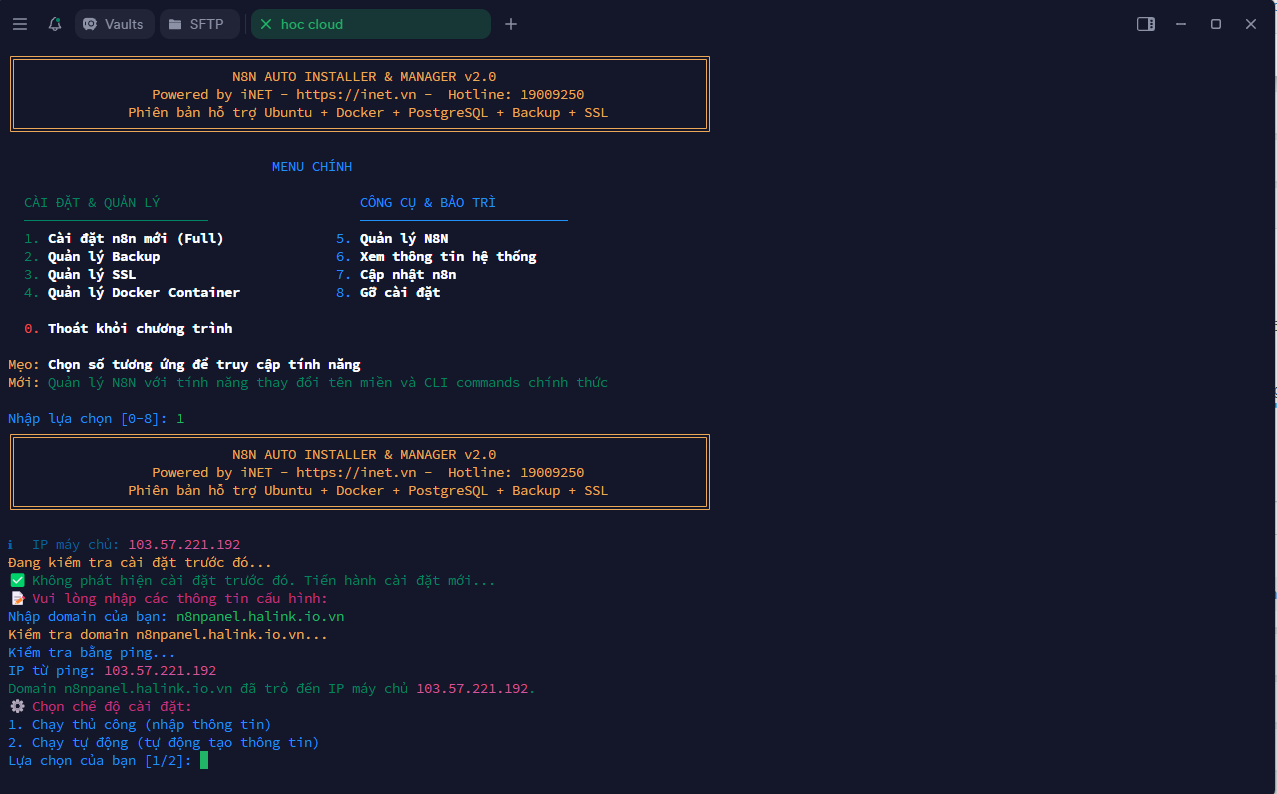
Quá trình cài đặt sẽ diễn ra hoàn toàn tự động, bạn đợi khoảng 10-15 phút để việc cài đặt hoàn tất
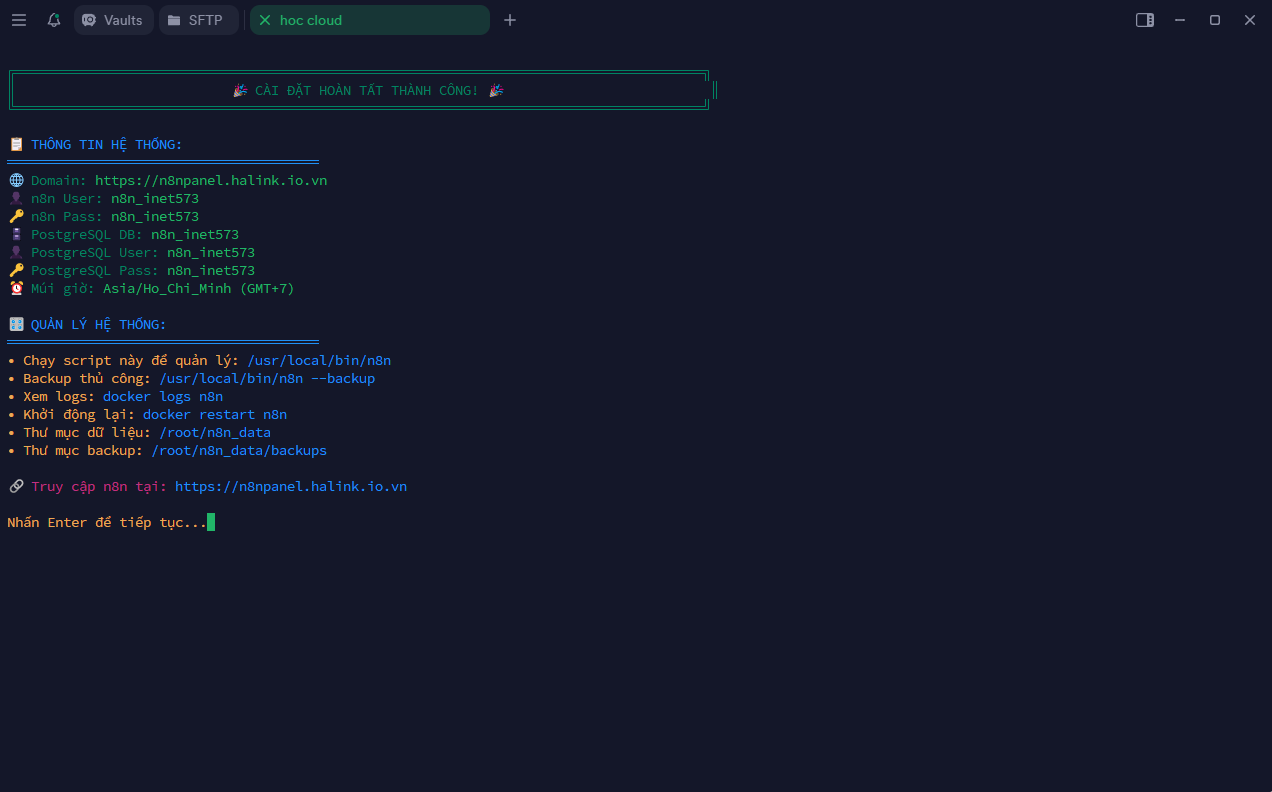
3. Kết luận
Qua bài viết này, iNET đã hướng dẫn các bạn cách cài đặt n8n nhanh chóng với n8npanel của iNET. Chúc các bạn thực hiện thành công.
Tham khảo thêm: Hướng dẫn sử dụng n8n