Hướng dẫn cài đặt nginx trên Almalinux
Trong bài viết này iNET sẽ hướng dẫn bạn cách cài đặt webserver nginx trên Almalinux 8.
1. Hướng dẫn cài đặt nginx trên Almalinux
Bước 1: SSH vào server Almalinux
Bạn SSH bằng tài khoản root hoặc user có quyền sudo để có đủ quyền cài đặt.
https://helpdesk.inet.vn/knowledgebase/huong-dan-su-dung-putty-de-ket-noi-ssh-toi-vps-linux
Bước 2: Bạn update OS để đảm bảo đầy đủ các thư viện
Chạy lệnh sau để update:
sudo yum update -yNếu gặp lỗi Error: GPG check FAILED bạn có thể fix theo hướng dẫn sau
https://helpdesk.inet.vn/knowledgebase/huong-dan-sua-loiandnbsperror-gpg-check-failed-tren-almalinux
Bước 3: Cài đặt nginx
Bạn chạy lệnh cài đặt sau
sudo yum install nginx -yKết thúc như sau là đã cài đặt thành công
Installed:
  dejavu-fonts-common-2.35-7.el8.noarch                                            dejavu-sans-fonts-2.35-7.el8.noarch                                    fontconfig-2.13.1-4.el8.x86_64                                                    fontpackages-filesystem-1.44-22.el8.noarch
  gd-2.2.5-7.el8.x86_64                                                            jbigkit-libs-2.1-14.el8.x86_64                                         libX11-1.6.8-8.el8.x86_64                                                         libX11-common-1.6.8-8.el8.noarch
  libXau-1.0.9-3.el8.x86_64                                                        libXpm-3.5.12-11.el8.x86_64                                            libjpeg-turbo-1.5.3-12.el8.x86_64                                                 libtiff-4.0.9-31.el8.x86_64
  libwebp-1.0.0-9.el8_9.1.x86_64                                                   libxcb-1.13.1-1.el8.x86_64                                             libxslt-1.1.32-6.el8.x86_64                                                       nginx-1:1.14.1-9.module_el8.3.0+2165+af250afe.alma.x86_64
  nginx-all-modules-1:1.14.1-9.module_el8.3.0+2165+af250afe.alma.noarch            nginx-filesystem-1:1.14.1-9.module_el8.3.0+2165+af250afe.alma.noarch   nginx-mod-http-image-filter-1:1.14.1-9.module_el8.3.0+2165+af250afe.alma.x86_64   nginx-mod-http-perl-1:1.14.1-9.module_el8.3.0+2165+af250afe.alma.x86_64
  nginx-mod-http-xslt-filter-1:1.14.1-9.module_el8.3.0+2165+af250afe.alma.x86_64   nginx-mod-mail-1:1.14.1-9.module_el8.3.0+2165+af250afe.alma.x86_64     nginx-mod-stream-1:1.14.1-9.module_el8.3.0+2165+af250afe.alma.x86_64              perl-Carp-1.42-396.el8.noarch
  perl-Data-Dumper-2.167-399.el8.x86_64                                            perl-Digest-1.17-395.el8.noarch                                        perl-Digest-MD5-2.55-396.el8.x86_64                                               perl-Encode-4:2.97-3.el8.x86_64
  perl-Errno-1.28-422.el8.0.1.x86_64                                               perl-Exporter-5.72-396.el8.noarch                                      perl-File-Path-2.15-2.el8.noarch                                                  perl-File-Temp-0.230.600-1.el8.noarch
  perl-Getopt-Long-1:2.50-4.el8.noarch                                             perl-HTTP-Tiny-0.074-3.el8.noarch                                      perl-IO-1.38-422.el8.0.1.x86_64                                                   perl-IO-Socket-IP-0.39-5.el8.noarch
  perl-IO-Socket-SSL-2.066-4.module_el8.6.0+2811+fe6c84b0.noarch                   perl-MIME-Base64-3.15-396.el8.x86_64                                   perl-Mozilla-CA-20160104-7.module_el8.5.0+2812+ed912d05.noarch                    perl-Net-SSLeay-1.88-2.module_el8.6.0+2811+fe6c84b0.x86_64
  perl-PathTools-3.74-1.el8.x86_64                                                 perl-Pod-Escapes-1:1.07-395.el8.noarch                                 perl-Pod-Perldoc-3.28-396.el8.noarch                                              perl-Pod-Simple-1:3.35-395.el8.noarch
  perl-Pod-Usage-4:1.69-395.el8.noarch                                             perl-Scalar-List-Utils-3:1.49-2.el8.x86_64                             perl-Socket-4:2.027-3.el8.x86_64                                                  perl-Storable-1:3.11-3.el8.x86_64
  perl-Term-ANSIColor-4.06-396.el8.noarch                                          perl-Term-Cap-1.17-395.el8.noarch                                      perl-Text-ParseWords-3.30-395.el8.noarch                                          perl-Text-Tabs+Wrap-2013.0523-395.el8.noarch
  perl-Time-Local-1:1.280-1.el8.noarch                                             perl-URI-1.73-3.el8.noarch                                             perl-Unicode-Normalize-1.25-396.el8.x86_64                                        perl-constant-1.33-396.el8.noarch
  perl-interpreter-4:5.26.3-422.el8.0.1.x86_64                                     perl-libnet-3.11-3.el8.noarch                                          perl-libs-4:5.26.3-422.el8.0.1.x86_64                                             perl-macros-4:5.26.3-422.el8.0.1.x86_64
  perl-parent-1:0.237-1.el8.noarch                                                 perl-podlators-4.11-1.el8.noarch                                       perl-threads-1:2.21-2.el8.x86_64                                                  perl-threads-shared-1.58-2.el8.x86_64

Complete!
[root@vps-21-09-29-11-10-42-203 ~]#
Bước 4: Khởi động và kiểm tra trạng thái nginx
Bạn khởi động nginx với lệnh sau
systemctl start nginxTiếp theo bạn chạy lệnh sau để nginx sẽ tự động bật khi server khởi động
systemctl enable nginxBạn có thể check trạng thái của nginx với lệnh sau
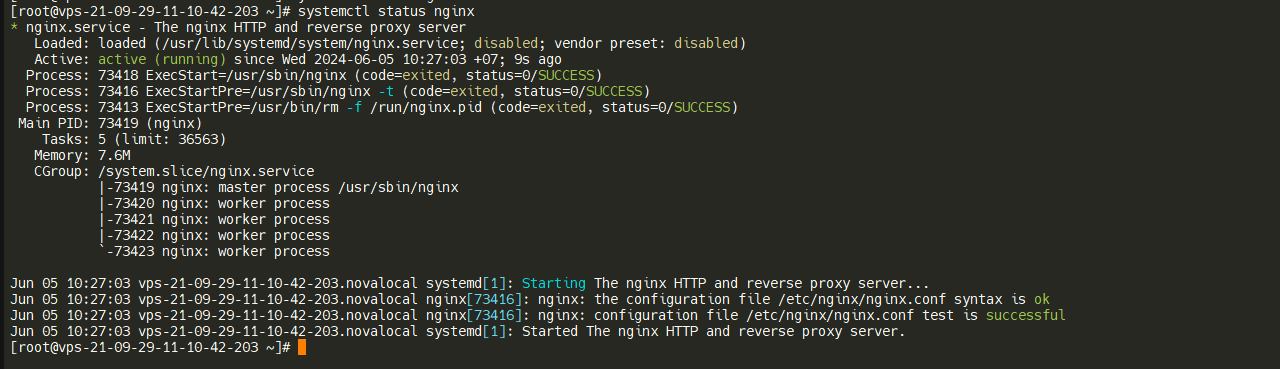
systemctl status nginxTrạng thái active tức là nginx đã được bật thành công
Bước 5: Kiểm tra trên trình duyệt
Almalinux tại iNET mặc định không cài tường lửa vậy nên bạn có thể kiểm tra trực tiếp trên trình duyệt khi gõ IP server trên trình duyệt.
http://IP-SERVER/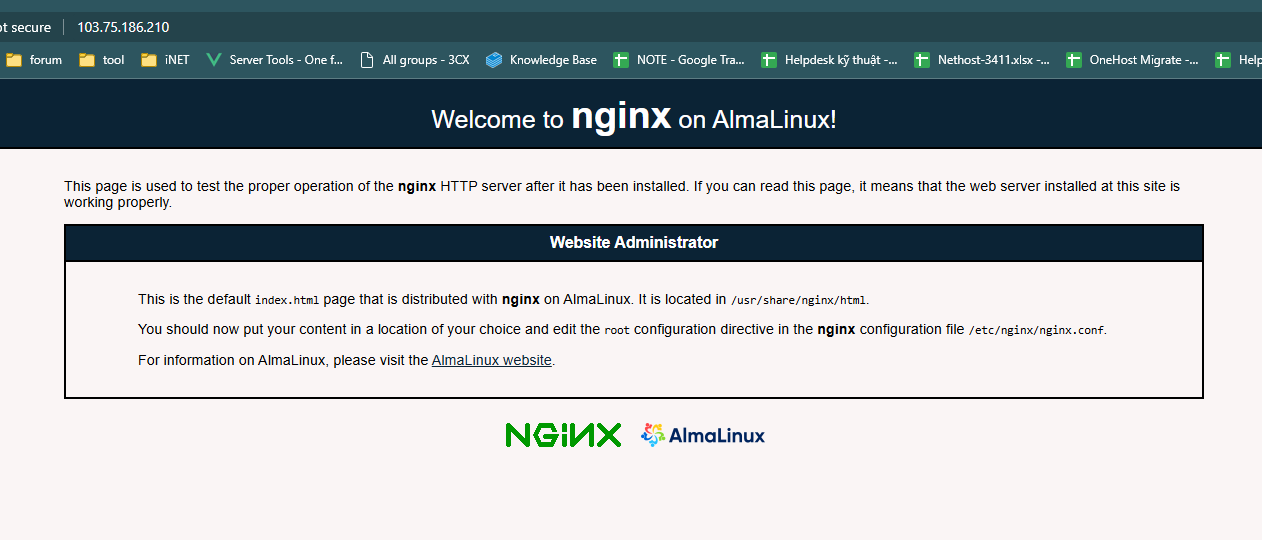
Như trên là nginx đã được cài đặt thành công và hiển thị trên trình duyệt.
Chúc bạn thành công.