Hướng dẫn cài đặt nginx trên Ubuntu?
Nginx chắc chắn là một trong những Web Server nhẹ và phổ biến nhất hiện nay, hỗ trợ cho nhiều website có lưu lượng rất lớn trên Internet. Bài viết này sẽ hướng dẫn bạn chi tiết các bước cài đặt Nginx trên Ubuntu.
1. Tại sao sử dụng nginx trên Ubuntu?
Sử dụng nginx trên Ubuntu sẽ có nhiều ưu điểm nổi bật như:
- Hiệu suất cao: Xử lý nhiều kết nối đồng thời với tài nguyên thấp nhờ kiến trúc bất đồng bộ.
- Khả năng mở rộng: Hỗ trợ cân bằng tải và dễ dàng mở rộng hệ thống.
- Bảo mật: Dễ dàng cấu hình HTTPS và bảo vệ chống lại các cuộc tấn công như DDoS, SQL Injection, và XSS.
- Tính năng phong phú: Hỗ trợ reverse proxy, caching, nén dữ liệu, và rewrite URL.
- Hỗ trợ giao thức hiện đại: Tích hợp HTTP/2 và WebSockets.
- Dễ dàng cài đặt và quản lý: Có sẵn trong kho phần mềm của Ubuntu, cấu hình đơn giản.
2. Hướng dẫn cài đặt nginx trên Ubuntu?
Bước 1. Cài đặt nginx lên server
Bạn cần truy cập SSH vào server bằng tài khoản root hoặc tài khoản có quyền sudo.
Ở Ubuntu đã có sẵn thư viện nginx bạn update thư viện và chay lệnh cài đặt như sau
sudo apt update
sudo apt install nginx -y
Sau khi chạy lệnh nếu kết thúc như sau thì bạn đã cài đặt nginx thành công
Setting up libnginx-mod-http-xslt-filter (1.18.0-6ubuntu14.4) ...
Setting up fonts-dejavu-core (2.37-2build1) ...
Setting up libjpeg-turbo8:amd64 (2.1.2-0ubuntu1) ...
Setting up libwebp7:amd64 (1.2.2-2ubuntu0.22.04.2) ...
Setting up libnginx-mod-http-geoip2 (1.18.0-6ubuntu14.4) ...
Setting up libjpeg8:amd64 (8c-2ubuntu10) ...
Setting up libnginx-mod-mail (1.18.0-6ubuntu14.4) ...
Setting up fontconfig-config (2.13.1-4.2ubuntu5) ...
Setting up libnginx-mod-stream (1.18.0-6ubuntu14.4) ...
Setting up libtiff5:amd64 (4.3.0-6ubuntu0.8) ...
Setting up libfontconfig1:amd64 (2.13.1-4.2ubuntu5) ...
Setting up libnginx-mod-stream-geoip2 (1.18.0-6ubuntu14.4) ...
Setting up libgd3:amd64 (2.3.0-2ubuntu2) ...
Setting up libnginx-mod-http-image-filter (1.18.0-6ubuntu14.4) ...
Setting up nginx-core (1.18.0-6ubuntu14.4) ...
 * Upgrading binary nginx                                                                        [ OK ]
Setting up nginx (1.18.0-6ubuntu14.4) ...
Processing triggers for ufw (0.36.1-4ubuntu0.1) ...
Processing triggers for man-db (2.10.2-1) ...
Processing triggers for libc-bin (2.35-0ubuntu3.4) ...
Scanning processes...
Scanning linux images...

Running kernel seems to be up-to-date.

No services need to be restarted.

No containers need to be restarted.

No user sessions are running outdated binaries.

No VM guests are running outdated hypervisor (qemu) binaries on this host.
root@vps-21-09-29-11-10-42-203:~#
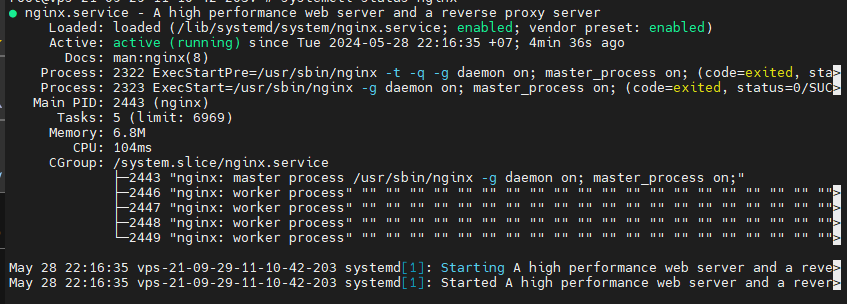
Bước 2: Kiểm tra trạng thái nginx
Bạn khởi động nginx với lệnh sau
systemctl start nginxTiếp theo bạn chạy lệnh sau để nginx sẽ tự động bật khi server khởi động
systemctl enable nginxBạn có thể check trạng thái của nginx với lệnh sau
systemctl status nginxTrạng thái active tức là nginx đã được bật thành công
Bước 3: Mở port webserver và kiểm tra trên trình duyệt
Ubuntu thường sử dụng tường lửa mặc định ufw
Để mở port webserver 80 và 443 trên ufw bạn chạy các lệnh sau
ufw allow 80
ufw allow 443
Sau khi mở port bạn check status như sau để kiểm tra port đã được mở chưa
ufw status verbose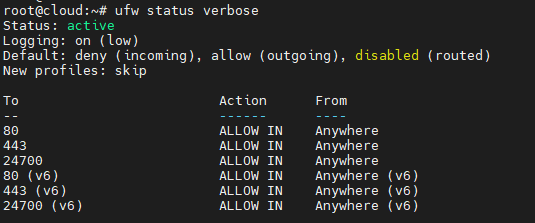
Nếu server không cài tường lửa bạn có thể bỏ qua và kiểm tra trực tiếp trên trình duyệt khi gõ IP server trên trình duyệt.
http://IP-SERVER/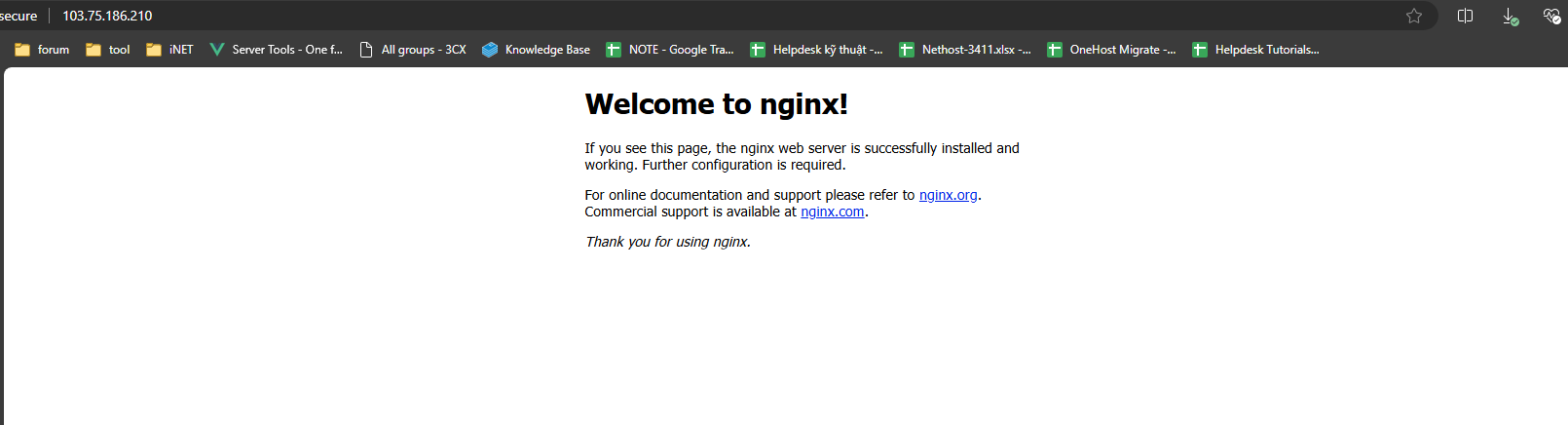
3. Kết luận?
Ở bài viết trên đã đầy đủ các bước để các bạn có thể tự cài đặt nginx trên Ubuntu và triển khai chúng. Nếu có vấn đề gì cần giải đáp bạn có thể cmt xuống phía dưới để được hỗ trợ.
Chúc bạn thành công.