Hướng dẫn cài đặt Odoo trên Ubuntu
Cài đặt Odoo trên Ubuntu có thể được thực hiện theo các bước sau đây. Hướng dẫn này dành cho phiên bản Ubuntu 20.04 hoặc mới hơn. Bạn có thể điều chỉnh các phiên bản nếu cần.
1. Hướng dẫn cài đặt Odoo trên Ubuntu
Bước 1: Cập nhật hệ thống
Trước khi bắt đầu, hãy đảm bảo hệ thống của bạn đã được cập nhật:
sudo apt update
sudo apt upgrade -y
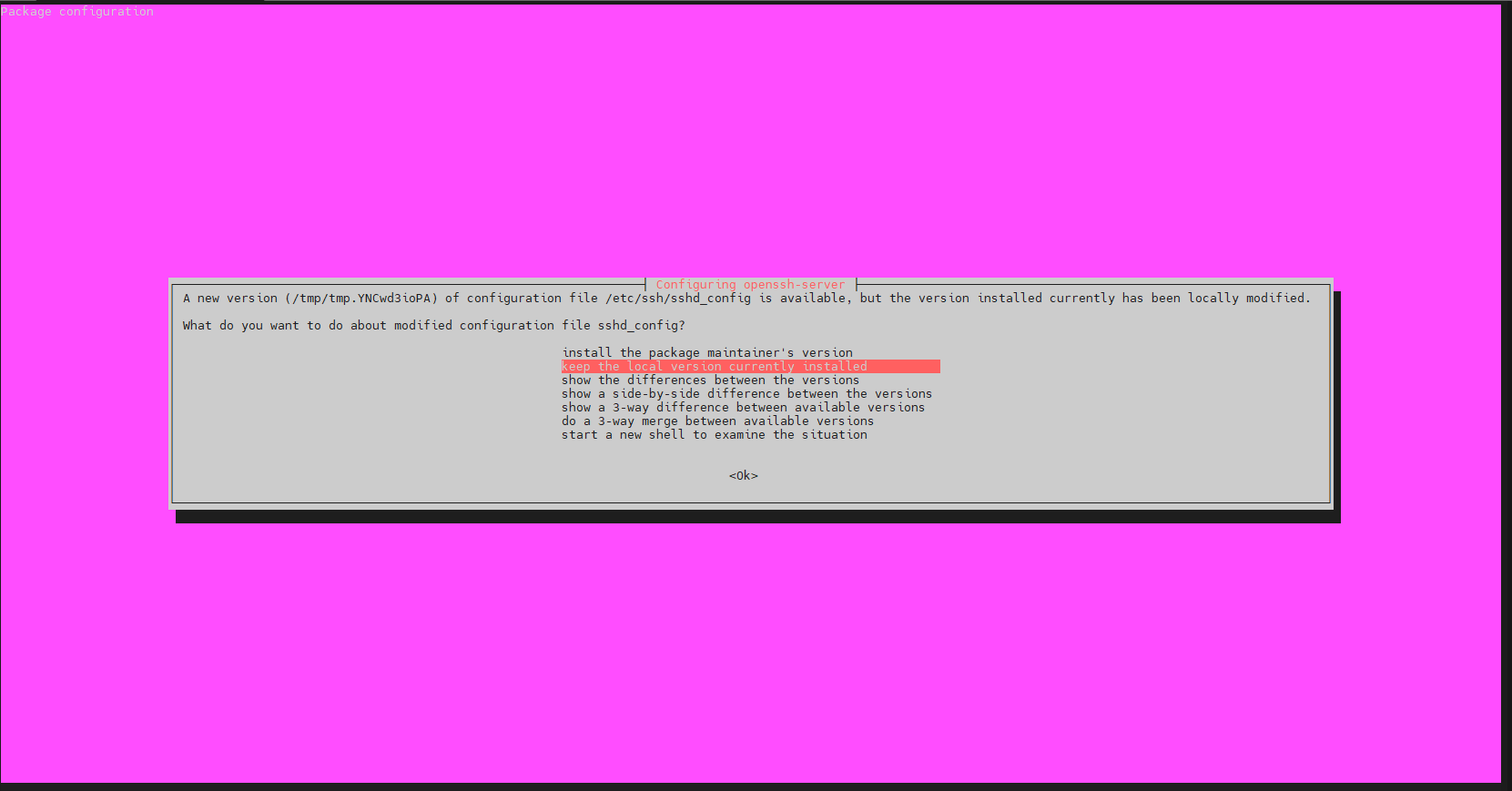
Trong quá trình chạy update nếu hiện lên các thông báo tương tự bạn có thể bấm phím Tab -> Enter để hệ thống tiếp tục update nhé
Bước 2: Cài đặt các gói phụ thuộc cần thiết
Odoo yêu cầu một số gói phần mềm phụ thuộc. Chạy lệnh sau để cài đặt chúng:
sudo apt install python3-pip build-essential wget git python3-dev python3-venv python3-wheel libxslt-dev libzip-dev libldap2-dev libsasl2-dev python3-setuptools node-less libjpeg-dev zlib1g-dev libpq-dev libjpeg8-dev liblcms2-dev libblas-dev libatlas-base-dev libssl-dev libtiff5-dev libfreetype6-dev libwebp-dev -y
Bước 3: Cài đặt PostgreSQL
Odoo sử dụng PostgreSQL làm cơ sở dữ liệu. Cài đặt PostgreSQL với lệnh:
sudo apt install postgresql -y
Sau đó, tạo một người dùng PostgreSQL cho Odoo:
sudo -u postgres createuser -s odoo
Bước 4: Cài đặt wkhtmltopdf
wkhtmltopdf là công cụ được Odoo sử dụng để tạo báo cáo PDF. Cài đặt phiên bản tương thích:
sudo apt install wkhtmltopdf -y
Bước 5: Tải và cài đặt Odoo
Tải mã nguồn của Odoo từ GitHub:
cd /opt/
sudo git clone https://www.github.com/odoo/odoo --depth 1 --branch 16.0 --single-branch odoo
Bước 6: Tạo môi trường ảo Python và cài đặt các gói Python cần thiết
Đi đến thư mục Odoo vừa tải về và tạo môi trường ảo Python:
cd /opt/odoo
sudo python3 -m venv odoo-venv
Kích hoạt môi trường ảo và cài đặt các gói Python cần thiết:
source odoo-venv/bin/activate
pip3 install wheel
pip3 install -r requirements.txt
deactivate
Bước 7: Cấu hình Odoo
Tạo file cấu hình cho Odoo:
sudo cp /opt/odoo/debian/odoo.conf /etc/odoo.conf
sudo nano /etc/odoo.conf
Trong file cấu hình, bạn cần thiết lập các thông số cơ bản như sau:
[options]
   ; This is the password that allows database operations:
   admin_passwd = admin_password_here
   db_host = False
   db_port = False
   db_user = odoo
   db_password = False
   addons_path = /opt/odoo/addons
   logfile = /var/log/odoo/odoo.log
Lưu và thoát khỏi trình chỉnh sửa Ctrl X + Y -> Enter.
Tạo người dùng Odoo
Đảm bảo rằng người dùng odoo tồn tại. Nếu không, bạn có thể tạo người dùng này bằng lệnh sau:
sudo adduser --system --home=/opt/odoo --group odoo--system: Tạo một tài khoản hệ thống, không có quyền đăng nhập.
--home=/opt/odoo: Đặt thư mục home của người dùng này.
--group odoo: Tạo nhóm odoo và thêm người dùng vào nhóm này.

Như ảnh trên thì người dùng odoo đã tồn tại
Cập nhật quyền sở hữu thư mục
Đảm bảo rằng người dùng odoo có quyền sở hữu thư mục cài đặt Odoo:
sudo chown -R odoo:odoo /opt/odooBước 8: Tạo file dịch vụ systemd cho Odoo
Tạo file dịch vụ systemd để quản lý Odoo:
sudo nano /etc/systemd/system/odoo.service
Thêm nội dung sau vào file:
[Unit]
Description=Odoo
Documentation=http://www.odoo.com
[Service]
# Ubuntu/Debian convention:
Type=simple
User=odoo
Group=odoo
ExecStart=/opt/odoo/odoo-venv/bin/python3 /opt/odoo/odoo-bin -c /etc/odoo.conf
[Install]
WantedBy=default.target
Lưu và thoát Ctrl X + Y -> Enter.
Sau đó, khởi động và kích hoạt Odoo:
sudo systemctl daemon-reload
sudo systemctl start odoo
sudo systemctl enable odoo
sudo systemctl status odoo
Bước 9: Mở cổng 8069 trên tường lửa
Odoo mặc định chạy trên cổng 8069, do đó cần mở cổng này trên tường lửa:
sudo ufw allow 8069
Bước 10: Truy cập Odoo và Cấu hình cơ sở dữ liệu
Mở trình duyệt web và truy cập vào địa chỉ:
http://your_server_ip:8069
Thay your_server_ip bằng địa chỉ IP của server bạn.
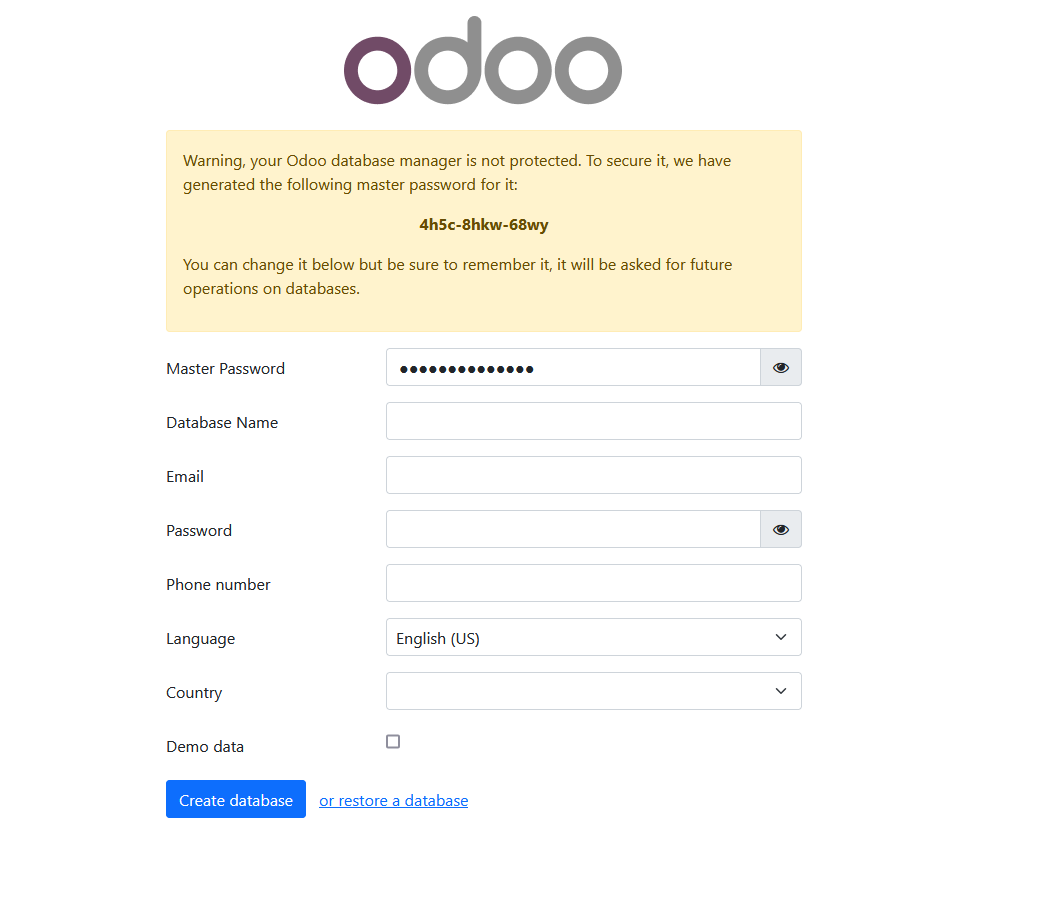
Khi truy cập, bạn sẽ được yêu cầu tạo cơ sở dữ liệu. Điền các thông tin cần thiết và bắt đầu sử dụng Odoo.
- Master Password: password database PostgreSQL đã tạo khi cài đặt file odoo.conf ở bước 7, mặc định password cũng đã được nhập và hiển thị trên giao diện odoo.
- Database Name: Nhập tên database mà bạn muốn tạo.
- Email: Nhập email sẽ trở thành email tài khoản system admin dùng để đăng nhập sau khi tạo xong database.
- Password: Nhập pass email
- Phone Number: Nhập số điện thoại của system admin vào.
- Language: Chọn Tiếng Việt
- Country: Chọn Việt Nam
- Demo data: Không chọn
Cuối cùng => Click Create Database và chờ cho server xử lý tạo dữ liệu.
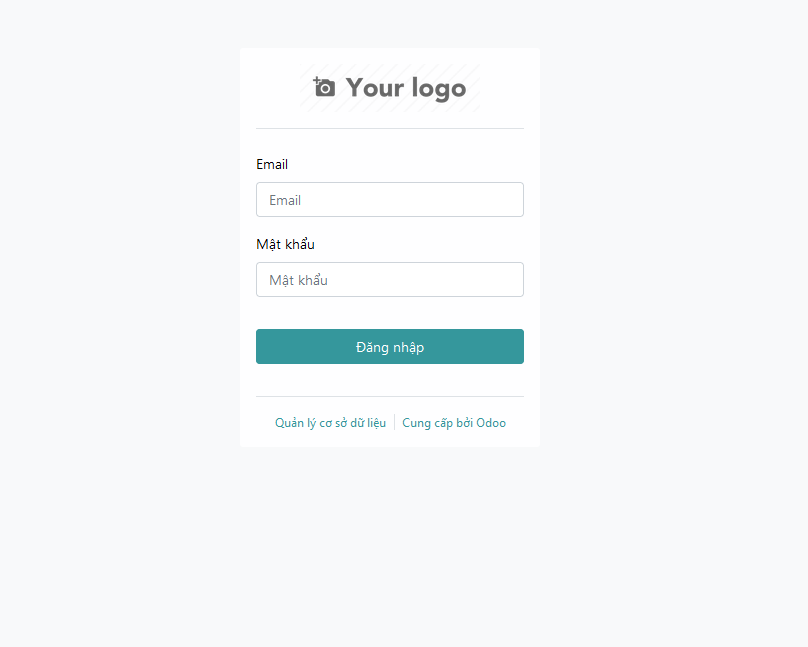
Tiếp tục nhập tài khoản email vừa tạo để đăng nhập vào odoo
Sau khi nhập vào các thông tin thành công, sẽ đựa bạn đến giao diện dashboard như ảnh dưới. Bạn sẽ thấy các ứng dụng khác nhau và có thể cài đặt các ứng dụng.
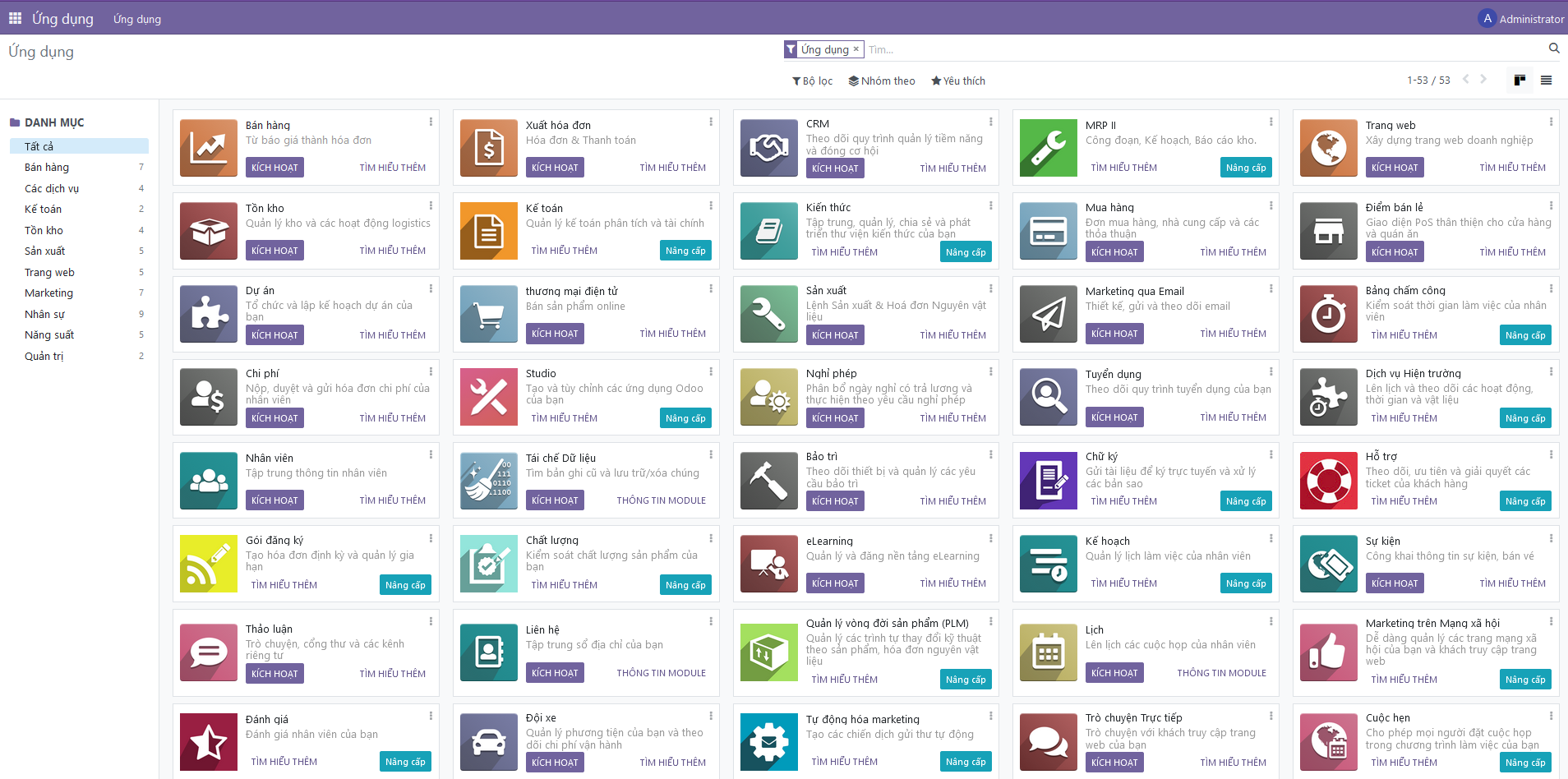
Thực hiện xong các bước trên bạn đã cài đặt thành công Odoo trên Ubuntu. Bây giờ bạn có thể bắt đầu tùy chỉnh và sử dụng Odoo theo nhu cầu của mình.
2. Kết luận:
Trên đây là bài viết của mình về Hướng dẫn cài đặt Odoo trên Ubuntu - Nếu bạn gặp khó khăn trong việc cài ứng dụng hoặc lỗi trong quá trình sử dụng các ứng dụng trên Odoo thì có thể liên hệ với cộng đồng Odoo để được hỗ trợ thêm
Chúc các bạn thực hiện thành công.