Hướng dẫn cài đặt SQL Server 2022
Ở bài trước mình đã có một bài viết về hướng dẫn cài đặt SQL Server 2014 rồi, nên bạn nào cần có thể xem lại. Ở bài viết helpdesk.inet.vn sẽ nói về cài đặt SQL Server 2022 - một phiên bản mới hơn
1. SQL Server 2022 là gì?
SQL Server 2022 là phiên bản mới nhất của hệ quản trị cơ sở dữ liệu quan hệ (RDBMS) do Microsoft phát triển. Nó được ra mắt vào tháng 11 năm 2021 với nhiều cải tiến và tính năng mới nhằm nâng cao hiệu suất, bảo mật và khả năng tích hợp với các công nghệ khác. Một số điểm nổi bật của SQL Server 2022:
- Tích hợp với Azure: SQL Server 2022 cho phép kết nối dễ dàng với các dịch vụ của Microsoft Azure, bao gồm việc sao lưu và phục hồi dữ liệu tự động trên đám mây, tích hợp với Azure Synapse để phân tích dữ liệu lớn, và khả năng sử dụng Azure SQL Managed Instance để mở rộng và phục hồi.
- Tăng cường bảo mật và bảo vệ dữ liệu: SQL Server 2022 có tính năng bảo mật mạnh mẽ hơn bao gồm công nghệ mã hóa dữ liệu Always Encrypted, cơ chế phát hiện và giảm thiểu các cuộc tấn công mạng với SQL Server Ledger.
- Tối ưu hiệu suất: SQL Server 2022 được trang bị các công cụ tối ưu hóa tự động Intelligent Query Processing (IQP) và Query Store for Read-Only Replicas giúp cải thiện hiệu suất của các truy vấn và giảm thời gian xử lý dữ liệu.
- Khả năng phân tích dữ liệu mạnh mẽ: SQL Server 2022 hỗ trợ khả năng tích hợp Azure Synapse và Power BI cung cấp công cụ phân tích dữ liệu tiên tiến cho phép người dùng dễ dàng khai thác, phân tích dữ liệu và báo cáo trực quan.
- Cải thiện khả năng phục hồi và khắc phục sự cố: SQL server 2022 cung cấp các tính năng như Failover Detection giúp nhận diện nhanh chóng các lỗi và chuyển đổi giữa các máy chủ dự phòng.
2. Hướng dẫn cài đặt SQL Server 2022:
Trong bài viết này iNET sẽ hướng dẫn các bạn cài đặt SQL Server 2022 Express phiên bản miễn phí của SQL Server phù hợp với các ứng dụng nhỏ hoặc môi trường phát triển.
Bước 1: Kiểm tra đáp ứng yêu cầu phần cứng và phần mềm:
Phần cứng:
- CPU: tối thiểu 1.4 GHz hỗ trợ 64bit
- RAM: 1GB
- Ổ cứng: 6 GB cho cài đặt cơ bản
Phần mềm:
- Windows 11
- Windows 10
- Windows Server 2016
- Windows Server 2019
- Windows Server 2022
- .NET Framwork 4.6 trở lên
Bước 2: Download SQL Server 2022 Express trên trang chủ của Microsoft tại đây.
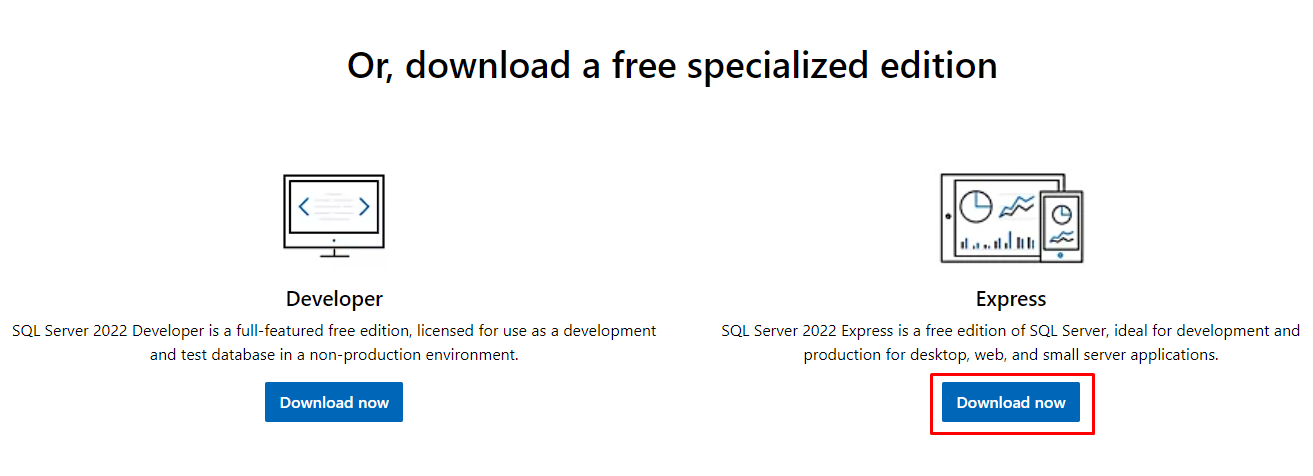
Bước 3: Mở file vừa download và cài đặt
 Khi mở trình cài đặt sẽ có 3 lựa chọn:
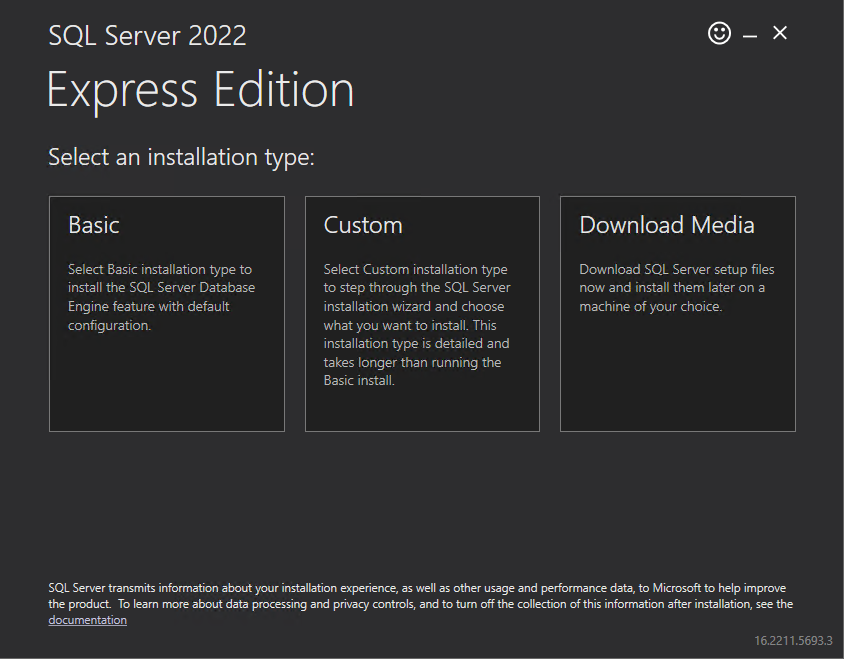
- Basic: cài đặt nhanh với cấu hình mặc định
- Custom: cho phép tùy chỉnh cấu hình và thành phần cài đặt
- Download Media: tải toàn bộ tệp cài đặt để có thể cài đặt offline hoặc cài trên nhiều máy tính
Bài viết này iNET sẽ hướng dẫn các bạn cài đặt chế độ Basic
- Chọn Basic --> Accept:
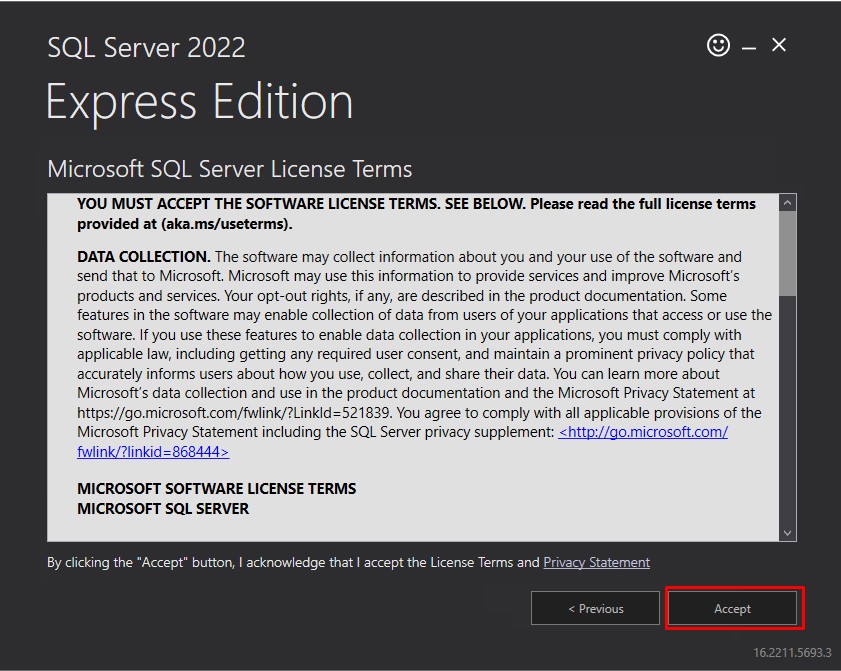
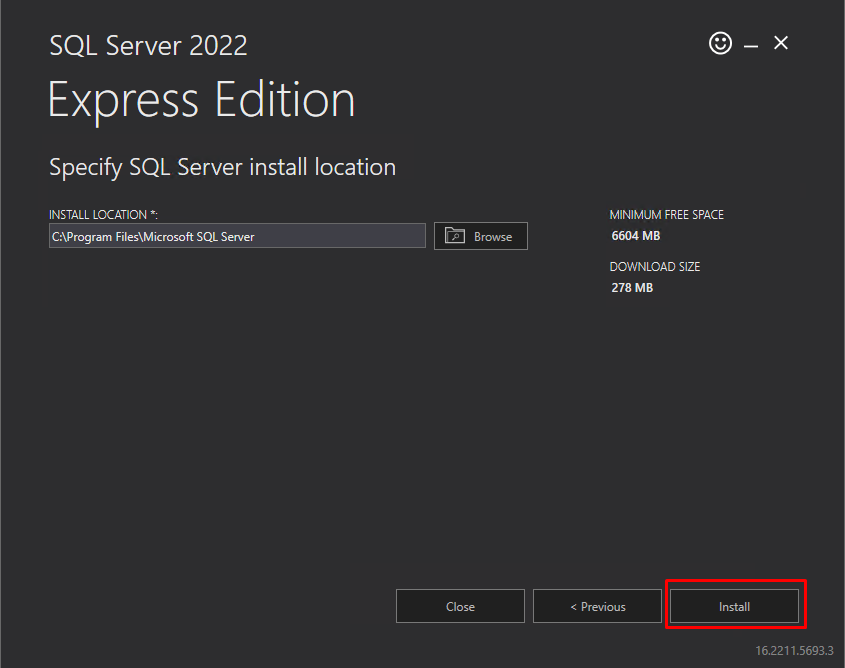
- Click Install:
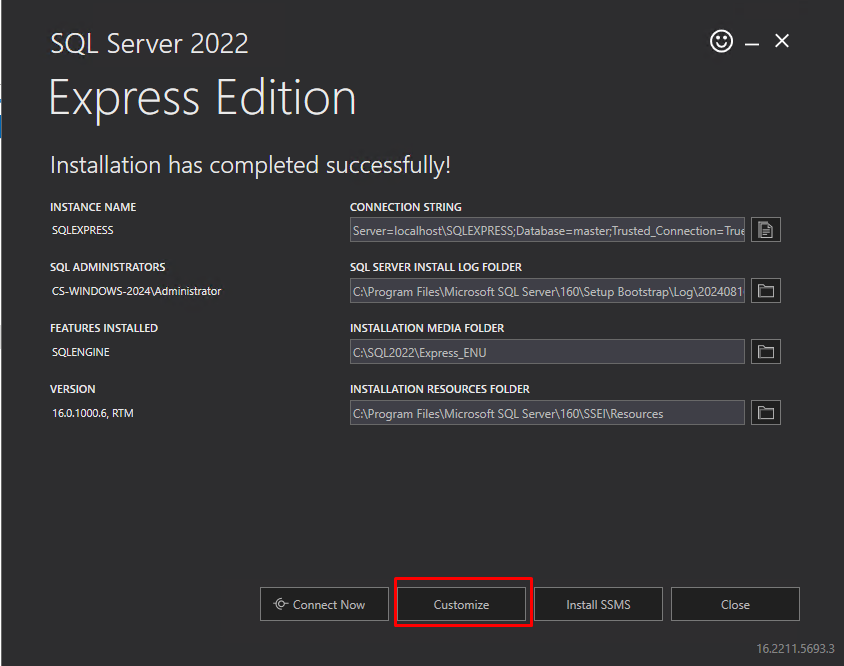
- Sau khi Download thành công bạn có thể chọn chế độ Customize để tùy chỉnh:
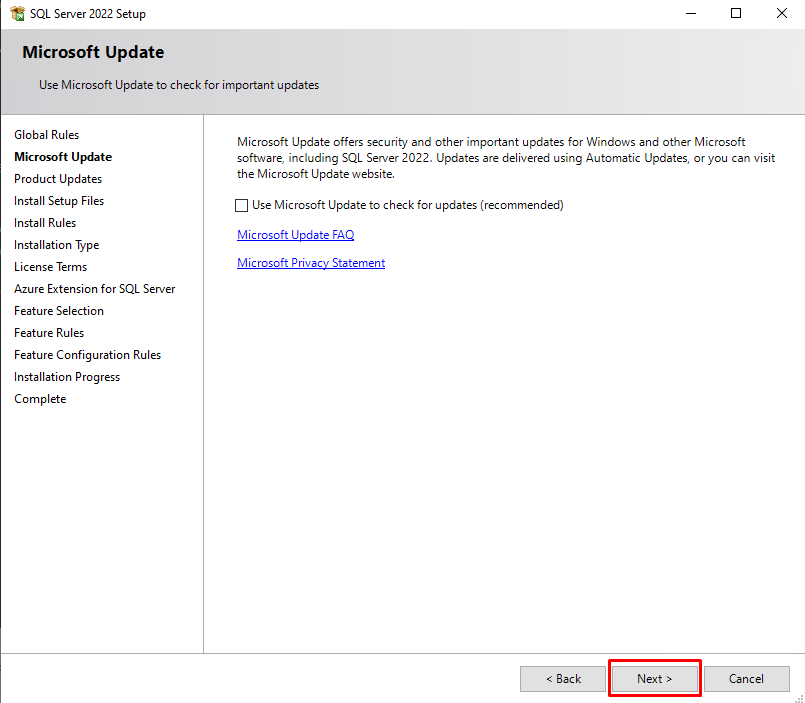
- Click Next:
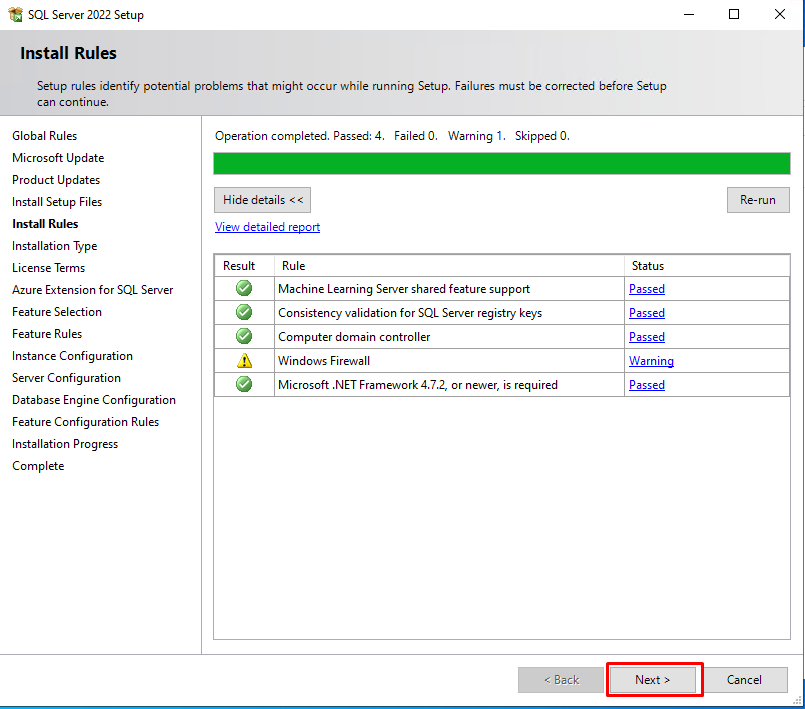
- Click Next:
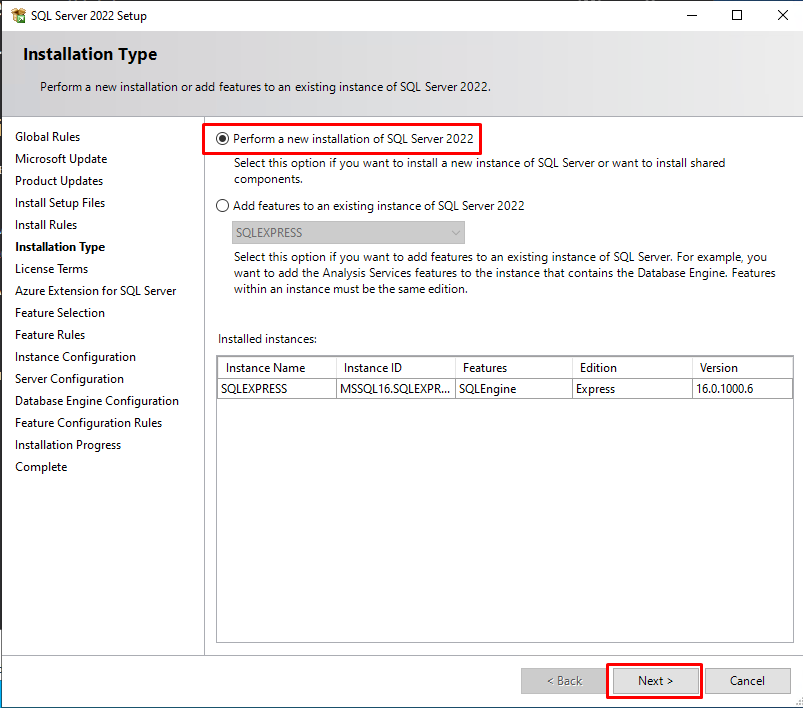
- Chọn Perform a new installation of SQL Server 2022 --> Next:
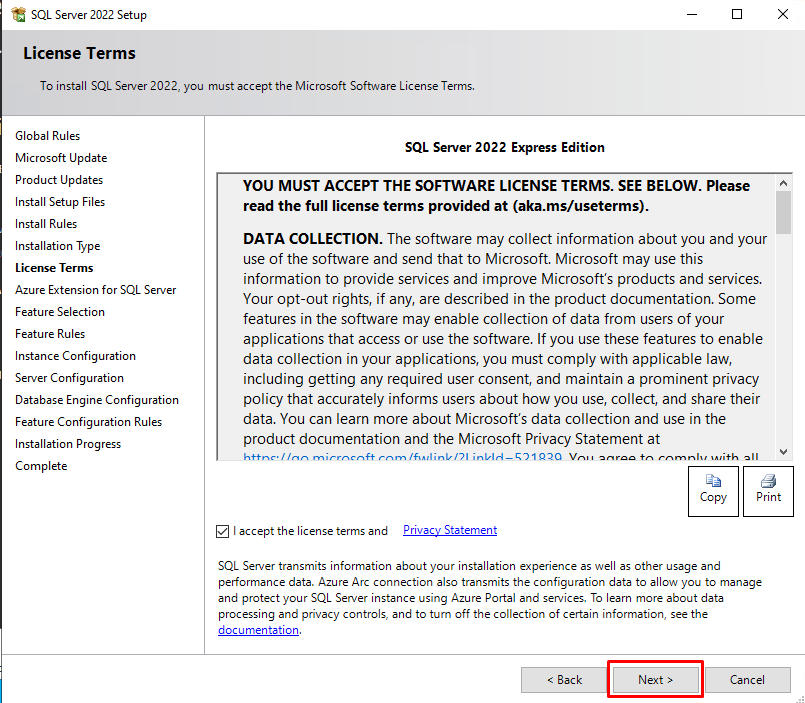
- Click I accept the license terms and Privacy Statement --> Next:
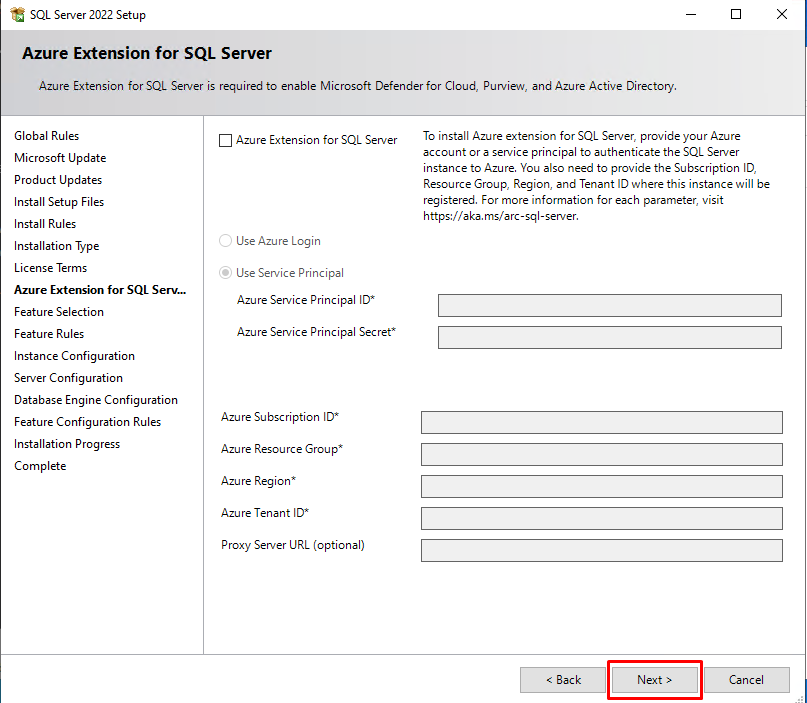
 - Bỏ chọn Azure Extension for SQL Server --> Next:
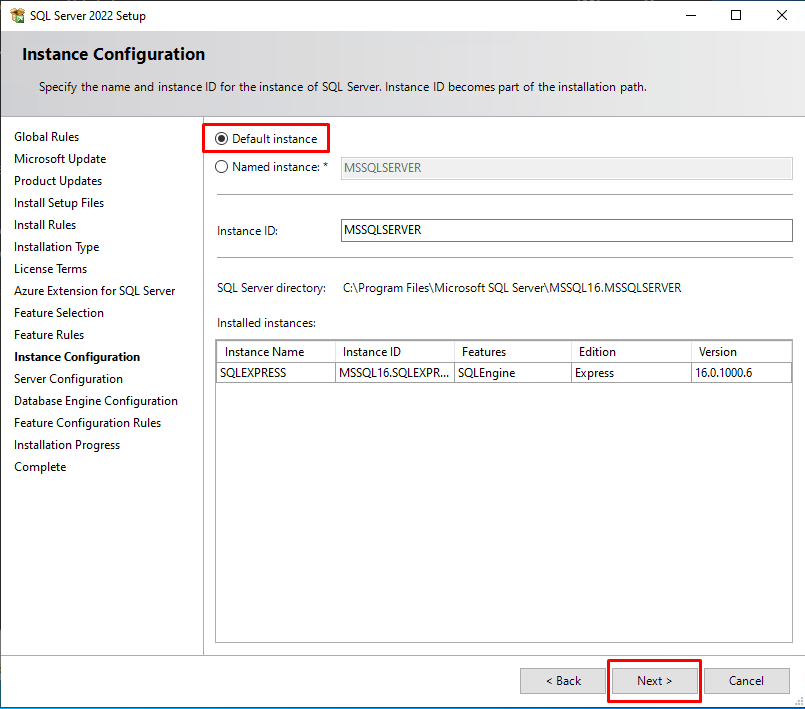
 - Chọn Default instance --> Next:
- Click Next:
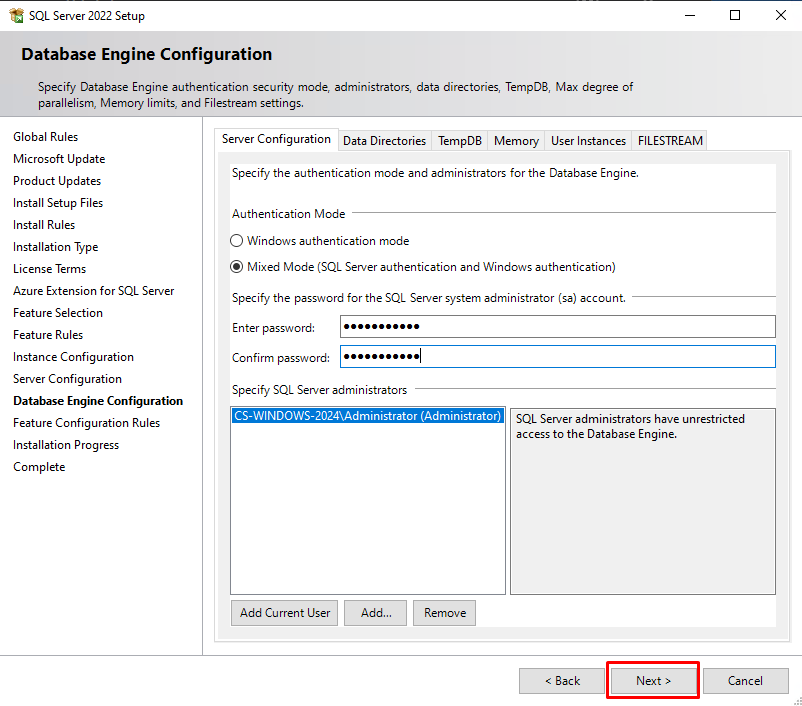
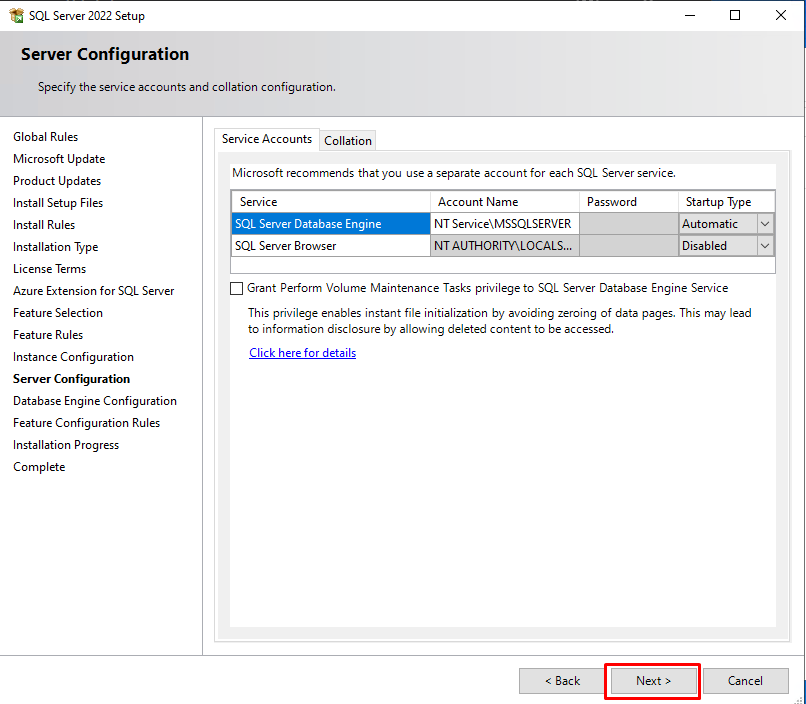 - Trong phần Authentication Mode chọn Mixed Mode (SQL Server authentication and Windows authentication) --> Điền thông tin password của tài khoản sa --> Next
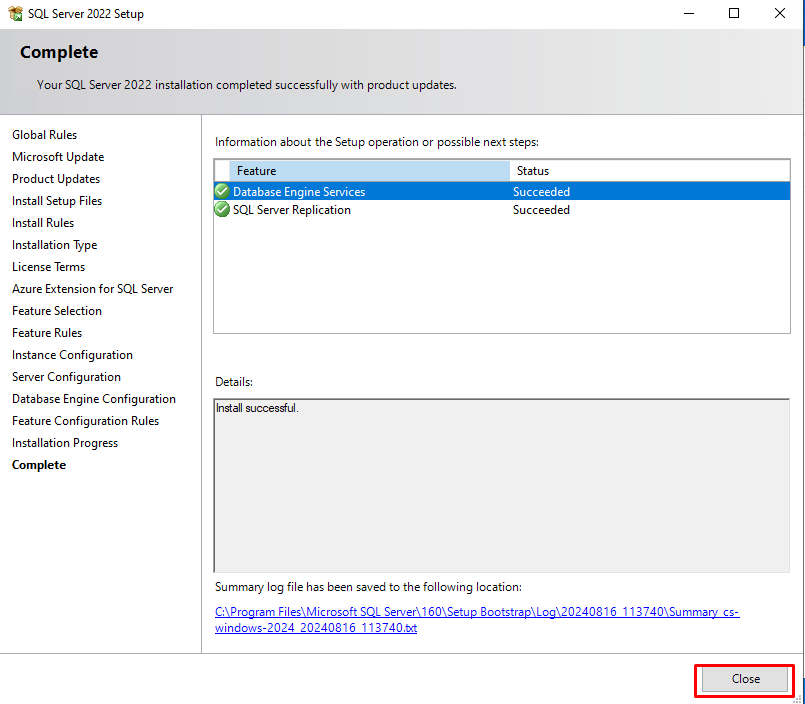
- Quá trình cài đặt thành công click Close:
Bước 4: Cài đặt SQL Server Management Studio (SSMS):
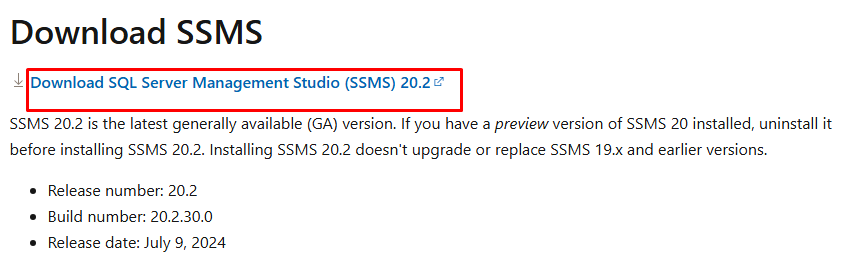
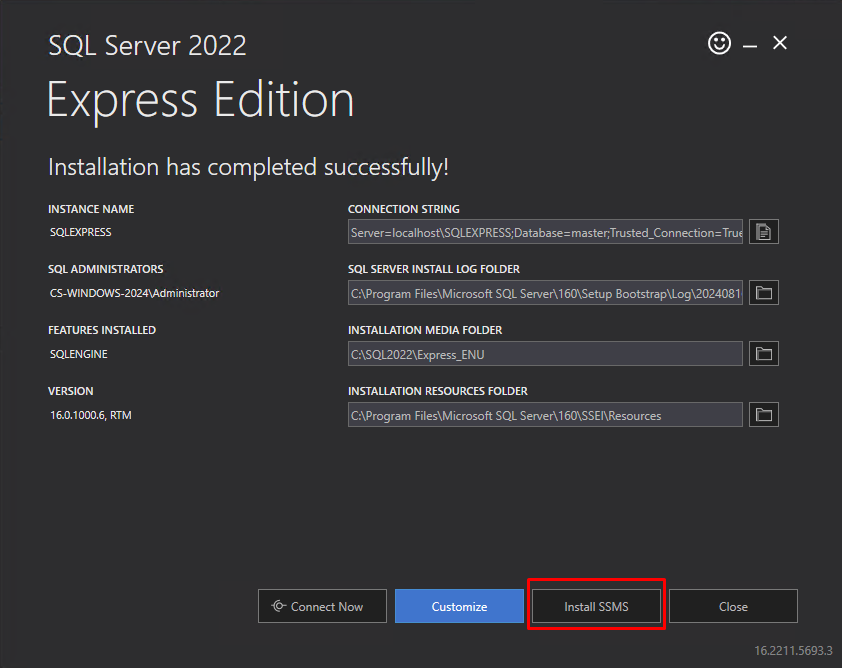 - Click Download SQL Server Management Studio (SSMS):
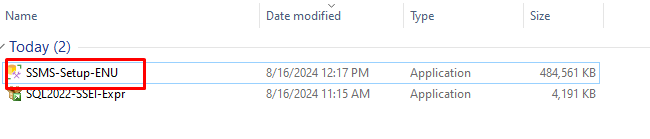
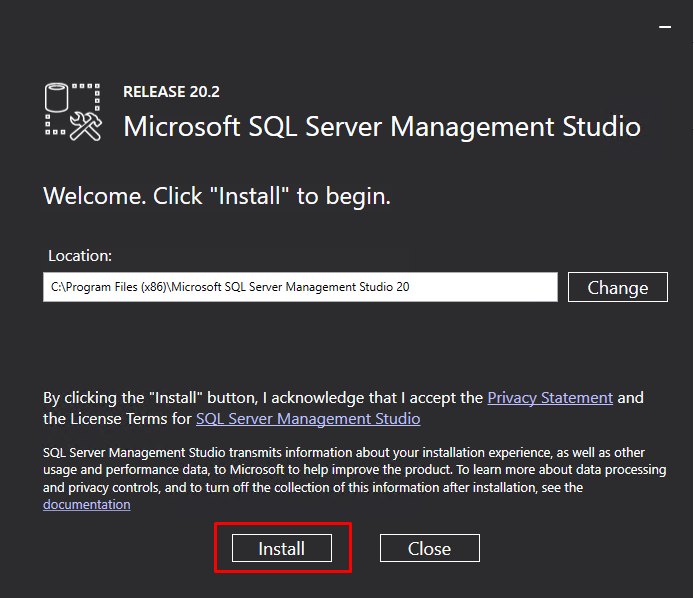
 - Mở file vừa Download --> Install:
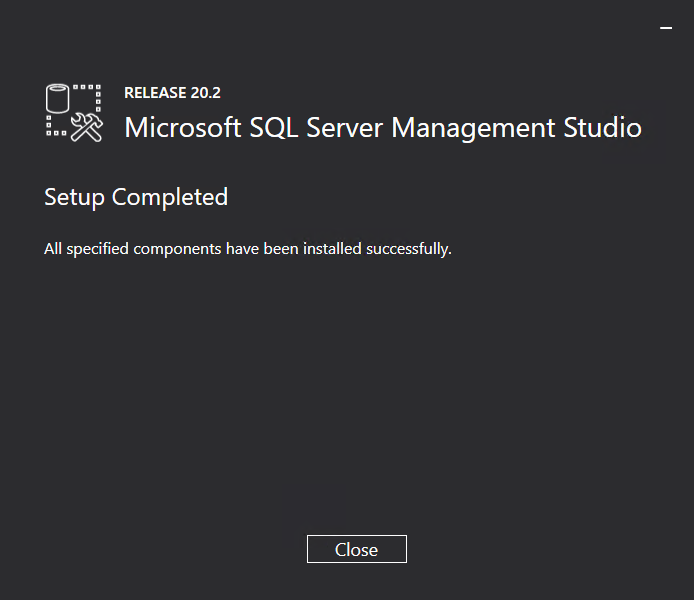
- Quá trình cài đặt thành công Click Close:
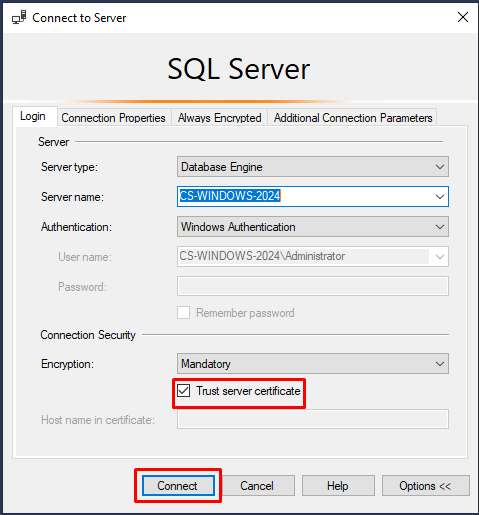
Bước 5: Mở phần mềm Microsfot SQL Server Management Studio để kết nối vào SQL Server 2022 --> Click Trust server certificate --> Connect:
 Kết nối thành công vào SQL Server 2022 vừa cài đặt:
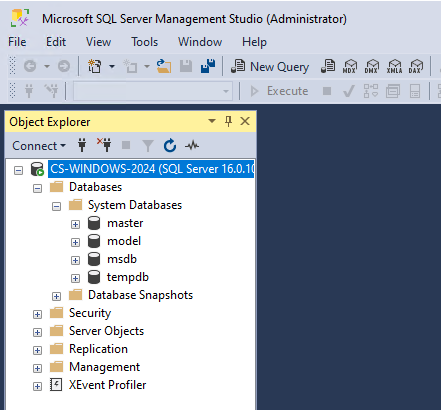
Vậy là chúng ta đã cài đặt thành công SQL Server 2022.
Chúc các bạn thực hiện thành công!