Hướng dẫn cài đặt và sử dụng Hermes Agent trên Cloud Server
Hiện nay, AI Automation đang được nhiều doanh nghiệp quan tâm, và Hermes — một AI agent do Nous Research phát triển với khả năng tự học hỏi, ghi nhớ dài hạn và tự động hóa công việc qua thời gian — đang dần trở thành cái tên quen thuộc trong lĩnh vực này.
Tuy nhiên, do còn mới, nhiều người gặp khó khăn khi cài đặt và cấu hình Hermes Agent, tài liệu hướng dẫn cũng chưa nhiều.
Hiểu được điều đó, đội ngũ kỹ thuật iNET đã ra mắt Image Ubuntu 24.04 tích hợp sẵn Hermes Agent trên Cloud Server — image đã được cấu hình sẵn toàn bộ môi trường cần thiết để chạy Hermes.
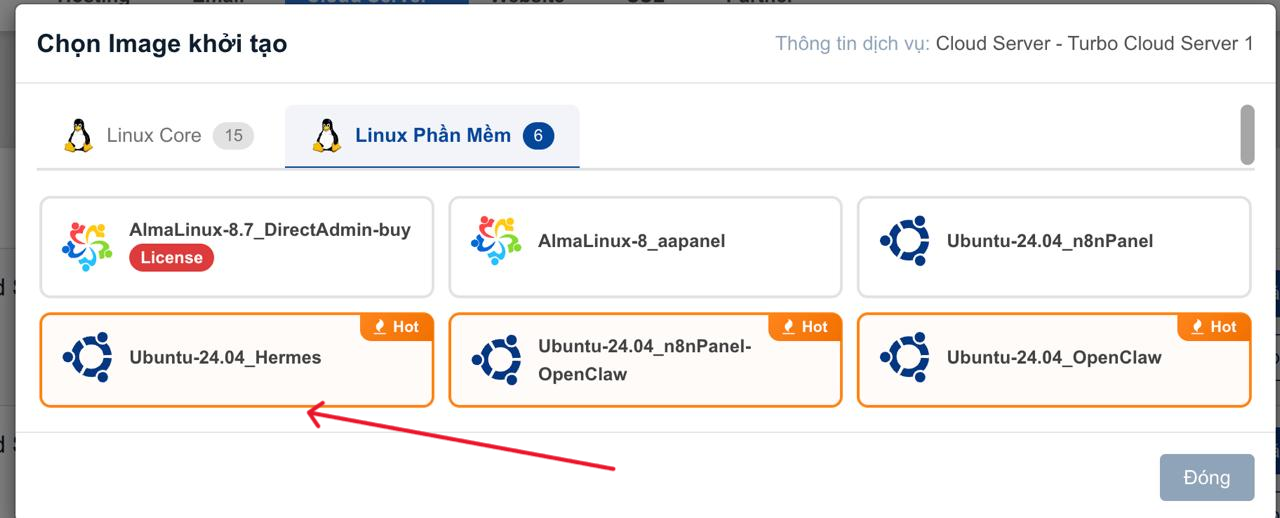
Ưu điểm khi sử dụng Hermes trên Cloud Server của iNET :
1. Sẵn sàng ngay khi server chạy
Không có bước cài đặt trung gian. Server khởi tạo xong là Hermes Agent chạy được luôn, thay vì mất vài giờ setup thủ công như trước.
2. Đã qua kiểm thử thực tế
iNET không chỉ đóng gói mà còn test kỹ khả năng tương thích giữa Ubuntu 24.04 và Hermes Agent trước khi release, nên lần khởi chạy đầu tiên đã ổn định, không phải dò lỗi.
3. Không thiếu, không lệch phiên bản
Mọi thư viện và gói phụ thuộc đều được cài đúng bản, đúng cấu hình từ đầu — vấn đề quen thuộc như thiếu package hay conflict version coi như được loại bỏ.
4. Gắn domain riêng dễ dàng
Có sẵn script hỗ trợ trỏ tên miền của bạn về Hermes Agent, nên có thể vận hành dưới thương hiệu riêng ngay mà không cần tự viết cấu hình.
5. Không đòi hỏi kinh nghiệm Linux
Người mới, chưa từng đụng đến việc cài đặt trên Linux, vẫn dùng được bình thường vì toàn bộ phần kỹ thuật đã được xử lý sẵn trong image.
Hướng dẫn cài đặt Hermes qua image Ubuntu-24.04_Hermes và kết nối với Telegram
Để có thể sử dụng Hermes, bạn có thể tự host Hermes agent trên dịch vụ Cloud Server của iNET với cấu hình tối thiểu là :
- CPU : 1vCPU
- RAM : 2 GB
- SSD : 20 GB
===> Sau đó chọn image khởi tạo là Ubuntu-24.04_Hermes.
Bước 1 : Chuẩn bị tài khoản Nous Research
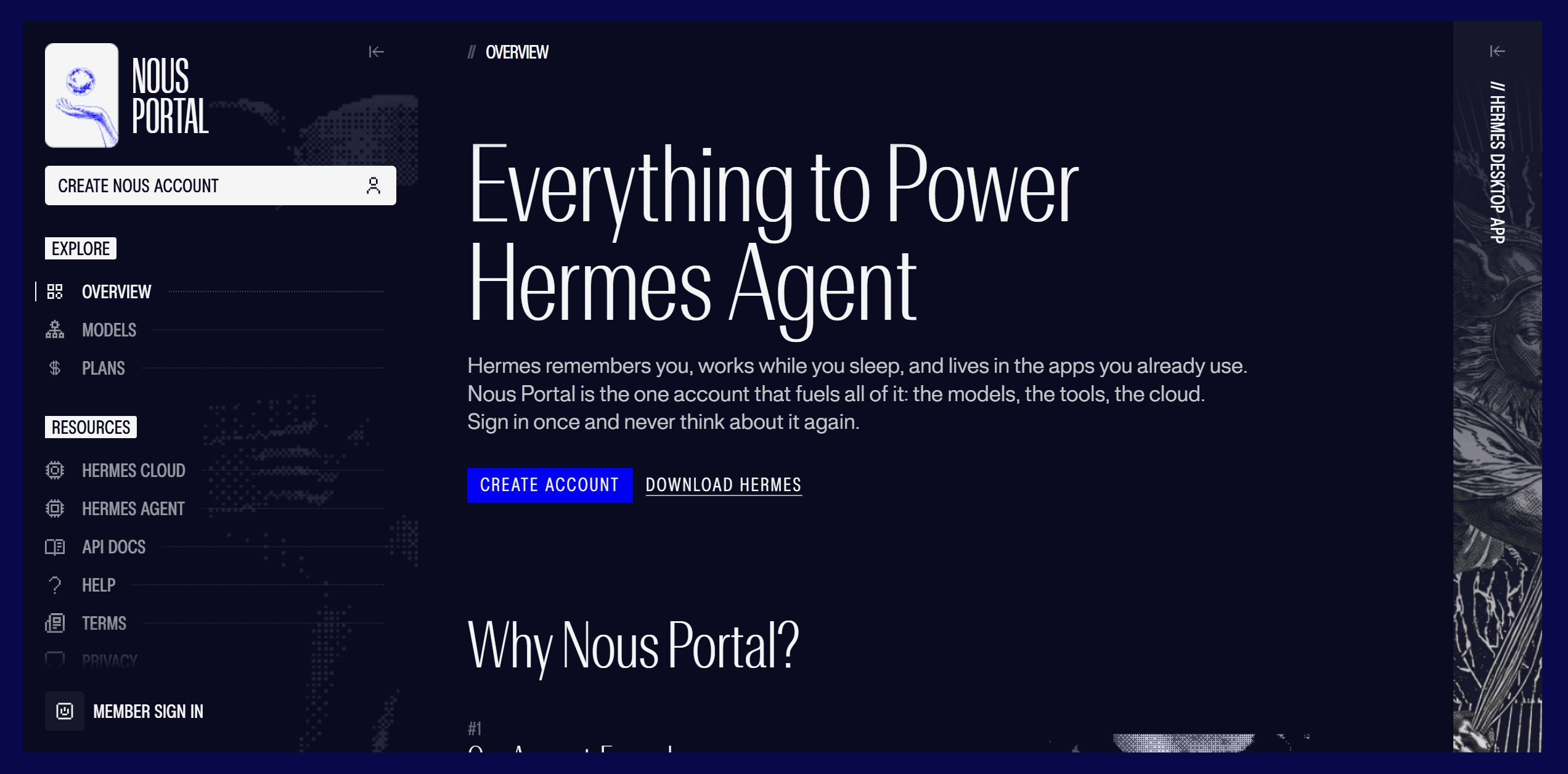
Trước khi cài Hermes Agent, bạn cần một tài khoản trên Nous Portal — đây là cổng quản lý duy nhất của Nous Research, dùng để đăng nhập, chọn model và quản lý agent, công cụ.
Bạn hãy truy cập vào Portal Nous Research và click vào Create Account để tạo tài khoản, điền những thông tin cần thiết :
Bước 2 : Truy cập SSH vào Cloud Server
Bạn có thể dùng các công cụ như là OneDash do iNET phát triển trên chính trang portal.inet.vn, hoặc các công cụ phổ biến khác như Terminus, Moba Xterm,... để kết nối tới Cloud Server của iNET.
Bước 3 : Cài đặt Hermes Agent
Lưu ý : Cài đặt Hermes Agent bằng quyền root giúp quá trình setup nhanh và đơn giản hơn, nhưng đồng nghĩa với việc mọi lệnh agent thực thi đều có toàn quyền trên server, không bị giới hạn phạm vi ảnh hưởng. Nếu server đang chạy thêm các dịch vụ quan trọng khác (website, database, dữ liệu khách hàng...), khuyến nghị nên tạo user riêng cho Hermes để cách ly rủi ro, thay vì chạy trực tiếp bằng root. Bạn có thể chấp nhận rủi ro trên và tiếp tục tiến hành cài đặt.
Sau khi chuẩn bị xong, bạn hãy gõ lệnh sau rồi ấn Enter :
hermes setupLệnh trên sẽ tiến hành trình cài đặt của Hermes Agent, dùng để cấu hình Hermes. Ngay sau khi chạy lệnh trên, cửa sổ trình duyệt sẽ hiện các lựa chọn cài đặt sau :
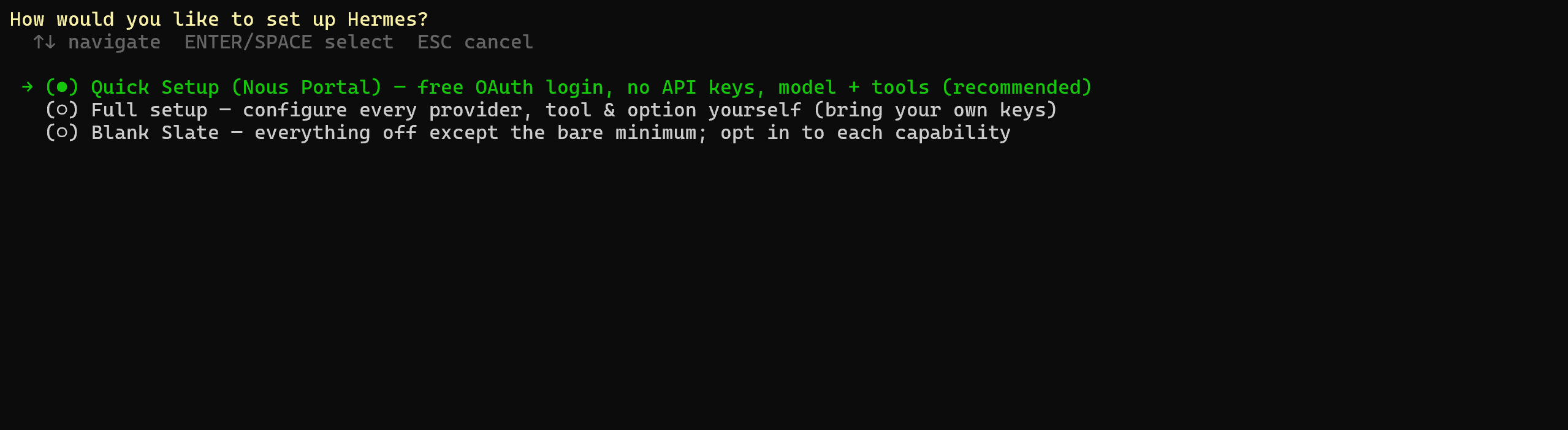
- Quick Setup (Nous Portal) : Lựa chọn này sẽ cần chúng ta đăng nhập vào Nous Portal, không cần tự tạo API key cho từng dịch vụ. Chọn lựa chọn này thì Hermes tự động set model và bật luôn các tool (web search, tạo ảnh, TTS, browser) qua Nous.
- Full Setup : Lựa chọn này sẽ yêu cầu bạn tự cấu hình từng provider, từng tool, từng option một — nghĩa là bạn dùng API key riêng của mình (OpenAI, Anthropic, Firecrawl...) thay vì đi qua Nous Portal. Phù hợp nếu bạn đã có sẵn key của các dịch vụ và muốn kiểm soát riêng lẻ, hoặc không muốn phụ thuộc vào subscription Nous.
- Blank State : Lựa chọn này sẽ làm sẽ tiến hành tắt hết mọi thứ, chỉ giữ lại phần tối thiểu để Hermes chạy được. Không tự bật tool nào, bạn phải tự bật thủ công từng tool sau khi cài xong. Phù hợp cho ai muốn kiểm soát tối đa, không muốn Hermes tự động kích hoạt bất cứ thứ gì.
==> Nhằm mục đích sử dụng miễn phí và đơn giản, bạn hãy chọn phương án Quick Setup (Nous Portal) bằng cách ấn Enter ở lựa chọn này.
Sau khi chọn lựa chọn Quick Setup, cửa sổ Terminal sẽ hiện lên thông tin đăng nhập tiếp theo :
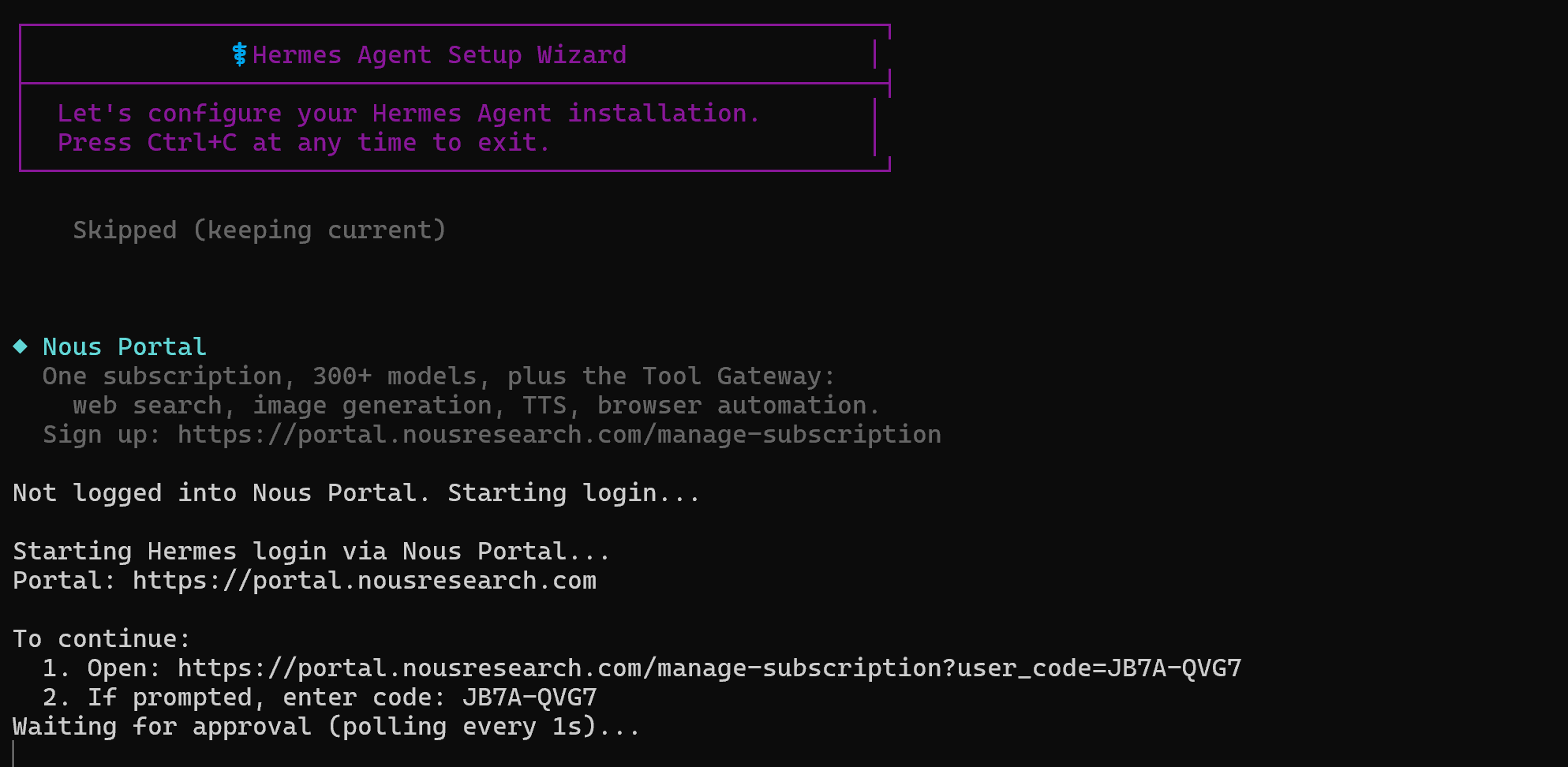
Ở mục To continue, bạn hãy mở đường dẫn với user_code tương ứng bằng cách bôi đen toàn bộ đường dẫn, sau đó click chuột phải và copy lên trình duyệt, rồi ấn Enter.
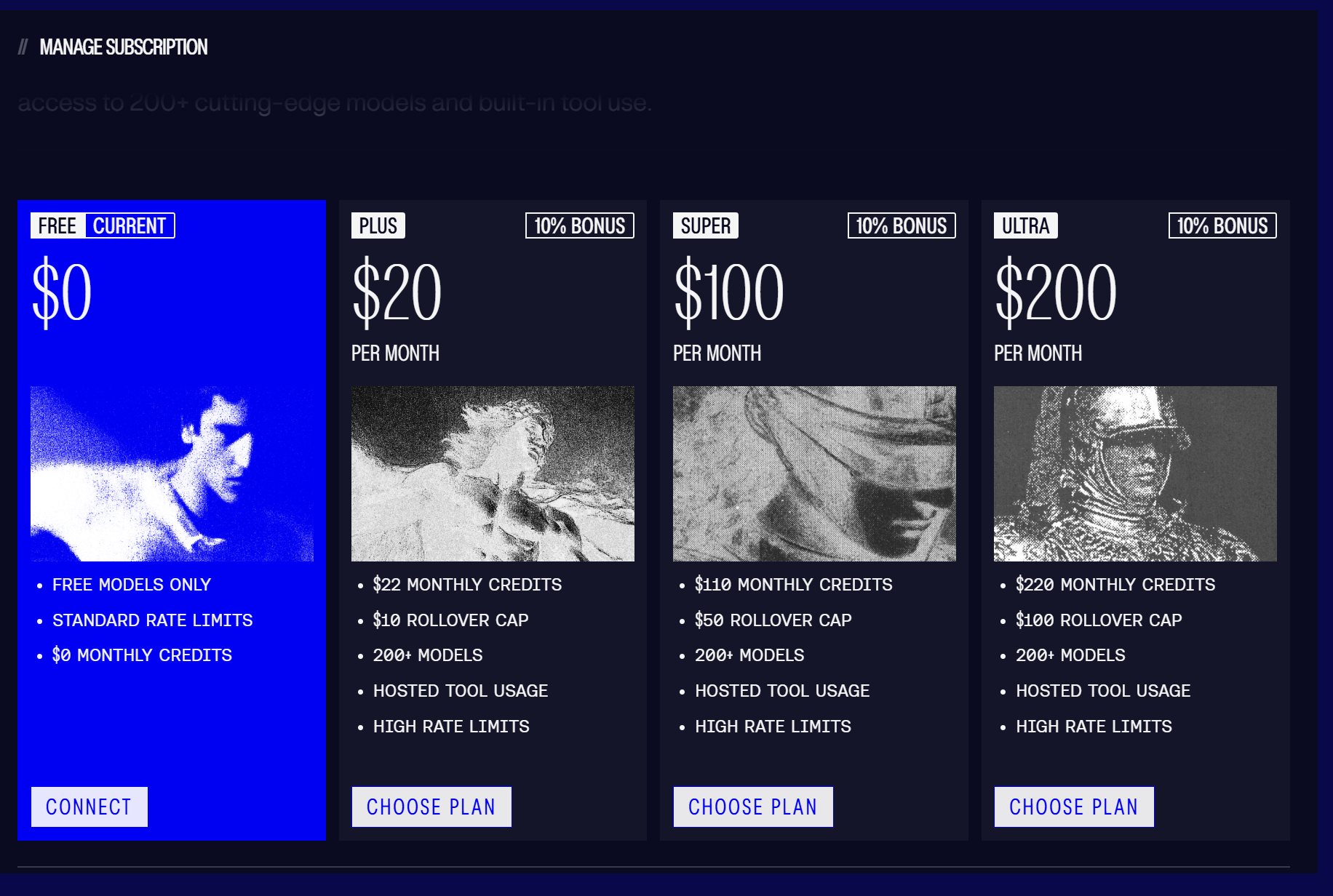
Trên trình duyệt, bạn có thể tùy chọn các gói đăng ký (Subscriptions) của Nous Research, ở đây mình sẽ chọn Free rồi ấn vào connect :
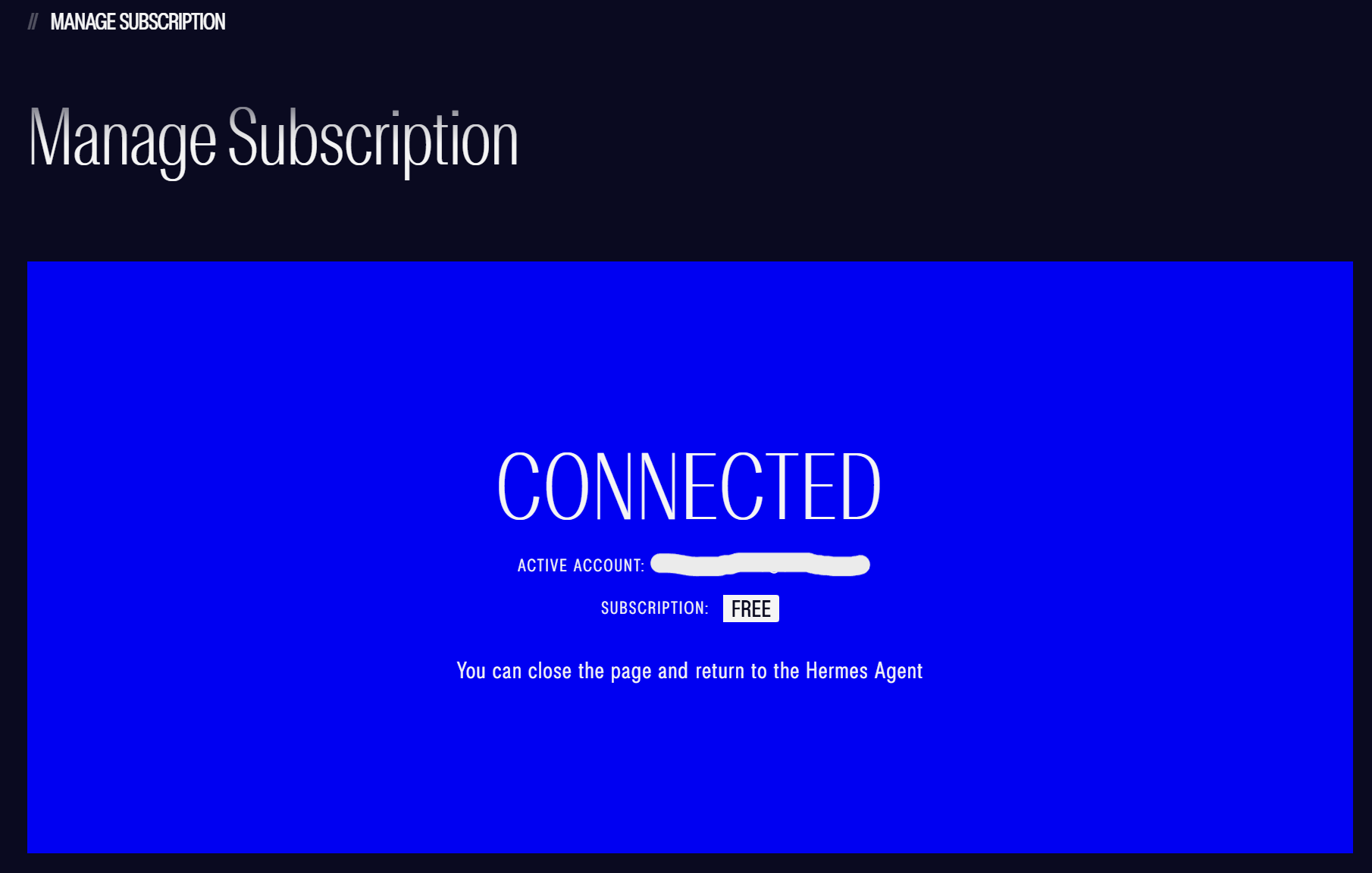
Sau khi ấn vào Connect, màn hình xác nhận connected thành công hiện ra như sau tức là bạn đã kết nối thành công :
Sau khi kết nối thành công, bạn hãy quay lại cửa sổ Terminal của bạn và cửa sổ sẽ chuyển sang phần lựa chọn nhà cung cấp và model :
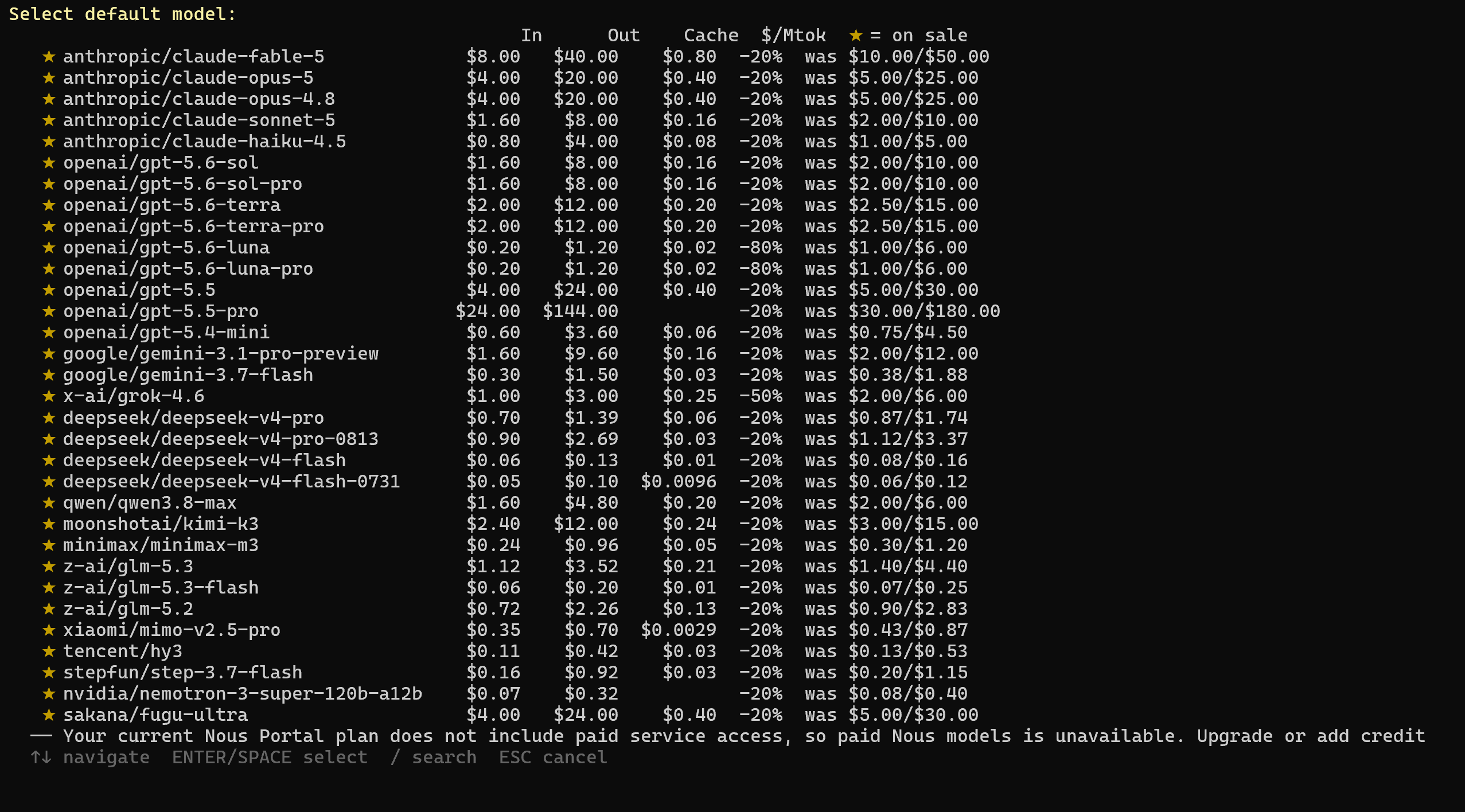
Tại đây, bạn có thể dùng các phím mũi tên lên và xuống để chọn các Model phổ biến, tuy nhiên các model này nằm trong hạng mục cần trả phí để sử dụng, nên chúng ta có thể chọn sử dụng các model miễn phí bằng cách ấn phím mũi tên xuống trên bàn phím hoặc ấn Enter để bỏ qua, Hermes sẽ tự động chọn 1 model miễn phí mặc định và bạn có thể thay đổi lựa chọn sau.
Sau khi lựa chọn model xong, trình cài đặt sẽ hỏi môi trường chạy lệnh cho Hermes :
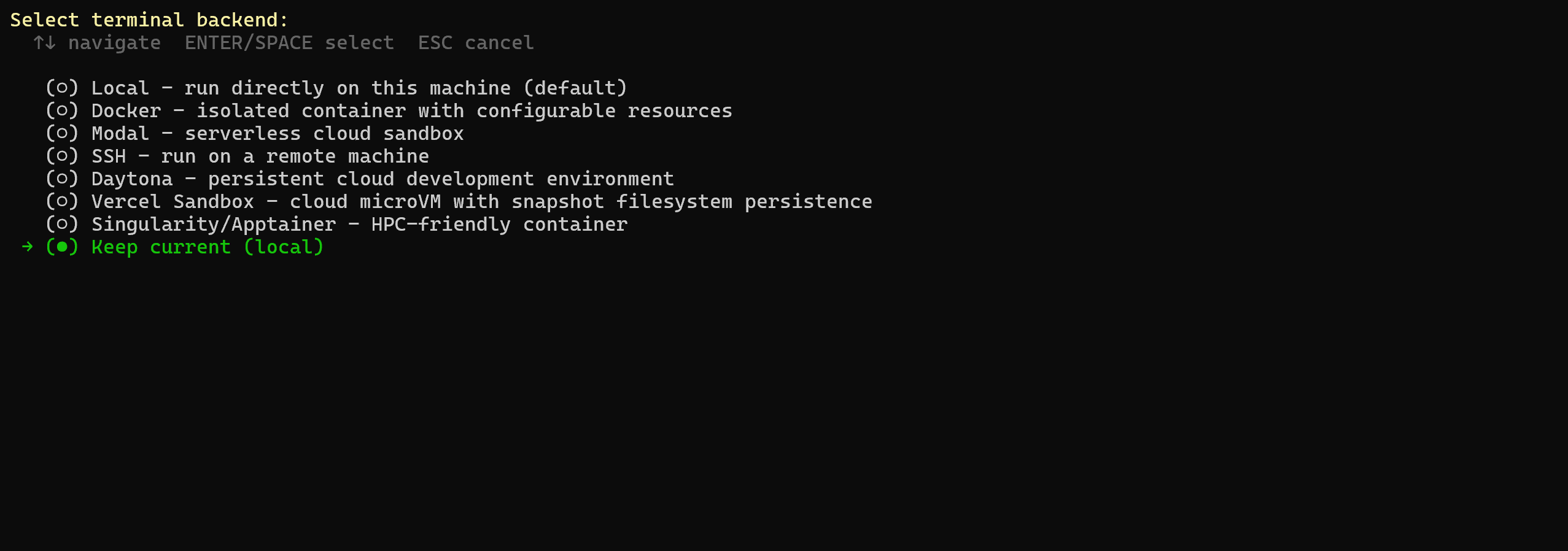
Để có thể sử dụng thuận tiện và đơn giản, bạn có thể ấn Enter để chọn Local - môi trường phù hợp nhất khi đã sử dụng Cloud Server của iNET.
Sau khi chọn môi trường xong, trình cài đặt sẽ hỏi thêm rằng bạn có muốn thiết lập kết nối với các ứng dụng, nền tảng nhắn tin phổ biến :
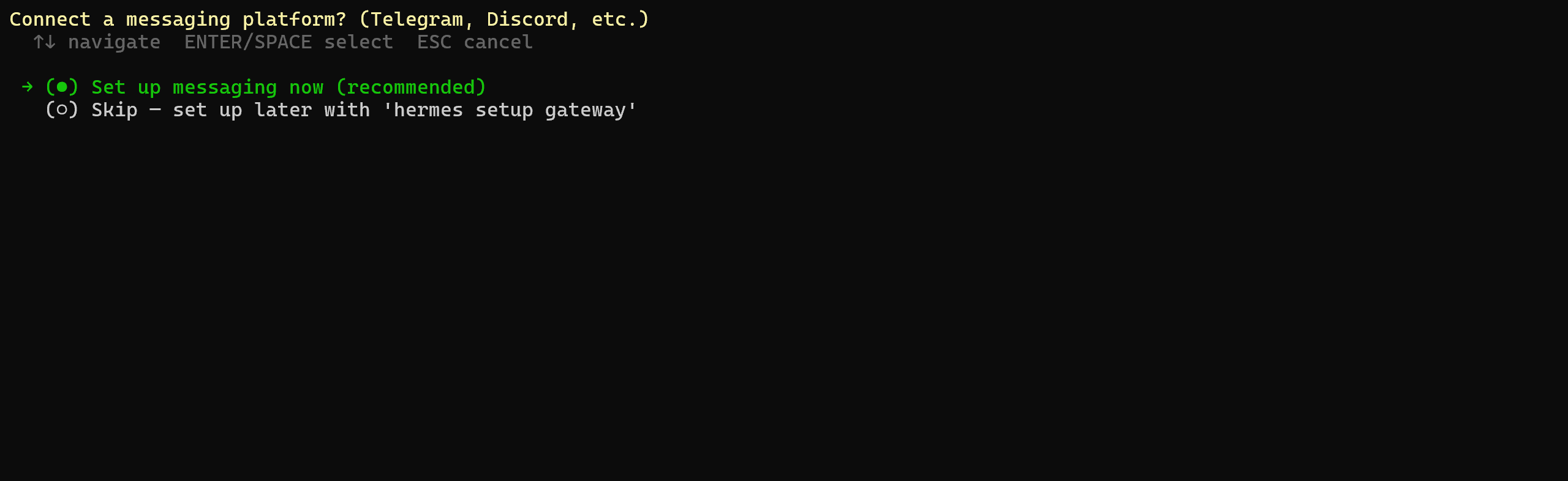
Bạn có thể sử dụng các phím mũi tên lên xuống để lựa chọn kết nối ngay bây giờ hoặc bỏ qua và thiết lập kết nối sau. Ở đây, kỹ thuật sẽ tiến hành kết nối với Telegram bằng cách chọn lựa chọn Set Up messaging now (nếu bạn không muốn kết nối, bạn có thể chọn lựa chọn Skip và bỏ qua các bước sau) :
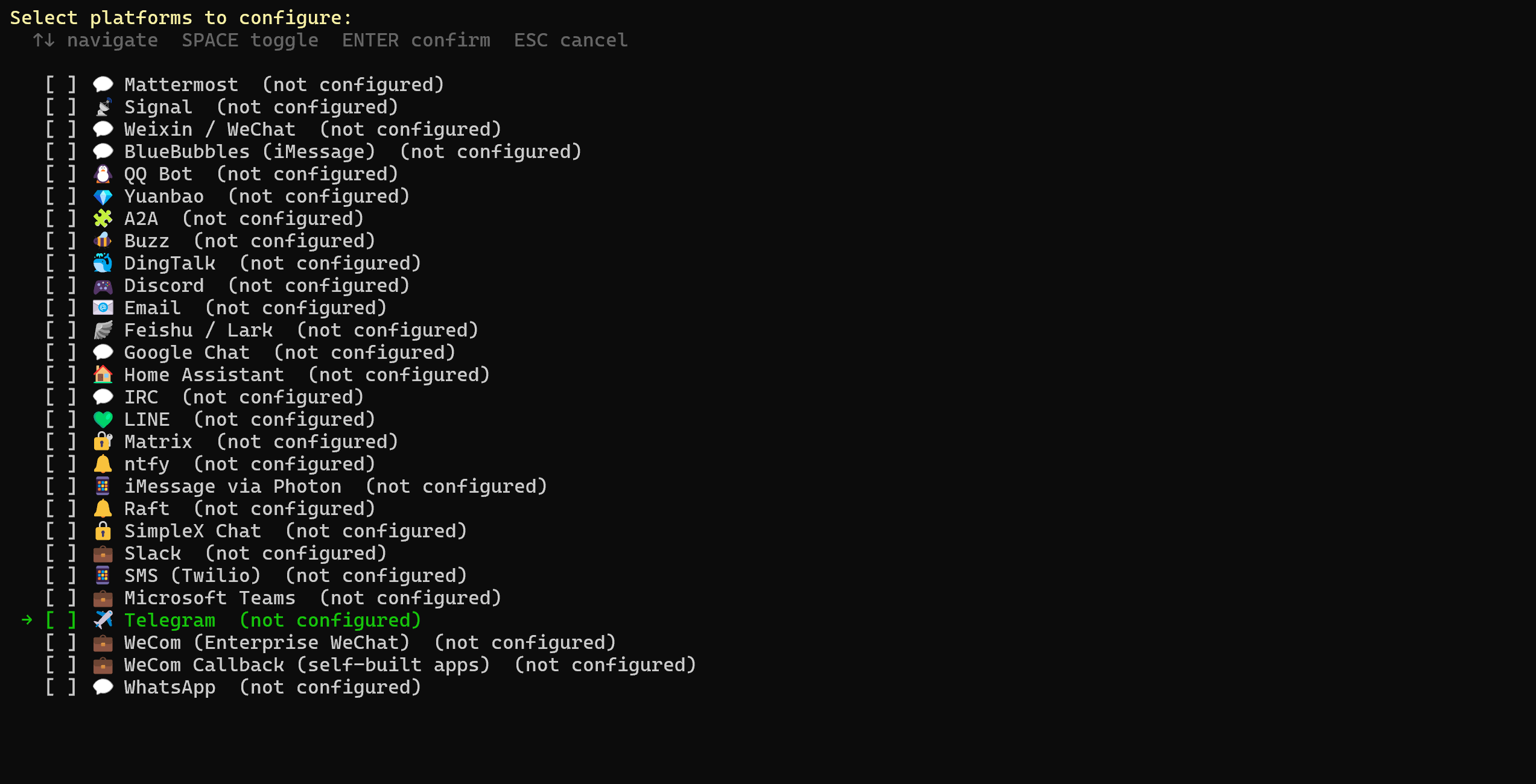
Hermes Agent có thể kết nối tới rất nhiều nền tảng phổ biến như Microsoft Teams, Google Chat, Discord, Telegram,... Ở đây, để có thể kết nối với Telegram, bạn hãy dùng phím mũi tên lên xuống và chọn vào lựa chọn Telegram rồi ấn Enter :

Bạn có thể gõ 1 rồi ấn Enter để Hermes tự động tạo bot Telegram và tạo cho bạn 1 đường dẫn tới bot Telegram đó, bạn hãy bôi đen, rồi click chuột phải và chọn Copy rồi dán đường dẫn vào trình duyệt của bạn, sau đó bạn sẽ chuyển hướng sang Telegram :
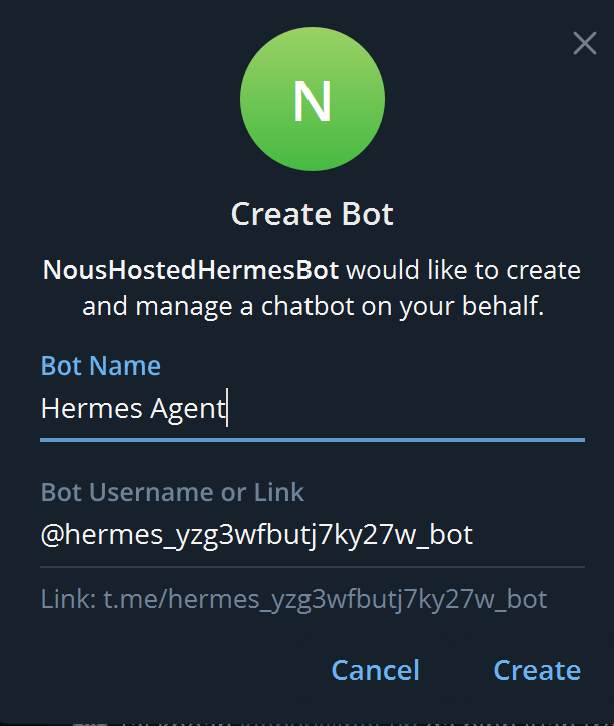
Bạn có thể đổi tên bot, sau đó ấn nút Create và vào cửa sổ chat với Bot vừa tạo rồi ấn /start. Sau khi hoàn thành các thao tác vừa rồi, bạn hãy quay lại cửa sổ Terminal của Server để kiểm tra xem việc tạo Bot đã thành công chưa và gõ y vào Terminal để xác nhận người dùng và kết nối Telegram. Bạn có thể điền thêm các ID của user Telegram khác để cho phép các người dùng khác sử dụng Hermes.
Bạn có kết quả giống như ảnh mẫu dưới đây là thành công :
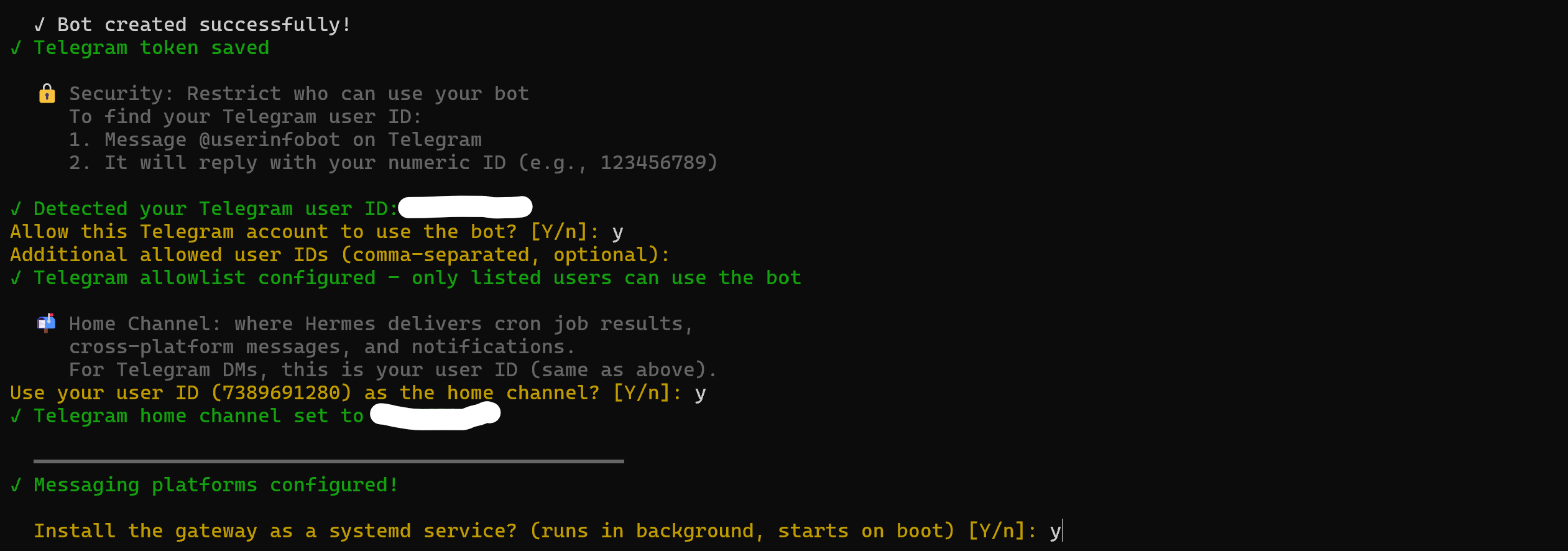
Sau khi kết nối với Telegram thành công, trình cài đặt sẽ hỏi bạn có tiến hành cài đặt Hermes gateway không, bạn hãy gõ y và ấn Enter :

Lúc này sẽ có 3 lựa chọn là User Service, System service và Skip service install for now.
Với môi trường là Cloud Server iNET, bạn hãy ấn phím mũi tên xuống và chọn System service rồi ấn Enter.
Sau đó, terminal sẽ hỏi user để chạy service — vì đang cài dưới quyền root, bạn chỉ cần gõ:
rootrồi ấn Enter (Nếu bạn đang cài dưới quyền root). Wizard sẽ tự động tạo file service, kích hoạt để Hermes Agent khởi động cùng server, không cần thao tác trên.
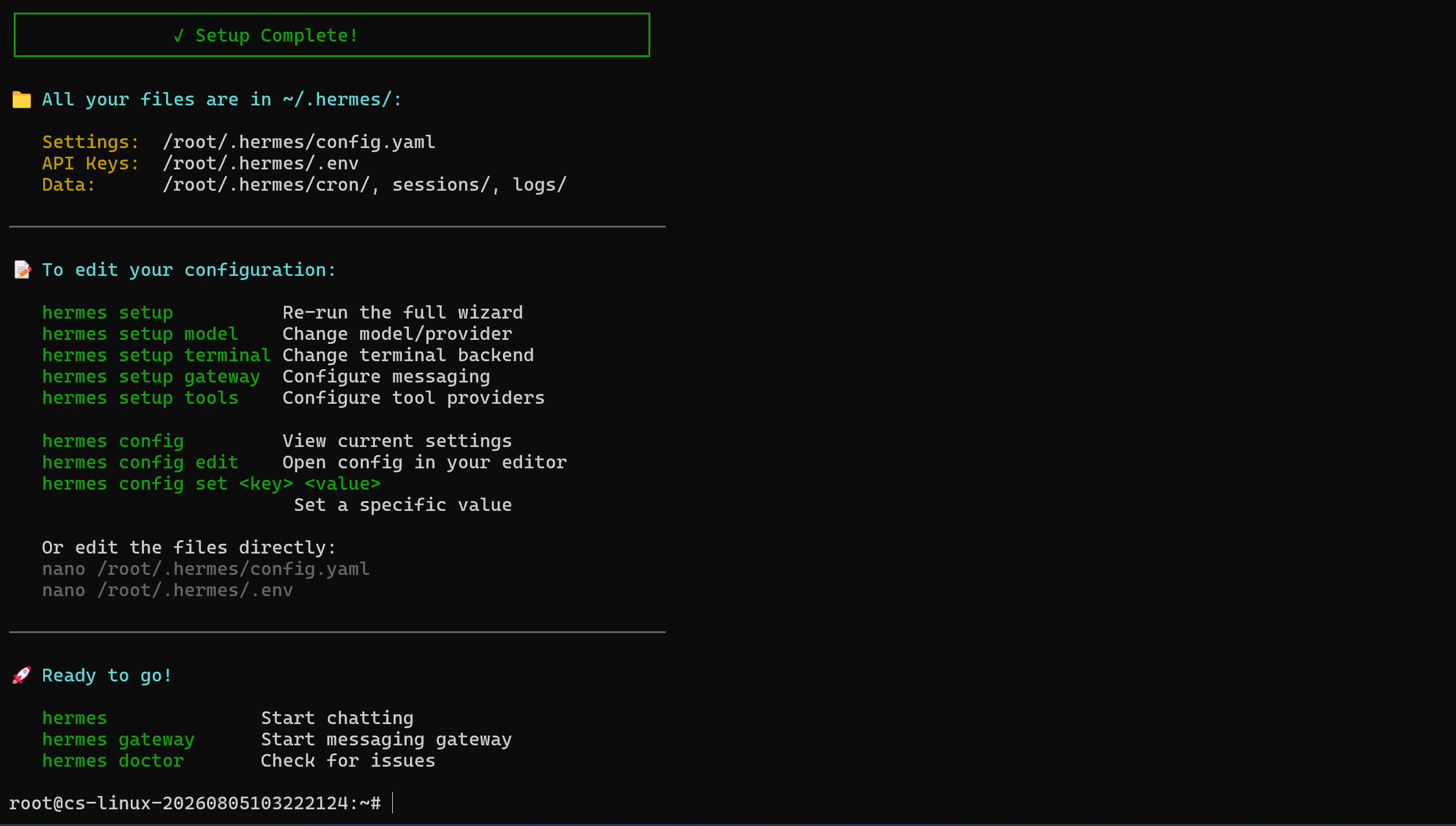
Sau khi hoàn tất các bước kết nối trên, màn hình Setup Complete hiện ra như sau là bạn đã thành công :
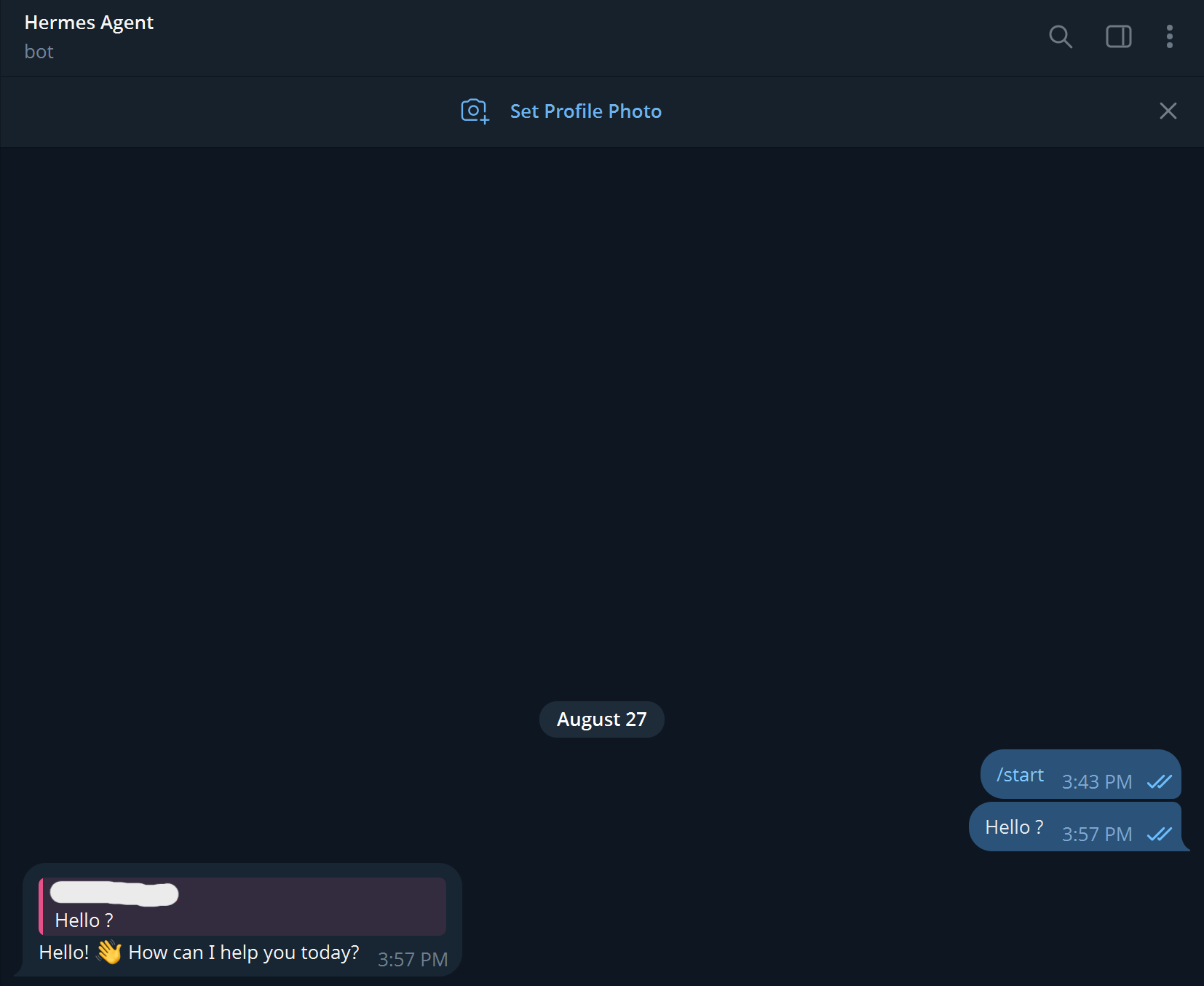
Lúc này, bạn đã có thể trò chuyện với Hermes Agent thông qua Telegram :
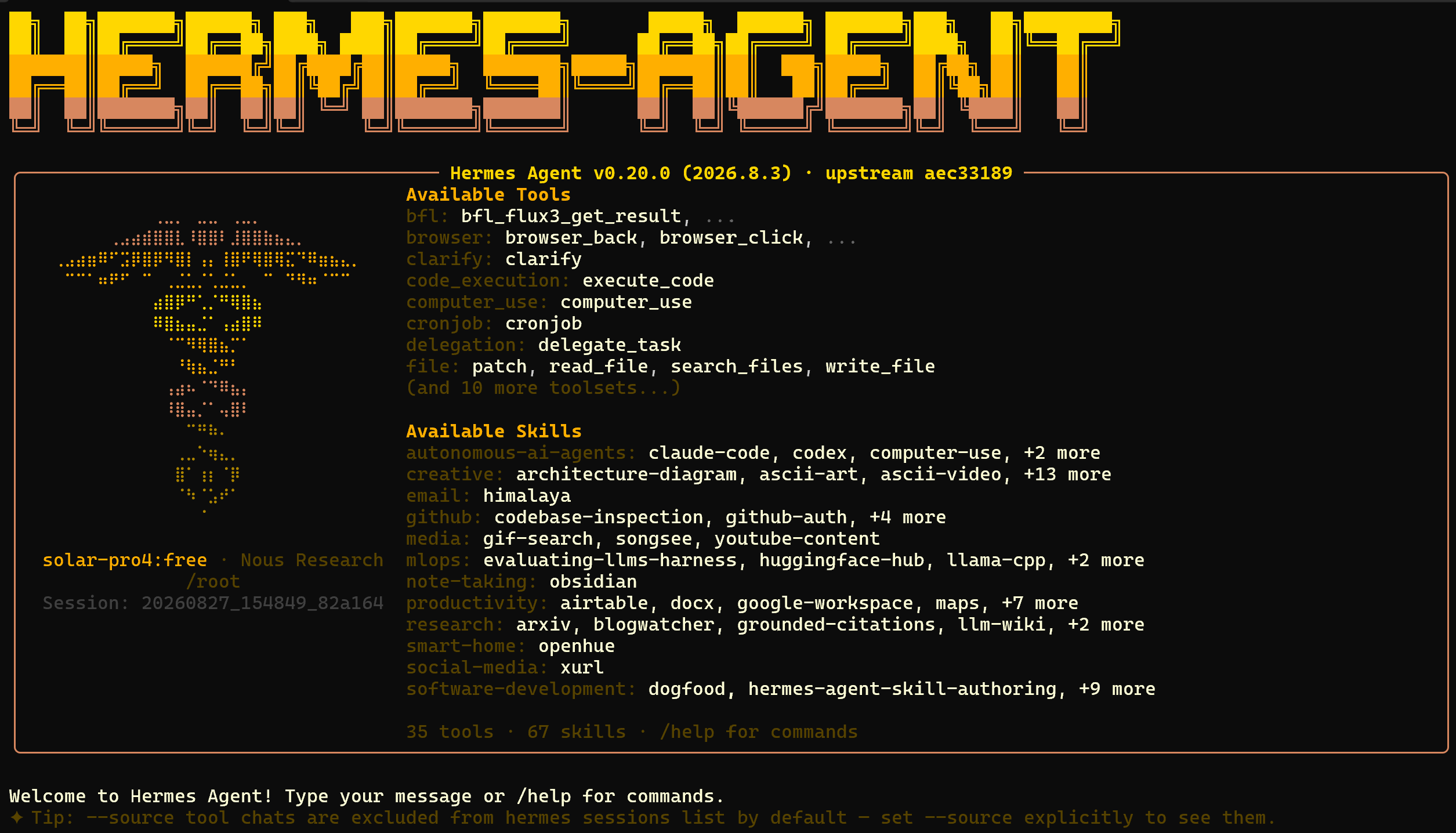
Hoặc bạn có thể trò chuyện ngay trong cửa sổ Terminal bằng cách gõ :
hermesrồi ấn Enter.
Từ đây, bạn có thể:
- Xây dựng chatbot AI cho riêng mình
- Tự động hóa các quy trình lặp lại trong công việc
- Ứng dụng Hermes vào các tác vụ cá nhân hàng ngày
Server đã sẵn sàng, phần còn lại là của bạn. Chúc bạn triển khai suôn sẻ và khai thác tốt Hermes Agent.