Hướng dẫn cài đặt và sử dụng Rclone
Nếu như trước đây chúng ta phải sao lưu và tải lên dữ liệu thủ công bằng tay giữa máy tính và các dịch vụ lưu trữ đám mây như Google Drive, OneDrive, Dropbox,.... thì hiện tại Rclone cho phép bạn thực hiện tất cả chỉ bằng vài lệnh đơn giản.
Và trong bài viết này, chúng ta sẽ tìm hiểu cách cài đặt và sử dụng Rclone để quản lý dữ liệu một cách nhanh chóng và tiện lợi nhất.
1. Giới thiệu tổng quan Rclone là gì?
Rclone là một công cụ dòng lệnh mã nguồn mở dùng để đồng bộ hóa, sao lưu và quản lý dữ liệu trên các dịch vụ lưu trữ đám mây. Nó hỗ trợ hơn 40 dịch vụ đám mây phổ biến như: Google Drive, Amazon Drive, Microsoft One Drive. Openstack Swift (Tệp đám mây Rackspace hay Memset Memstore). Amazon S3, Backblaze B2. Dropbox, Hubic, SFTP. Yandex Disk. Google Cloud Storage, The local filesystem...và rất nhiều các dịch vụ lưu trữ khác.
Tính năng chính của Rclone:
- Đồng bộ hóa dữ liệu: Hỗ trợ một chiều và hai chiều giữa máy chủ và dịch vụ đám mây.
- Sao lưu và phục hồi: Hỗ trợ sao lưu dữ liệu theo lịch trình và phục hồi dễ dàng.
- Mã hóa dữ liệu: Hỗ trợ mã hóa đầu cuối để bảo mật tệp tin.
- Tạo ổ đĩa ảo: Gắn dịch vụ đám mây như một ổ đĩa trên máy tính.
- Chạy trên nhiều nền tảng: Hỗ trợ Windows, macOS, Linux, BSD.
- Hỗ trợ dòng lệnh: Hoạt động mạnh mẽ qua Terminal hoặc CMD, giúp quản lý dữ liệu nhanh chóng.
2. Yêu cầu Cấu hình hệ thống:

Tham khảo tại: https://rclone.org/downloads/
Nhìn chung thì cấu hình yêu cầu là:
- Hệ điều hành: Windows, Linux, macOS, BSD
- Bộ xử lý (CPU): Bất kỳ CPU hiện đại nào cũng đủ
- Bộ nhớ (RAM): Tối thiểu 512MB, khuyến nghị 2GB trở lên
- Dung lượng ổ đĩa: Khoảng 100MB dung lượng trống cho Rclone.
- Kết nối mạng: Internet ổn định.
- Quyền truy cập: Quyền quản trị viên trên hệ thống và quyền truy cập vào dịch vụ lưu trữ đám mây
3. Hướng dẫn cài đặt Rclone
Đầu tiên, quý khách vui lòng thực hiện ssh vào máy chủ, thực hiện update và gõ câu lệnh sau để tải phiên bản mới nhất của Rclone từ trang chủ về.
sudo -v ; curl https://rclone.org/install.sh | sudo bashSau khi hệ thống tự động tải về và hoàn tất cài đặt sẽ có thông báo tương tự như sau:
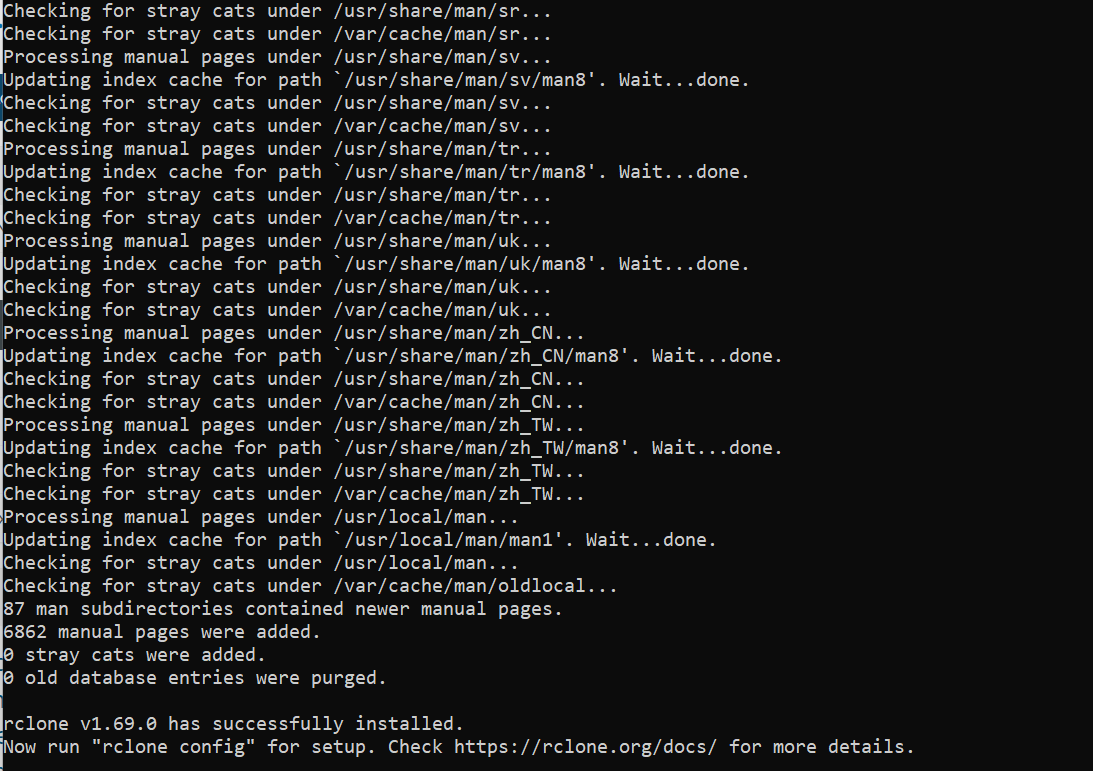
Sau đó, quý khách gõ lệnh để vào cấu hình rclone kết nối với các dịch vụ lưu trữ
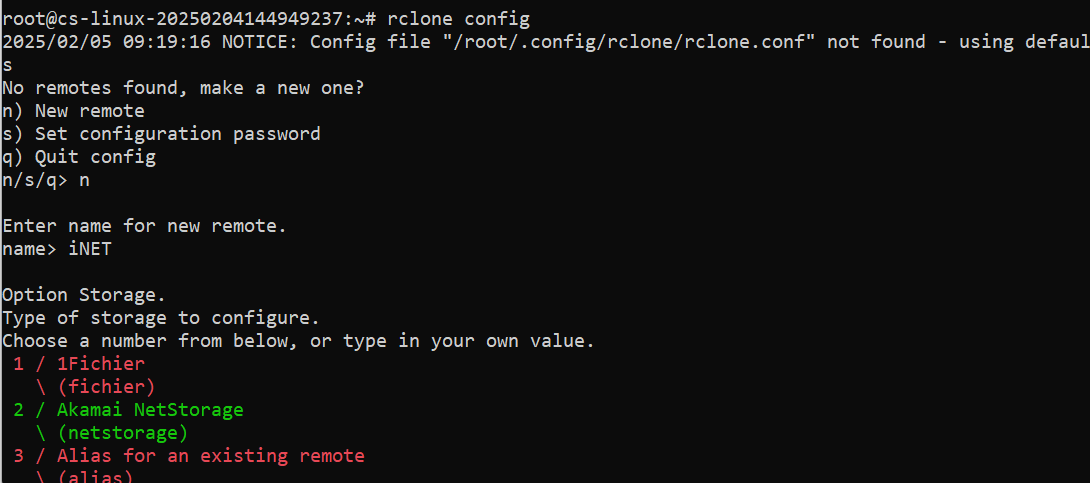
rclone config
Quý khách chọn n và gõ enter để tạo profile mới cho cấu hình kết nối.
Tiếp theo, quý khách nhập tên để dễ quản lý, sau khi nhập tên cho profile, rclone sẽ list các dịch vụ lưu trữ đang được hỗ trợ. Tại đây quý khách chọn số thứ tự theo dịch vụ lưu trữ cần kết nối và thực hiện cấu hình.
3. Một số câu lệnh thường dùng với Rclone?
- rclone version: Kiểm tra phiên bản Rclone hiện tại.
- rclone config: Mở trình cấu hình để thiết lập hoặc quản lý kết nối với dịch vụ đám mây.
- rclone listremotes: Hiển thị danh sách các remote (dịch vụ đám mây) đã thiết lập.
- rclone lsd remote: Hiển thị danh sách thư mục trong remote.
- rclone ls remote: Hiển thị danh sách tệp trong remote.
- rclone lsl remote: Hiển thị danh sách tệp kèm thông tin chi tiết (kích thước, ngày tạo).
- rclone copy source_path remote:destination_path: Sao chép dữ liệu từ máy tính lên remote hoặc ngược lại.
- rclone move source_path remote:destination_path: Di chuyển dữ liệu từ máy tính lên remote hoặc ngược lại.
- rclone sync source_path remote:destination_path: Đồng bộ dữ liệu giữa máy tính và dịch vụ đám mây (chỉ giữ bản mới nhất).
- rclone delete remote:path: Xóa tất cả tệp trong thư mục nhưng giữ lại thư mục gốc.
- rclone purge remote:path: Xóa toàn bộ thư mục và dữ liệu bên trong.
- rclone mount remote:path X: Gắn remote thành ổ đĩa ảo trên Windows (hoặc /mnt/drive trên Linux/macOS).
- rclone copy source_path remote:destination_path --progress: Hiển thị tiến trình và tốc độ sao chép.
- rclone size remote:path: Kiểm tra tổng dung lượng đã sử dụng trên remote.
- rclone check source_path remote:destination_path: Kiểm tra xem hai thư mục có giống nhau không.
Chúc quý khách thành công.