Hướng dẫn cài đặt Wordpress trên FastPanel?
FastPanel hiện nay tích hợp rất nhiều công cụ hữu dụng để tiện cho người dùng quản trị hơn, công cụ hỗ trợ cài đặt Wordpress cũng không phải là một ngoại lệ.
Ở bài hướng dẫn này iNET sẽ hướng dẫn các bạn 2 cách để cài đặt Wordpress cho website trên FastPanel?
1. Hướng dẫn cài đặt Wordpress trên FastPanel?
Cách 1: Sử dụng công cụ hỗ trợ trên FastPanel
Bước 1: Đăng nhập vào trang quản trị FastPanel
Các bạn thêm tên miền cần cài vào:
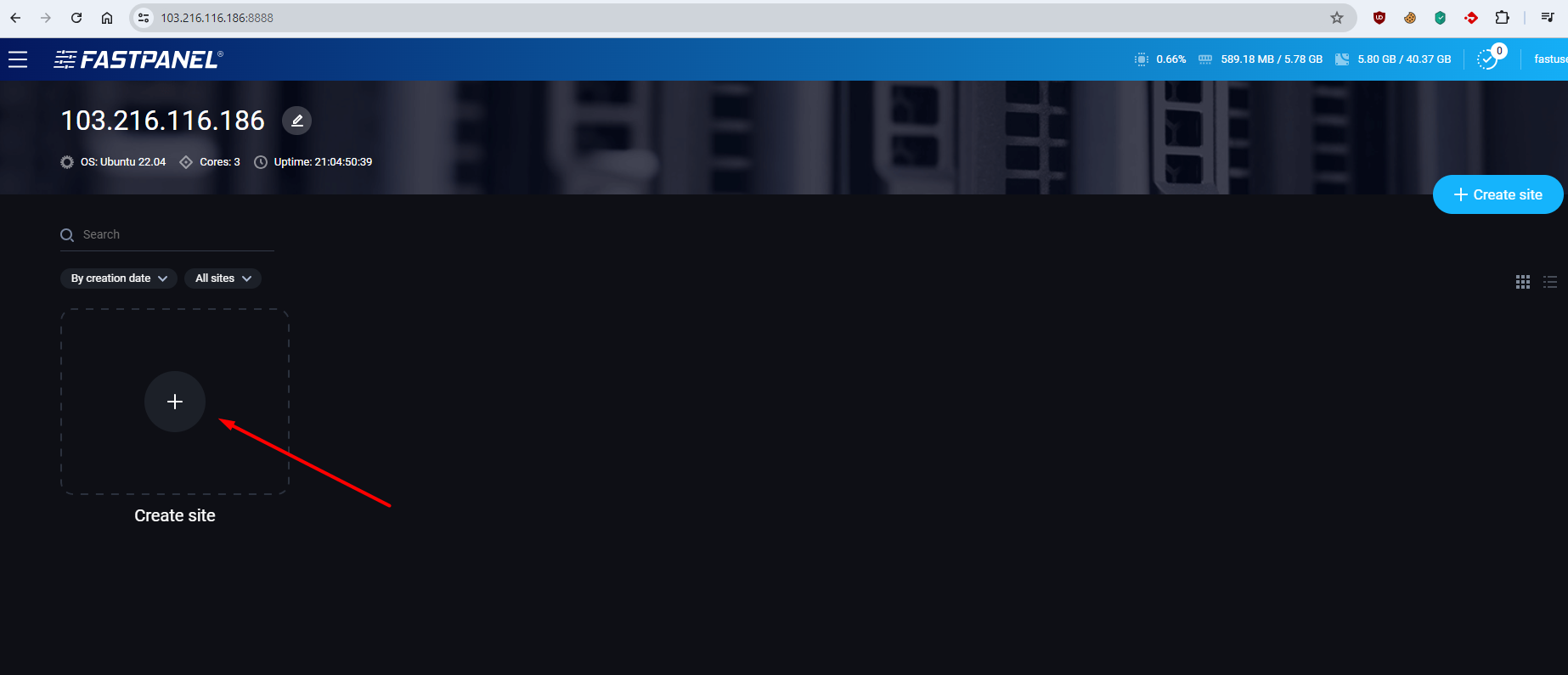
Sau đó các bạn click tiếp vào mục Create a CMS based site:
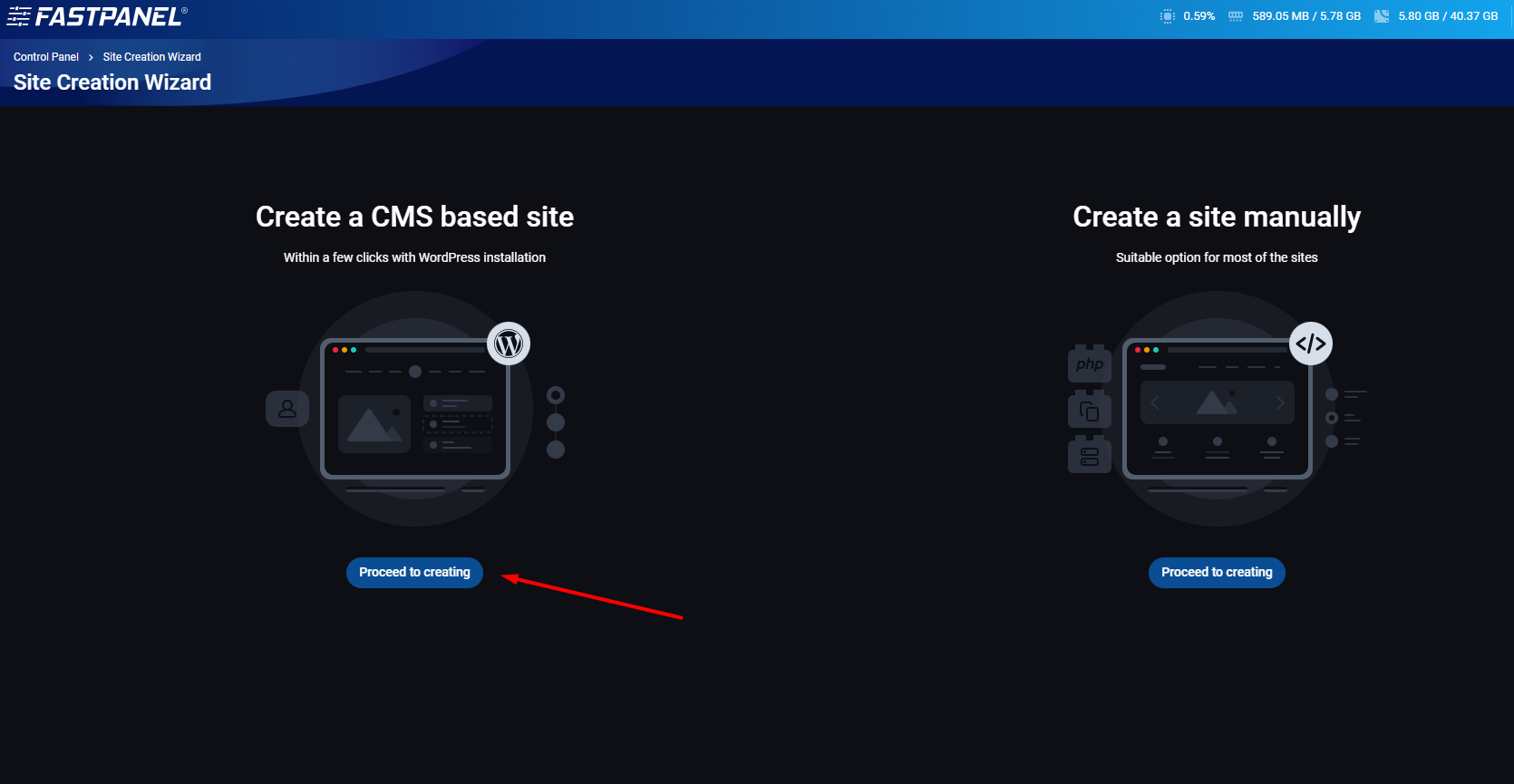
Bước 2: Điền các thông tin cần thiết
Điền thông tin tên miền, IP đính kèm và một số thông tin khác, ở đây iNET chỉ để mặc định như sau:
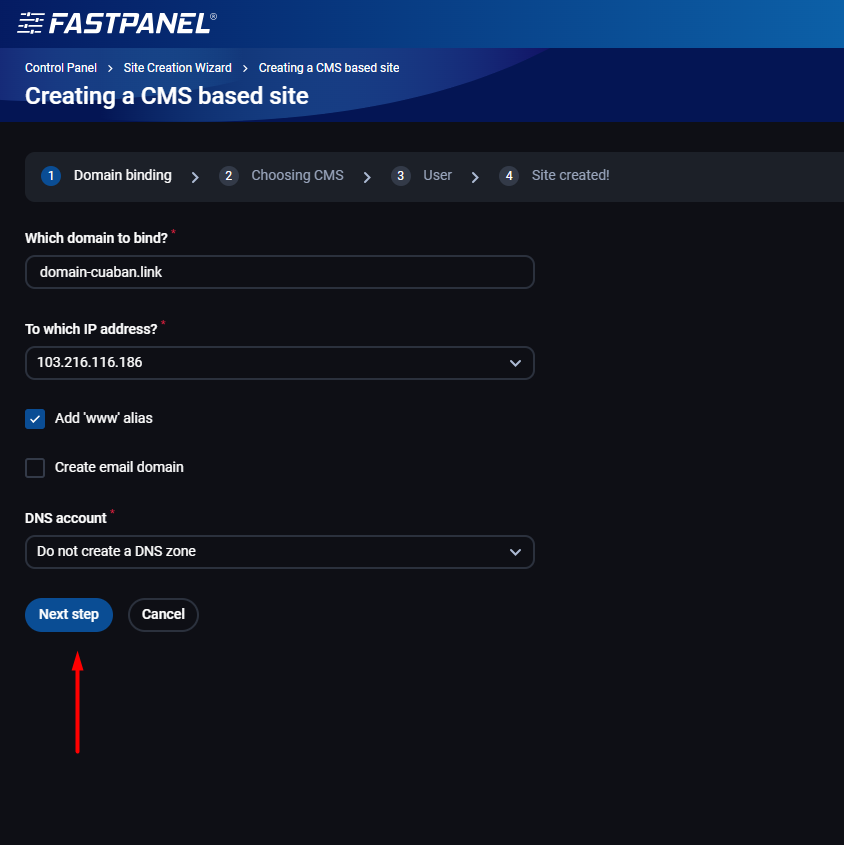
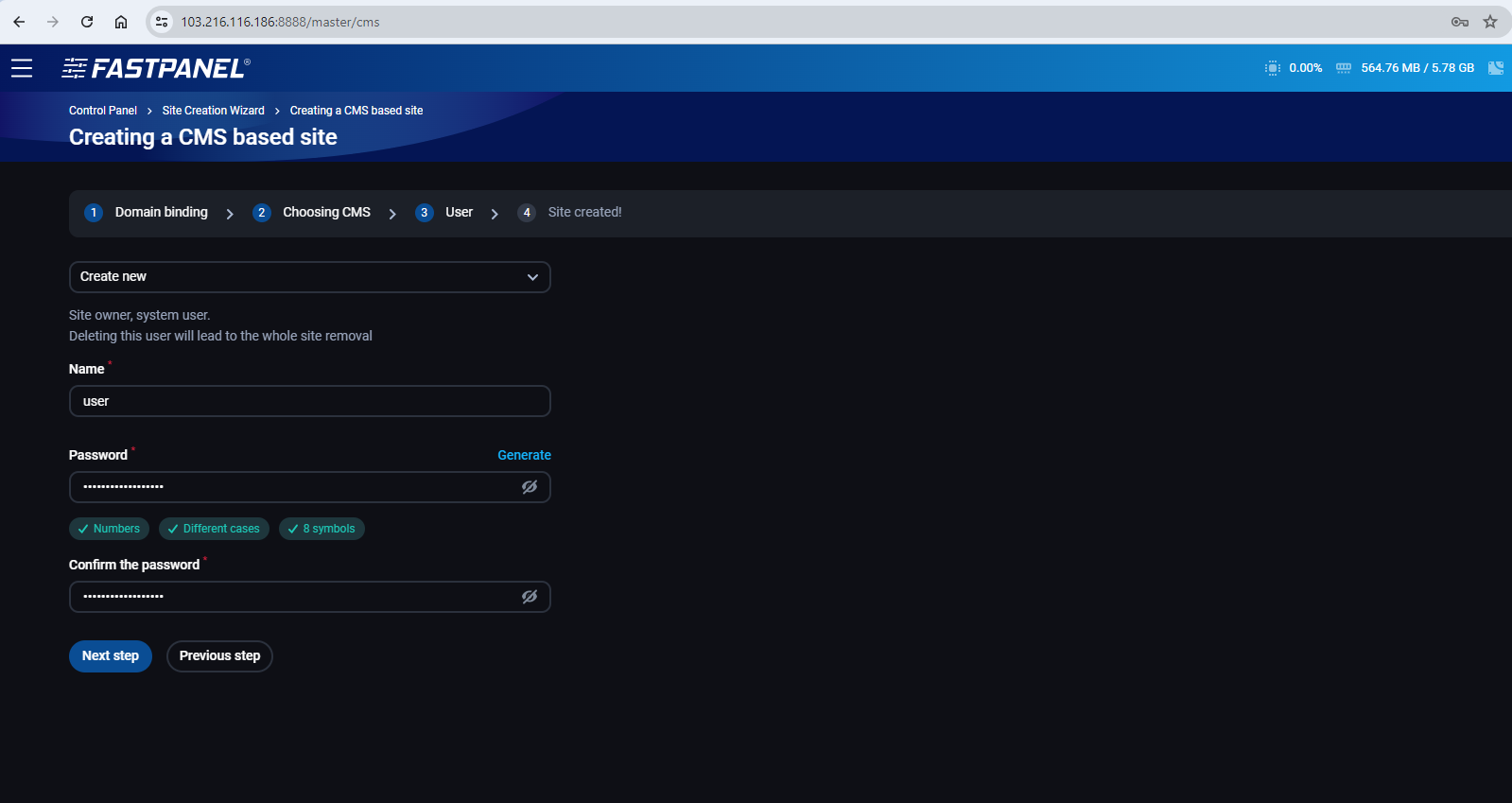
Bước tiếp theo là thông tin của Wordpress gồm: thông tin tài khoản Admin và mật khẩu đăng nhập trang quản trị:
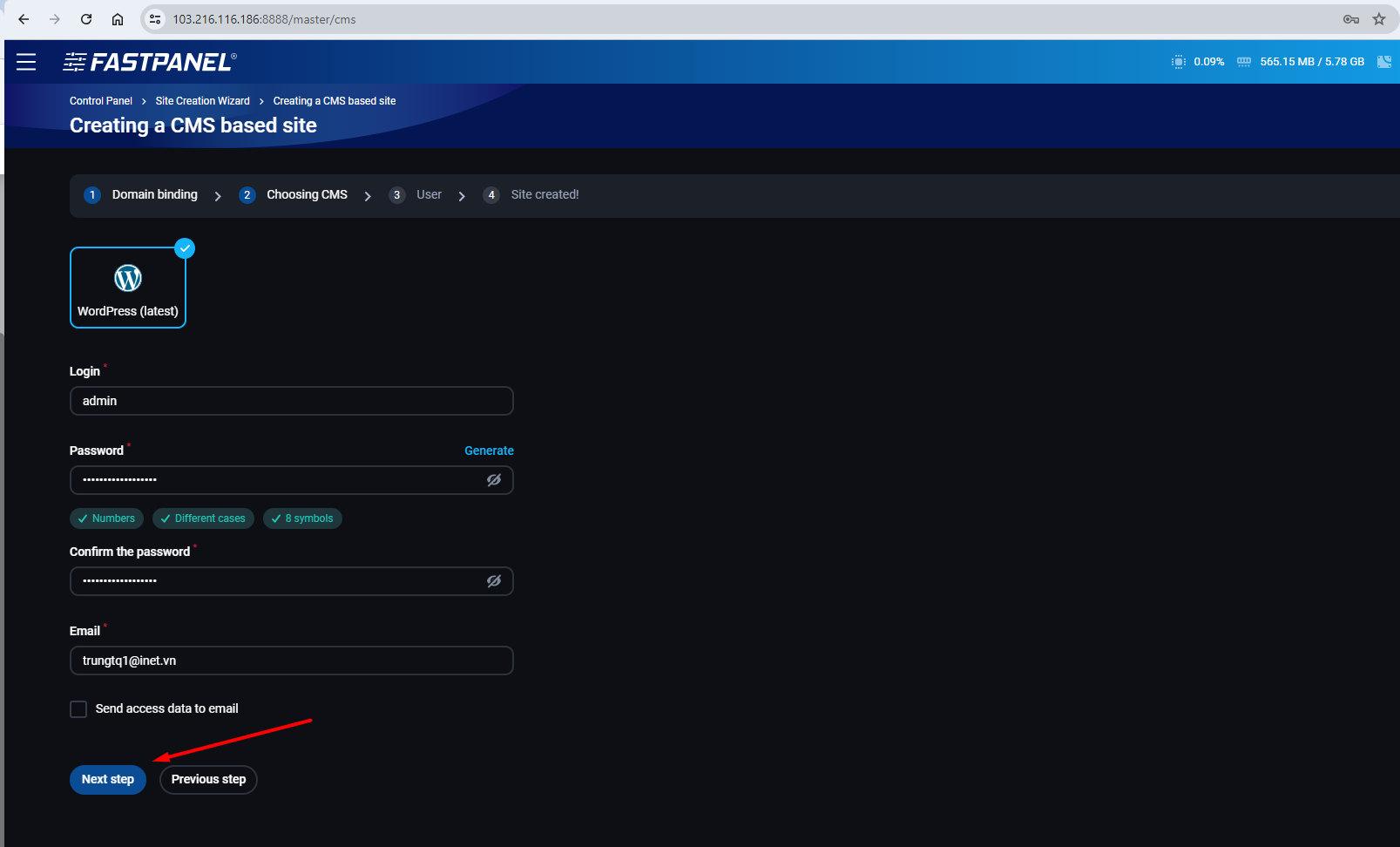
Điền tiếp thông tin user và mật khẩu:
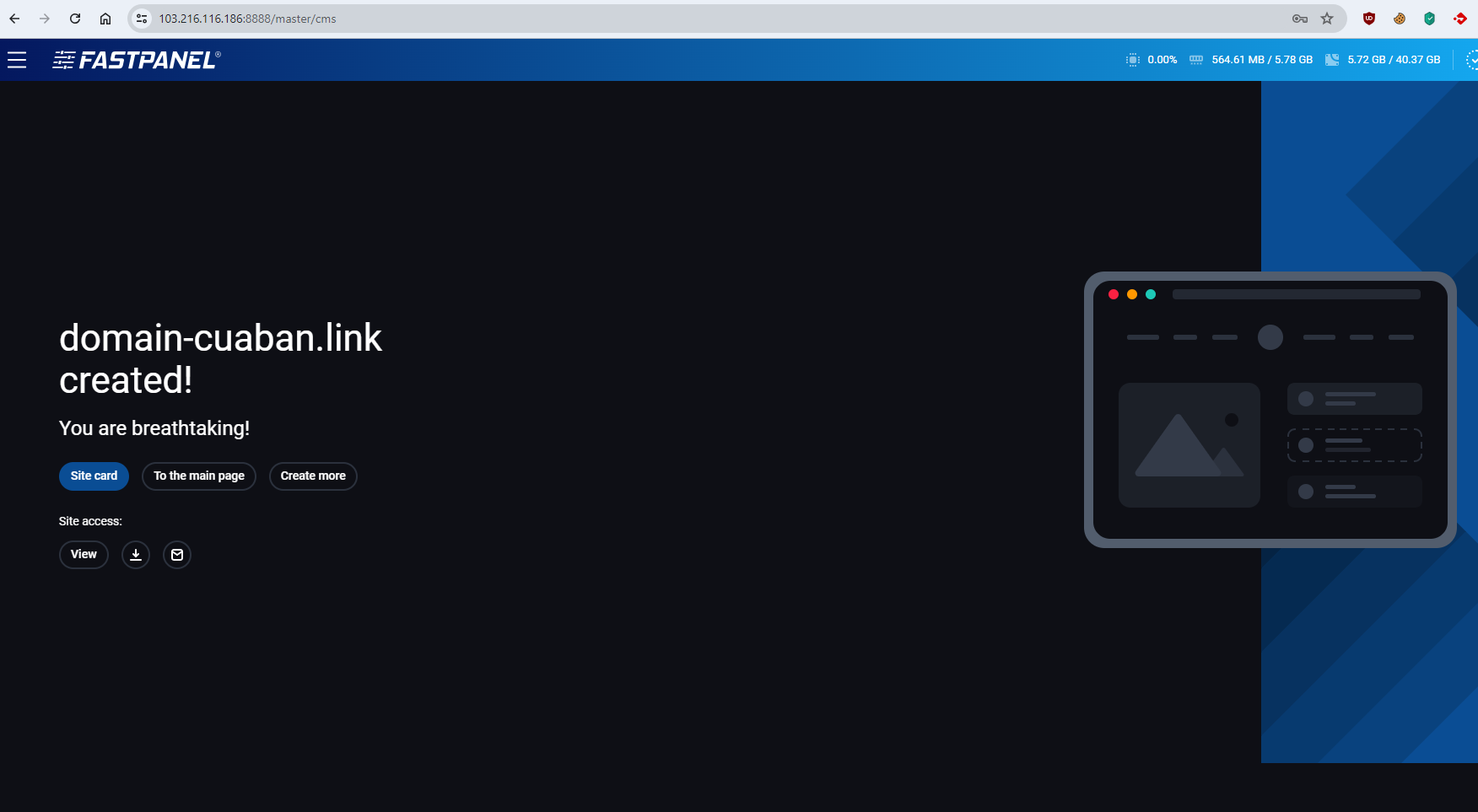
Sau khi hoàn tất hệ thống sẽ tạo site với giao diện như sau khi thành công:
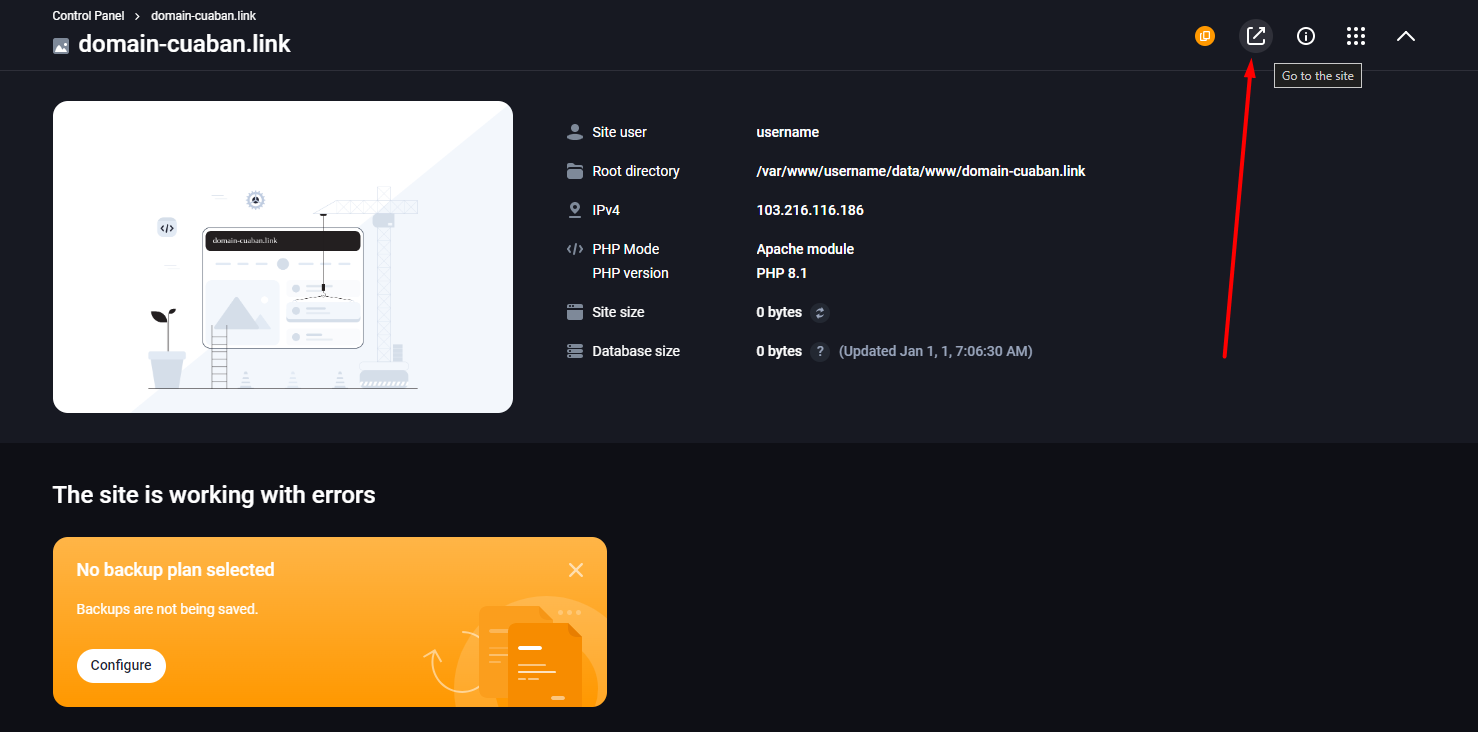
Các bạn ấn vào nút View để xem lại thông tin vừa setup.
Bước 3: Truy cập vào website để kiểm tra
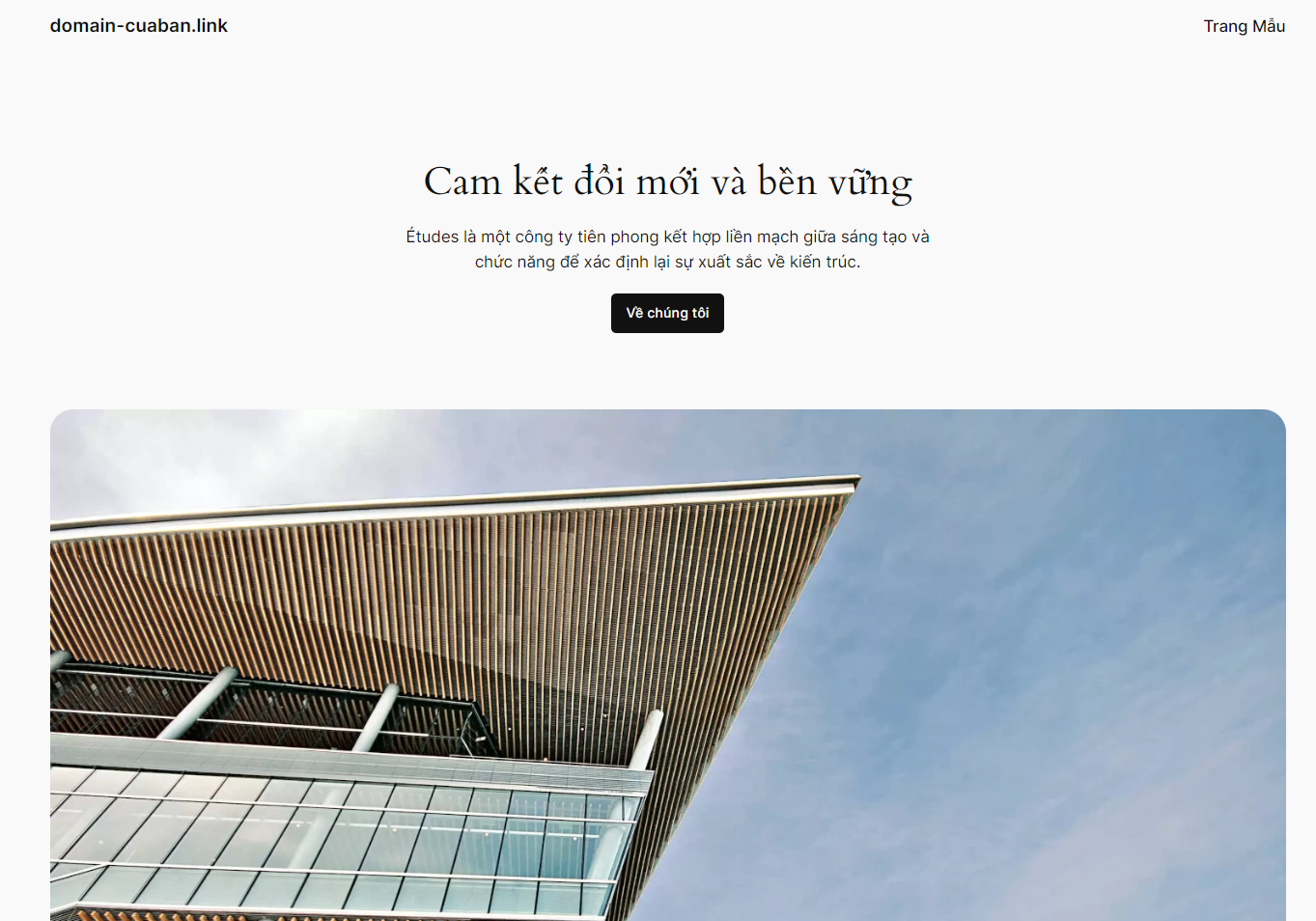
Sau khi quá trình setup thành công, các bạn ấn vào nút này để truy cập trang web:
Đây là kết quả:

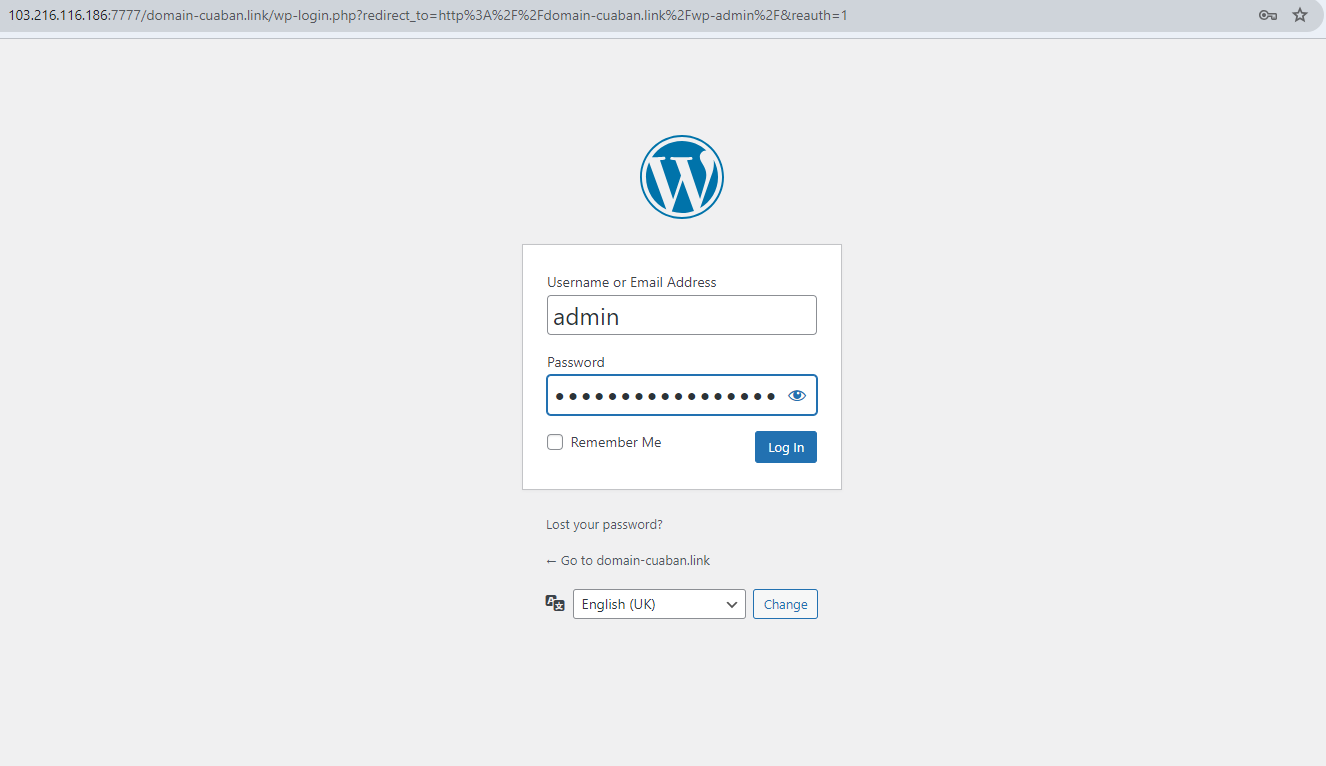
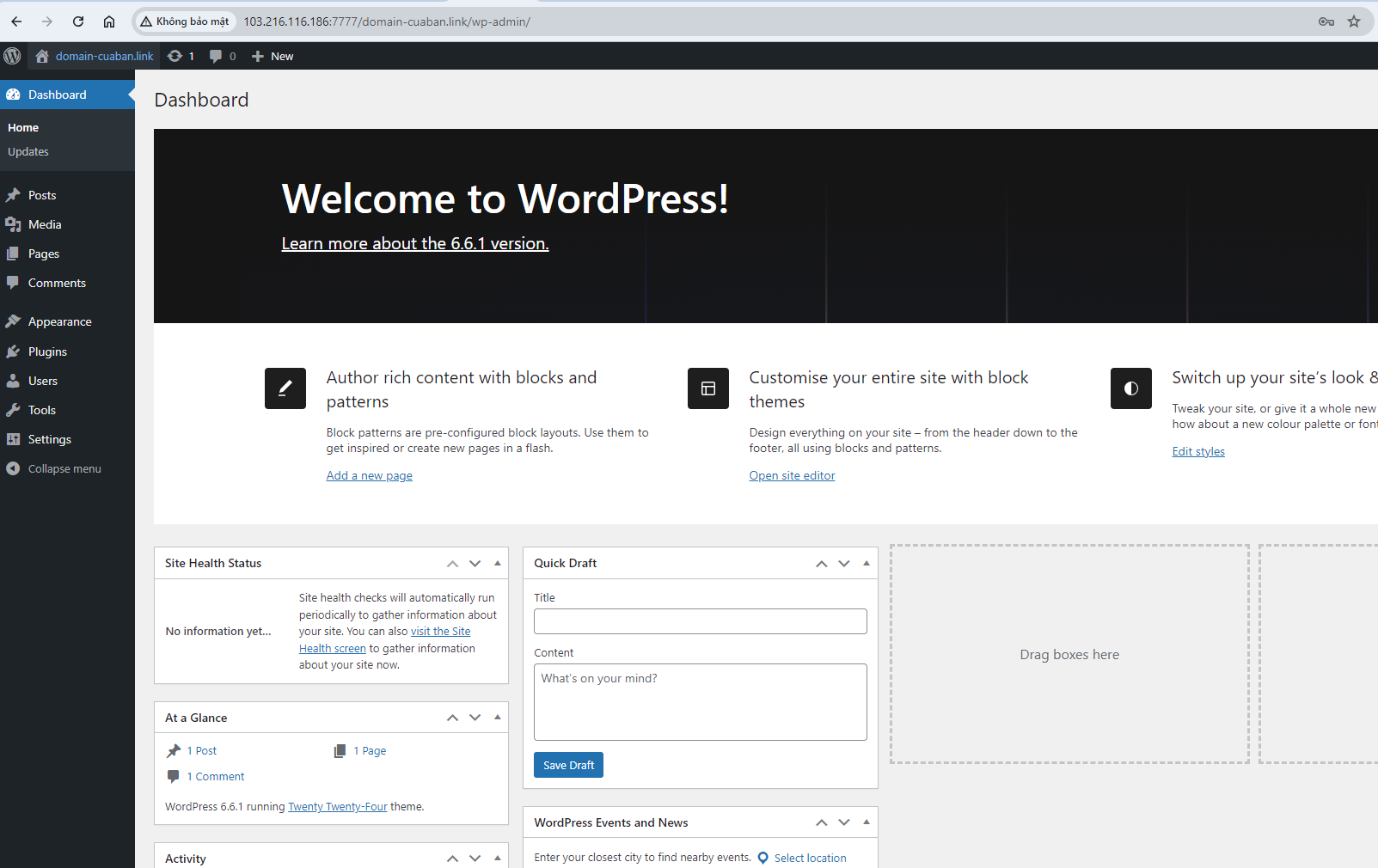
Để vào trình quản lý website, các bạn chỉ cần thêm /wp-admin ở đằng sau URL.
Điền thông tin và tiến hành login bằng thông tin được tạo:
Cách 2. Cài đặt Wordpress thủ công:
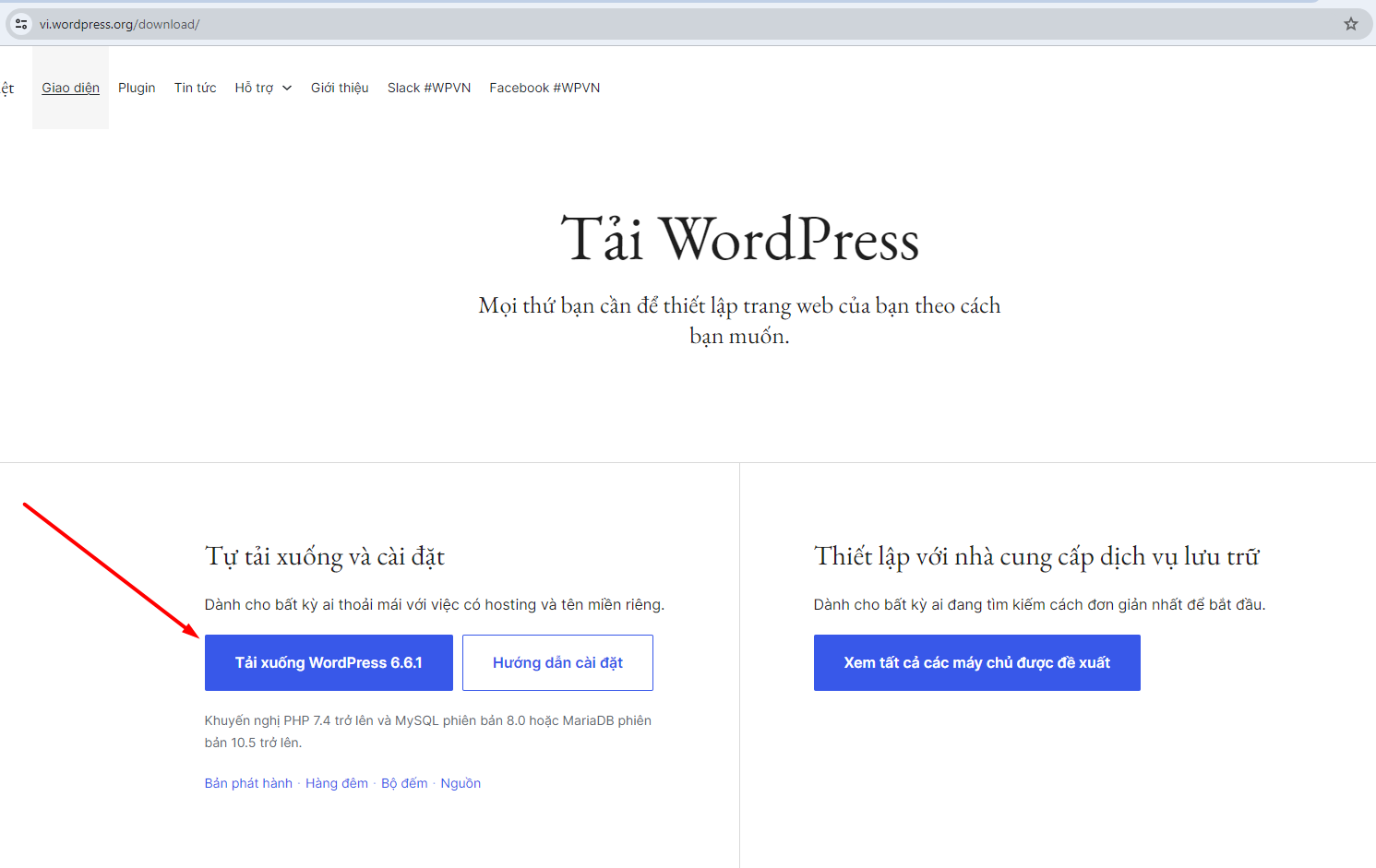
Để cài đặt Wordpress thủ công, các bạn tiến hành tải về source code Wordpress bản mới nhất tại đường dẫn sau:
https://vi.wordpress.org/download/
Sau khi tải xong, các bạn bật trang quản trị FastPanel lên.
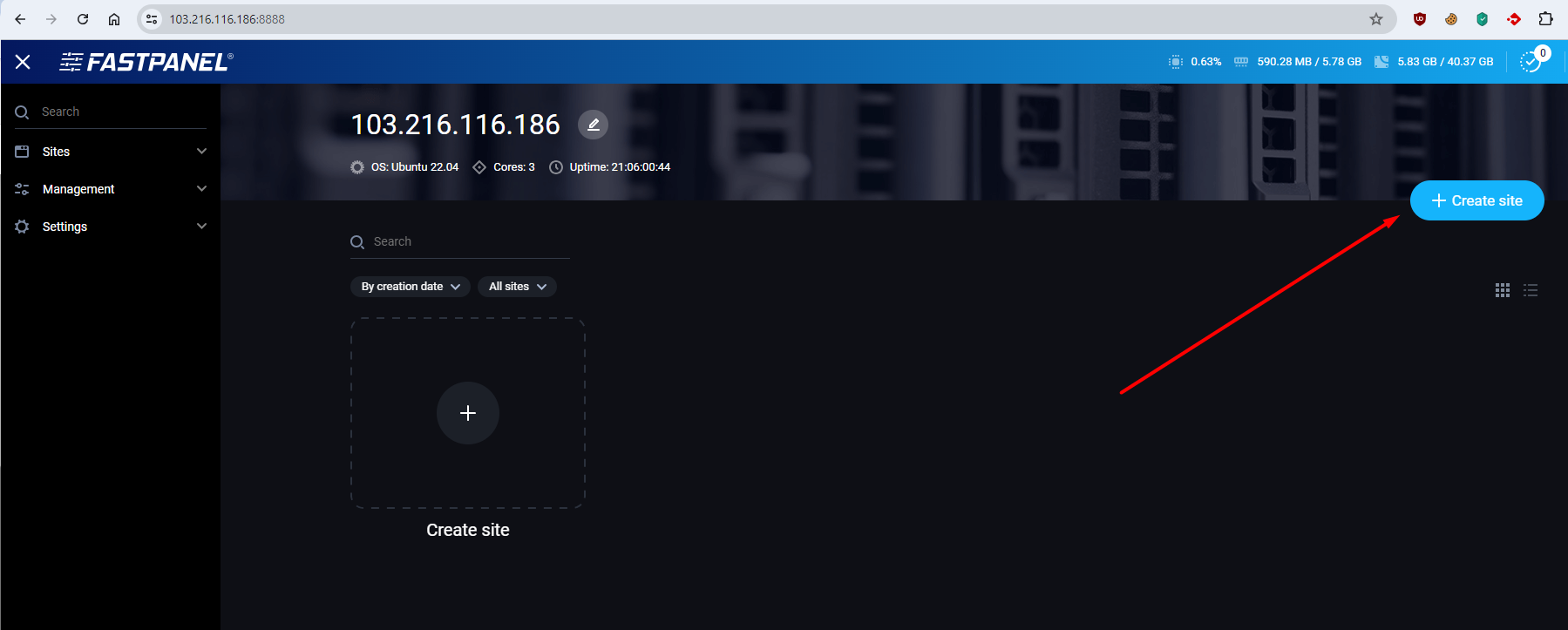
Bước 1: Tạo website
Click Create site để tạo website mới
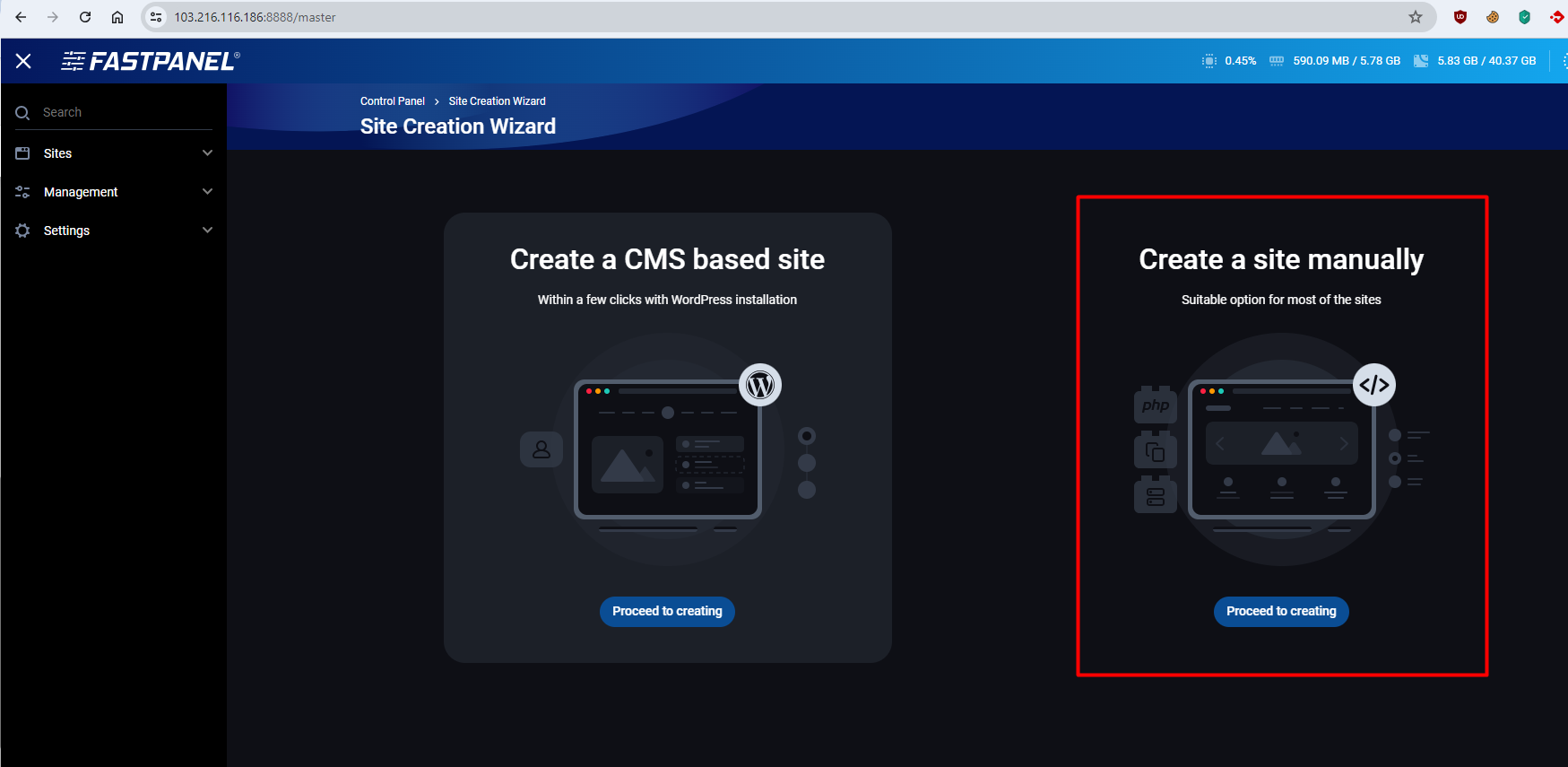
Tiếp theo các bạn chọn Create a site manually:
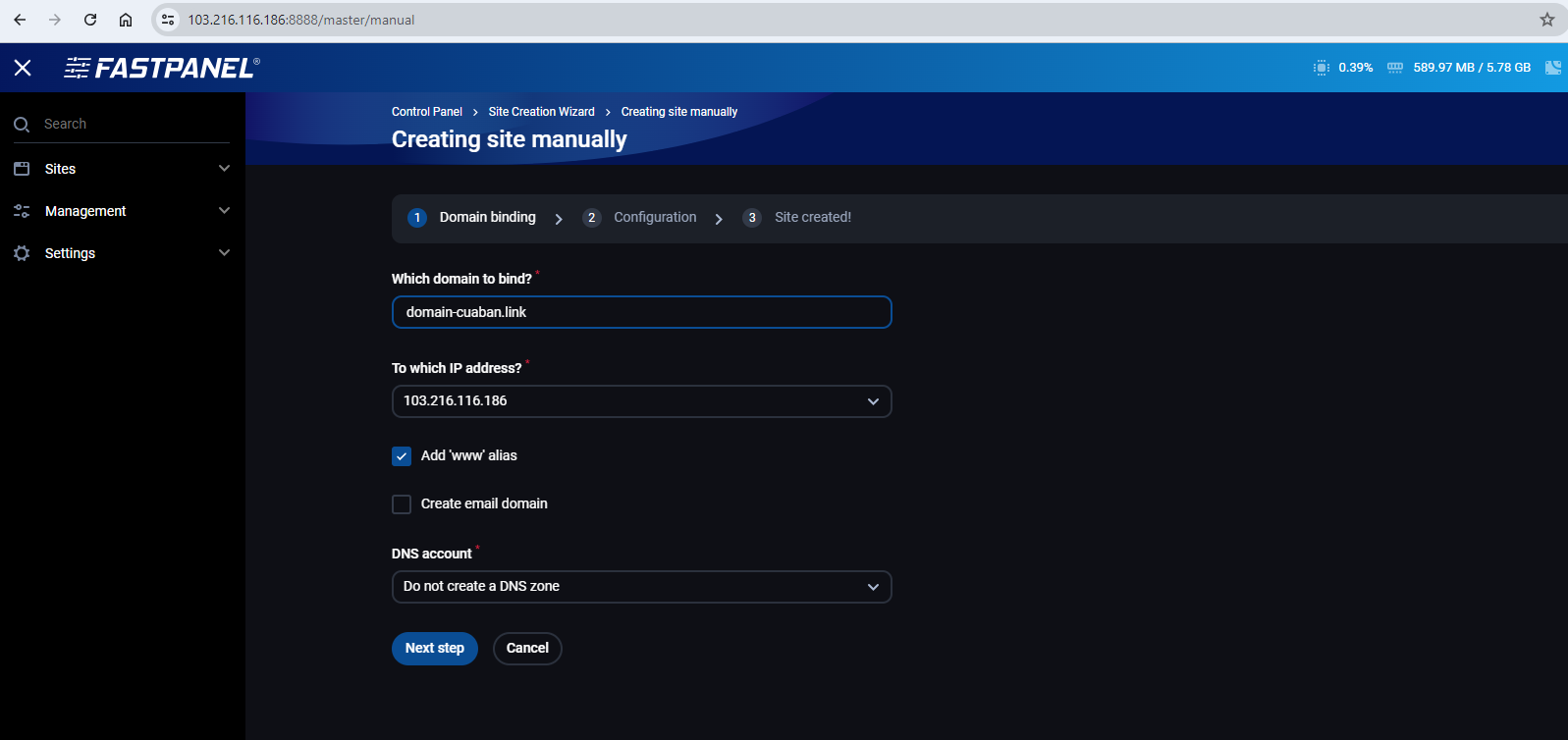
Điền thông tin tên website và chọn Next step:
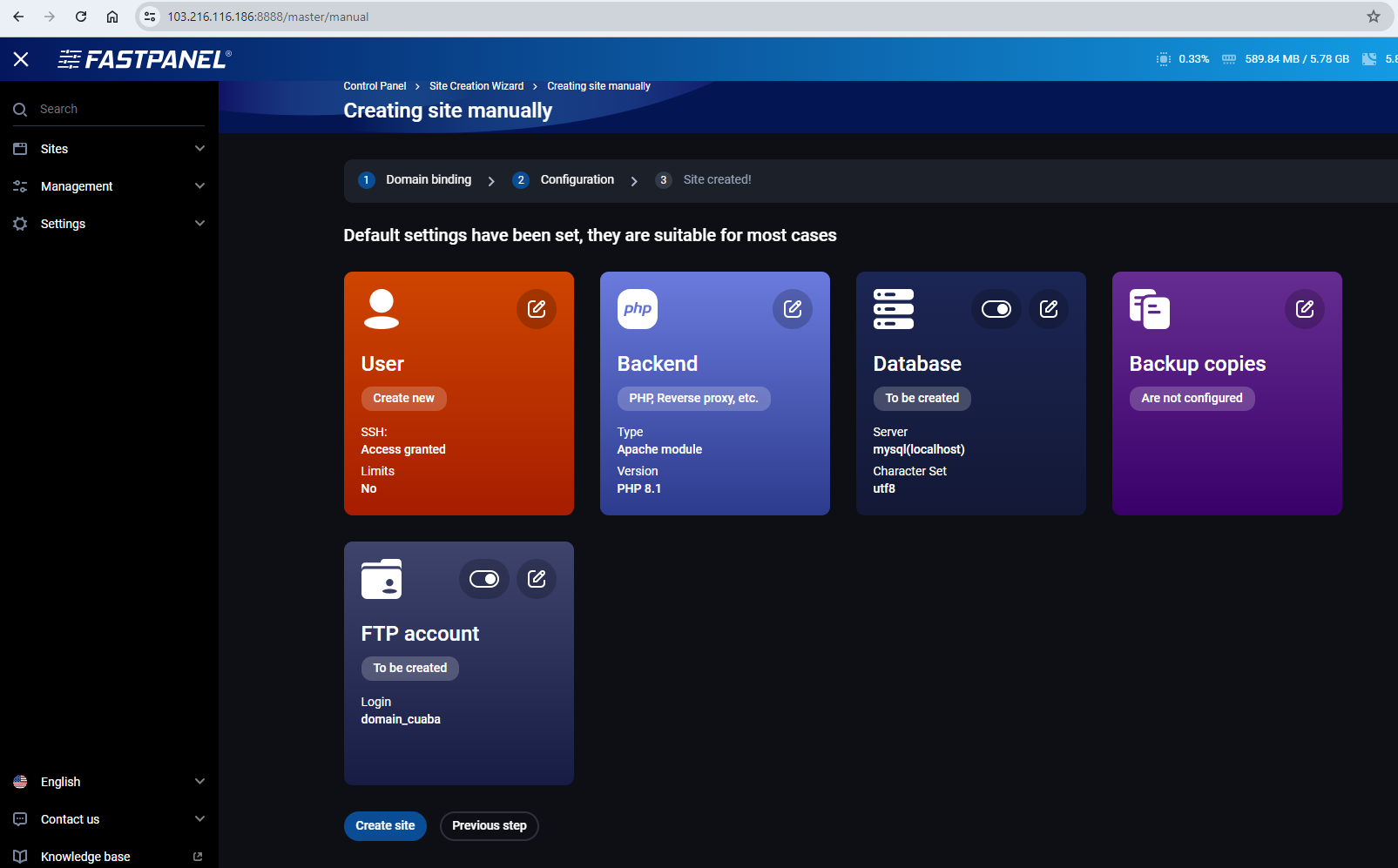
Các mục này là để cho các bạn setup luôn thông tin khác như database, phiên bản PHP, tạo FTP account,...
Tuy nhiên hiện có thể bỏ qua, chúng ta sẽ tạo sau.
Click tiếp vào Create site:
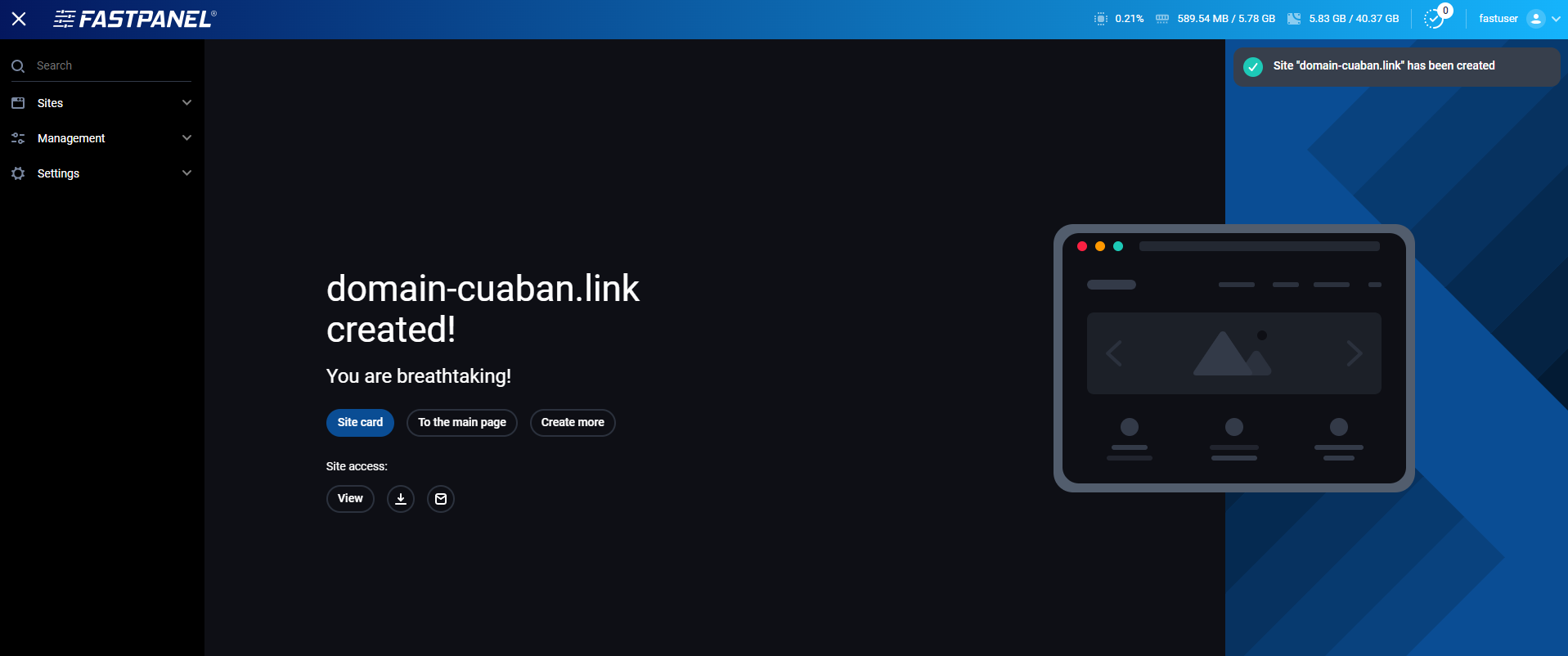
Chỉ mất khoảng 3s là sẽ tạo xong, giao diện sẽ như sau:
Bước 2: Upload source và cấu hình
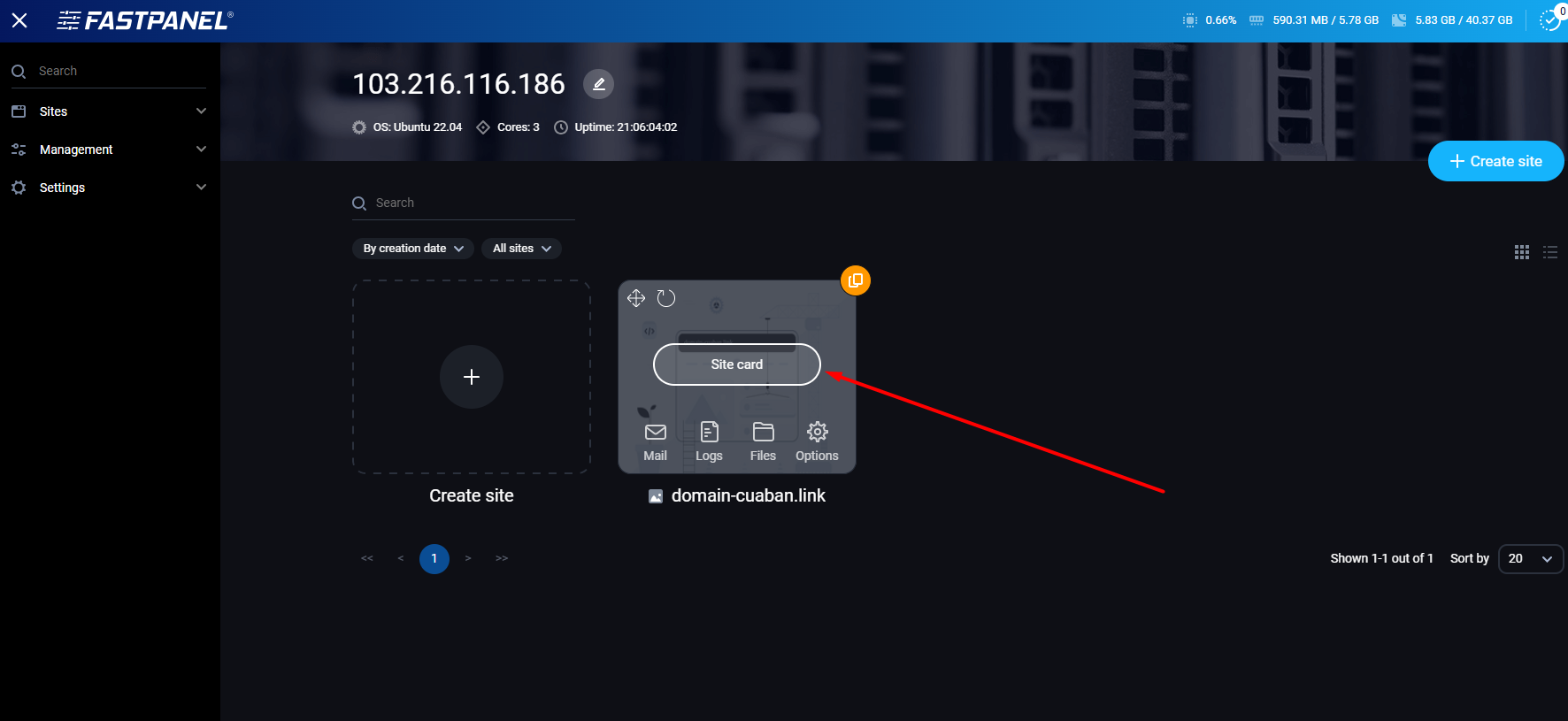
Các bạn quay trở lại trang chủ, di chuột và click vào Site Card để vào khu vực quản trị của website:
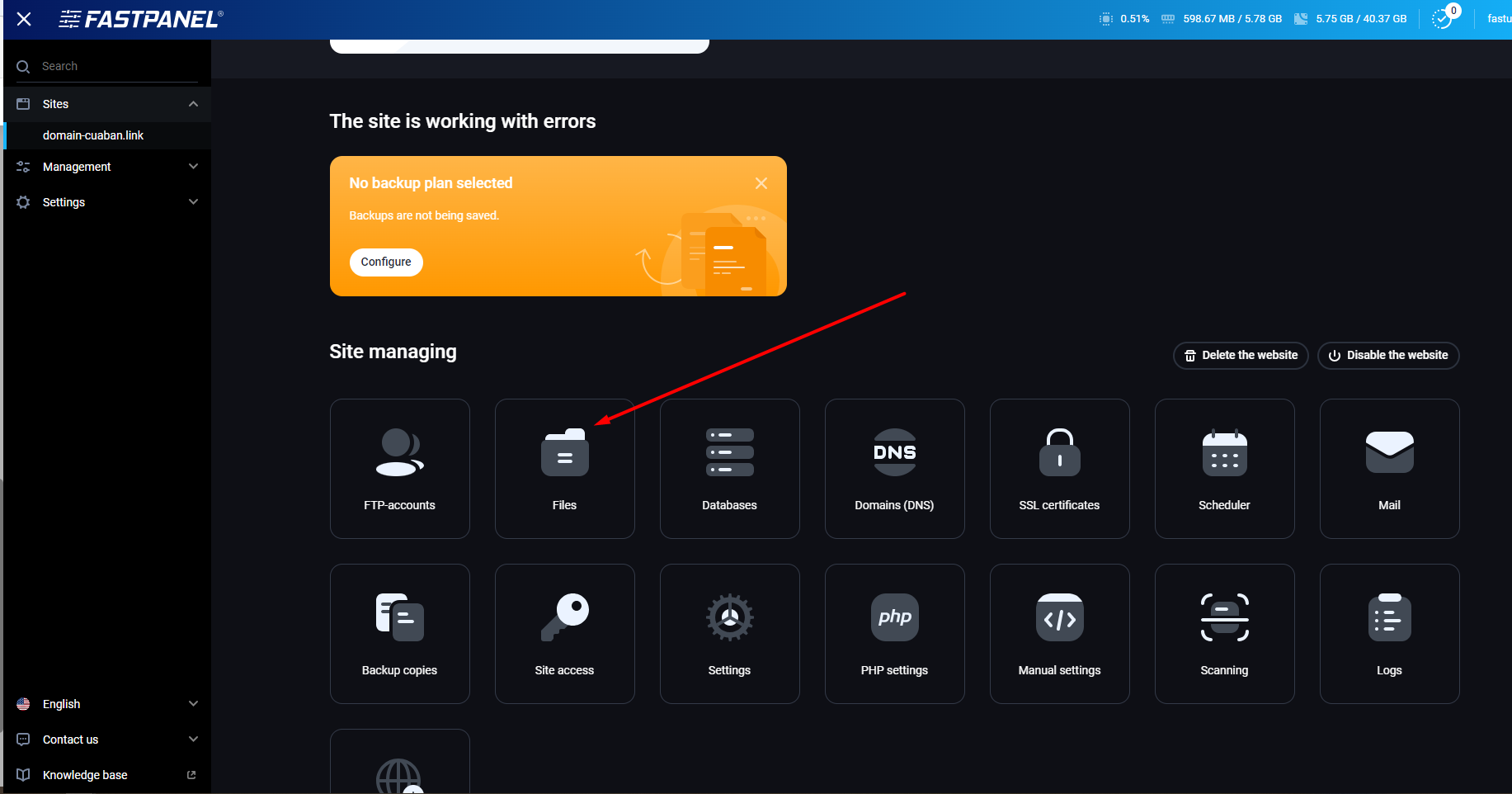
Click vào mục Files:
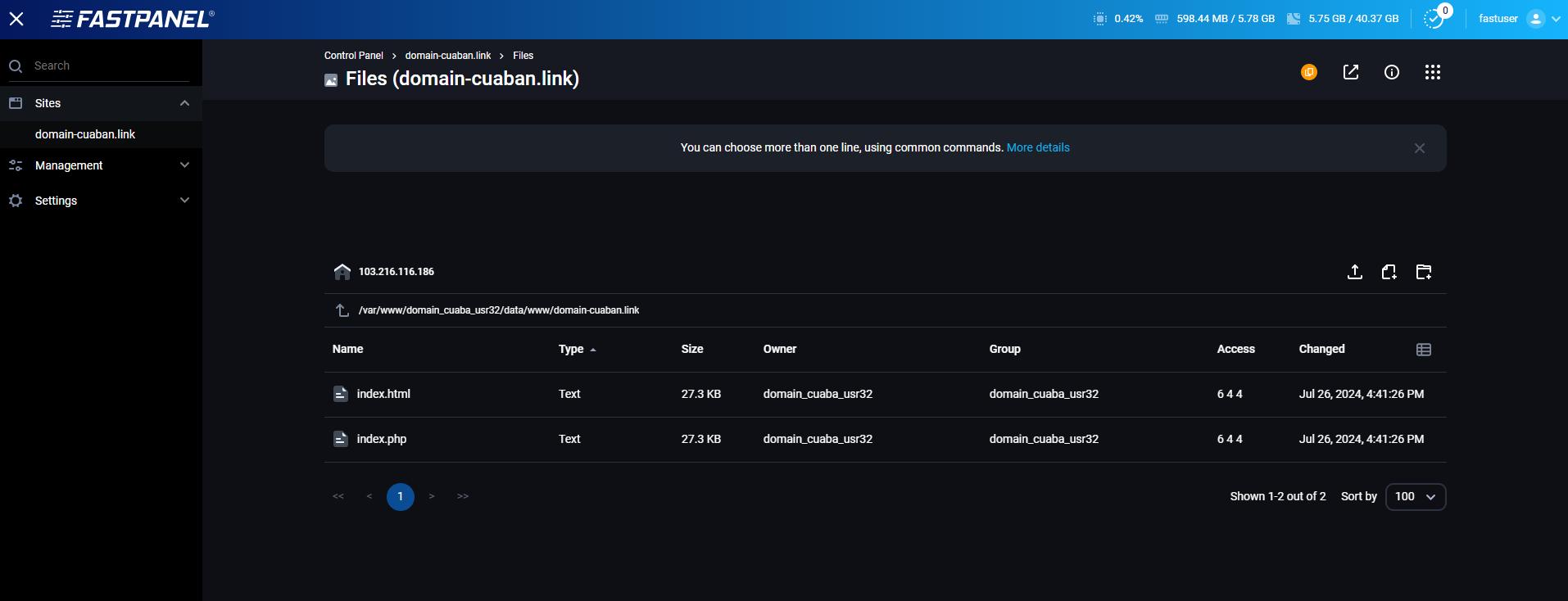
Đây là giao diện và là nơi sẽ chứa dữ liệu của website:
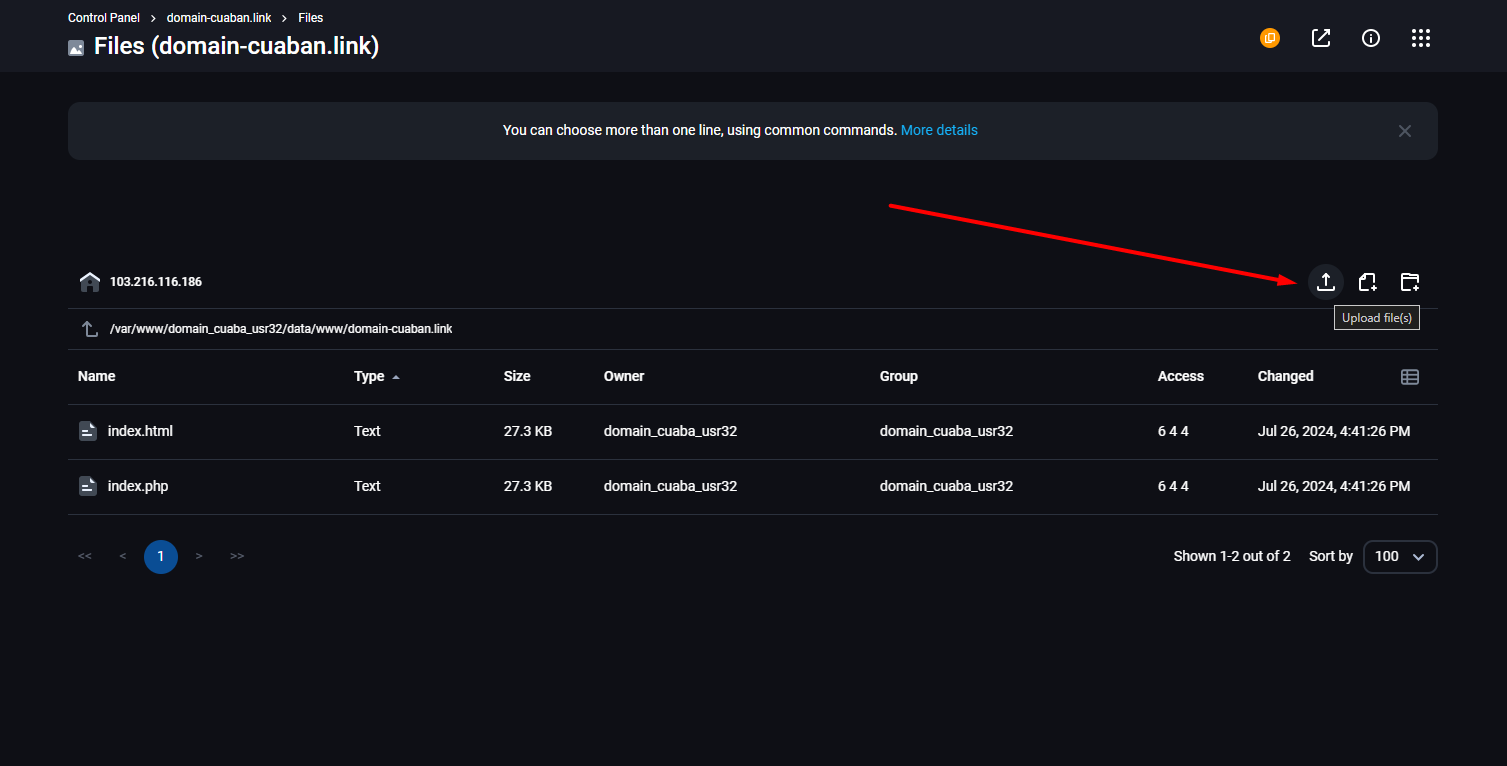
Chúng ta tiến hành upload source code Wordpress đã tải về lúc nãy lên.
Click vào nút mũi tên ở ảnh dưới:
Sau đó chọn file mà upload lên.
Upload xong ta sẽ thấy 1 file như ảnh sau:
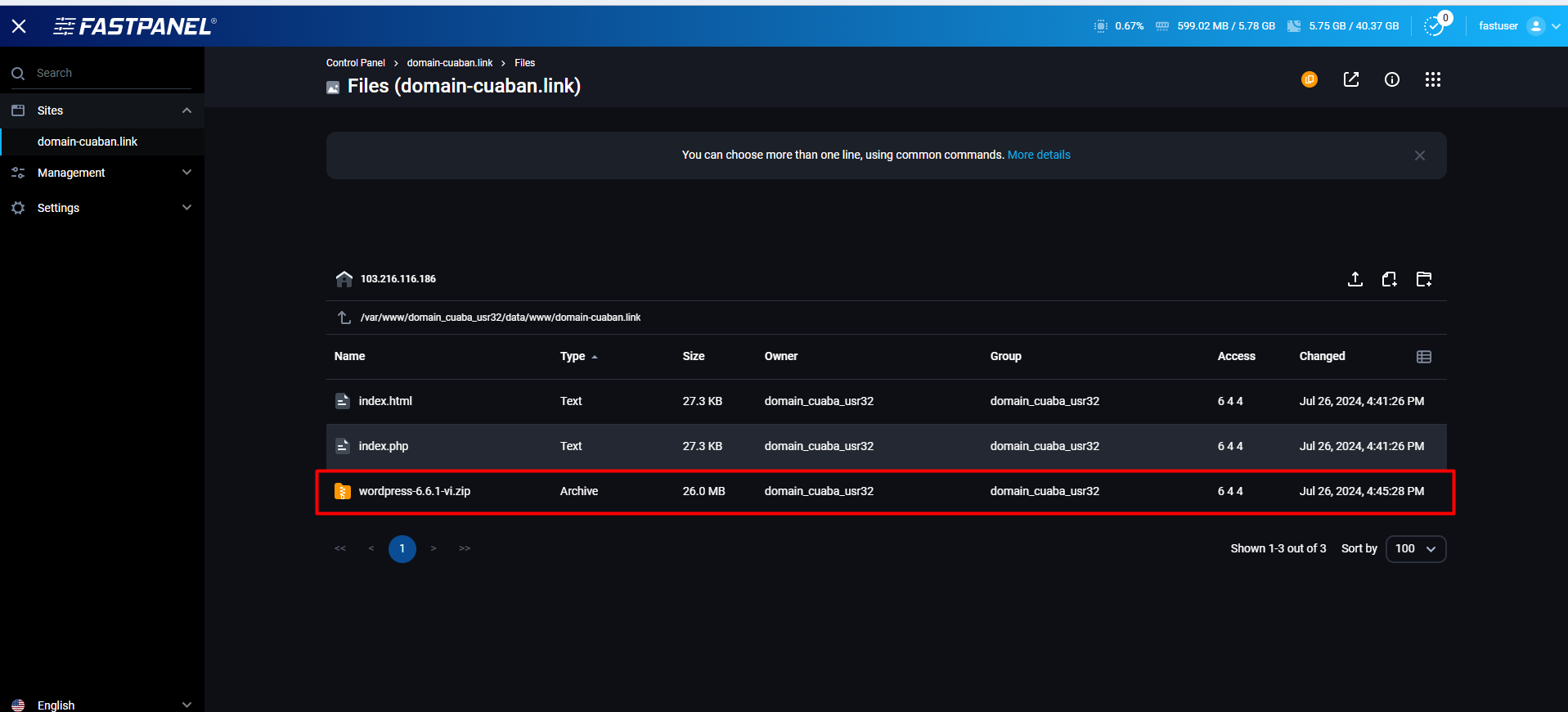
Tiếp tục click chuột phải vào file, kéo xuống và chọn Extract from the archive:
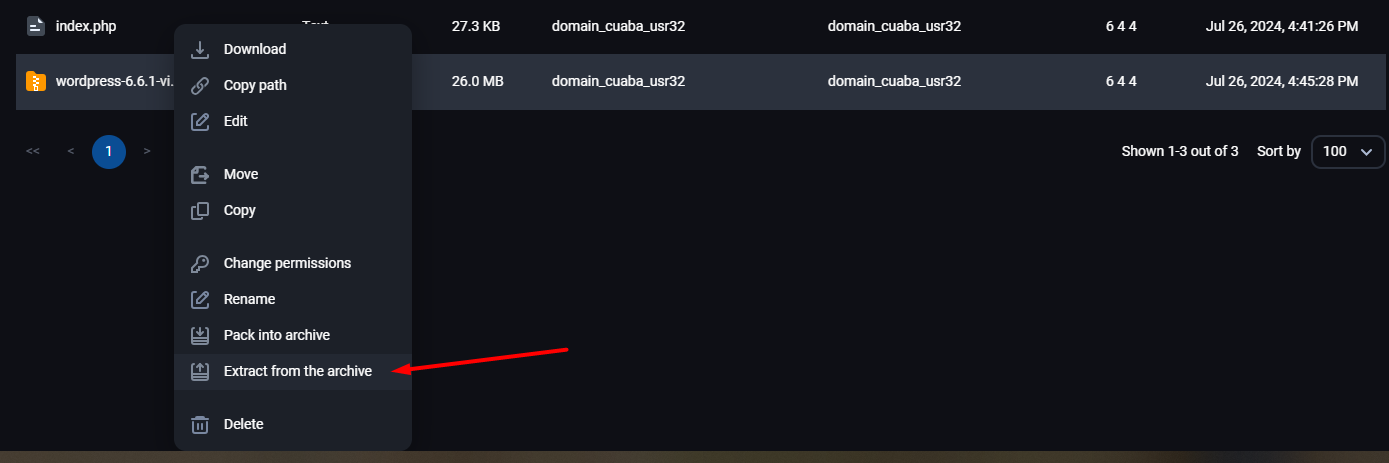
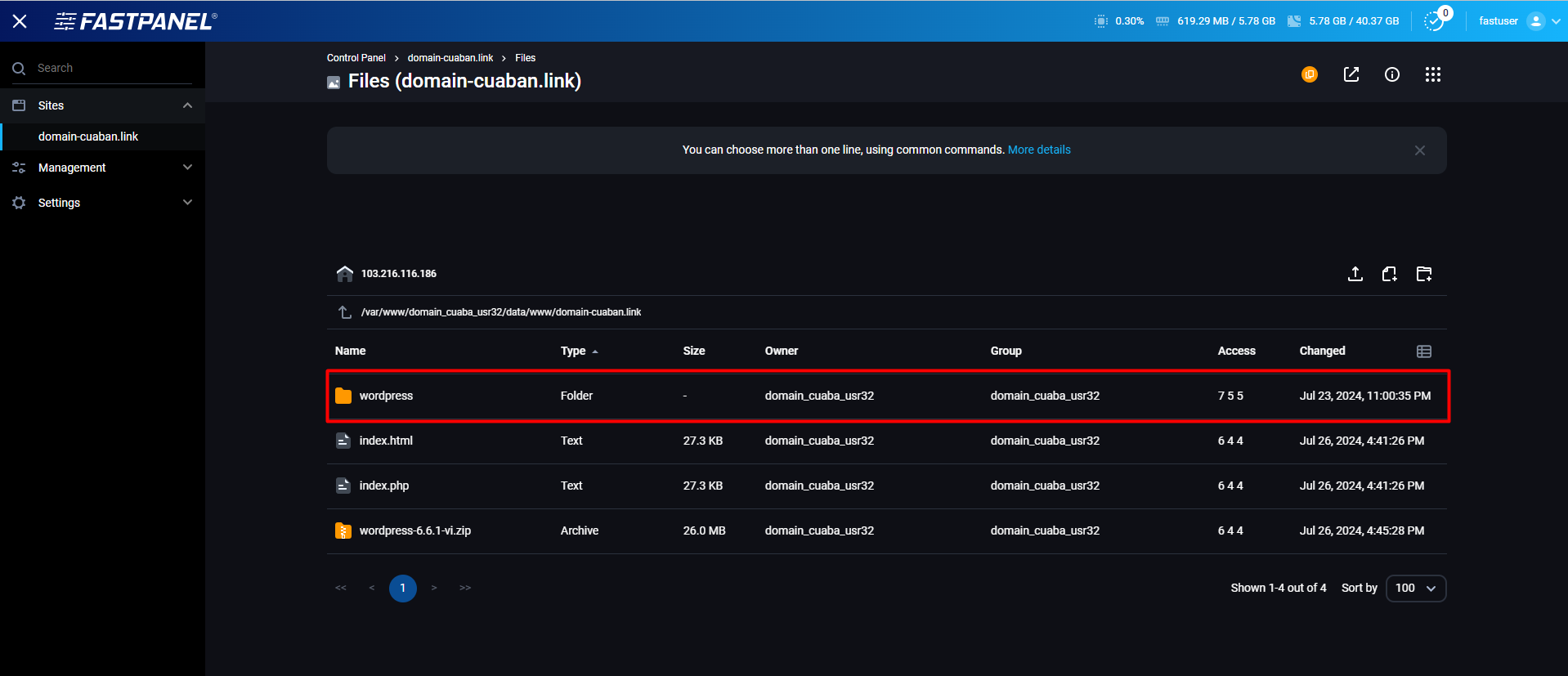
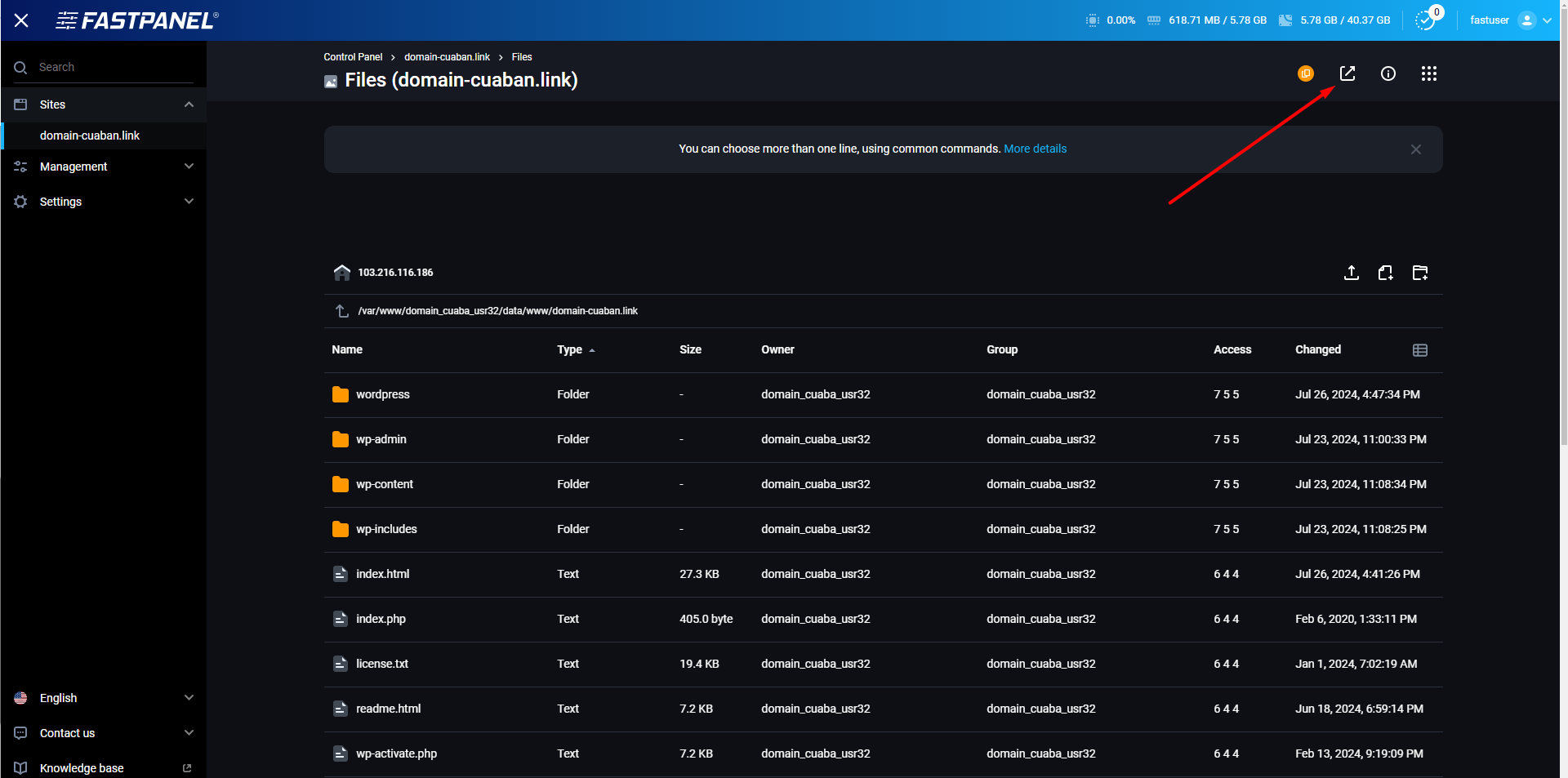
Giải nén xong sẽ xuất hiện 1 thư mục wordpress, ta truy cập vào thư mục này và di chuyển hết toàn bộ file ra thư mục ngoài.
Chúng ta chọn vào nút truy cập ở trên góc phải màn hình để vào bước tiếp theo:
Bước 3: Tạo database và user database
Trở lại màn hình chính, ta chọn Database:
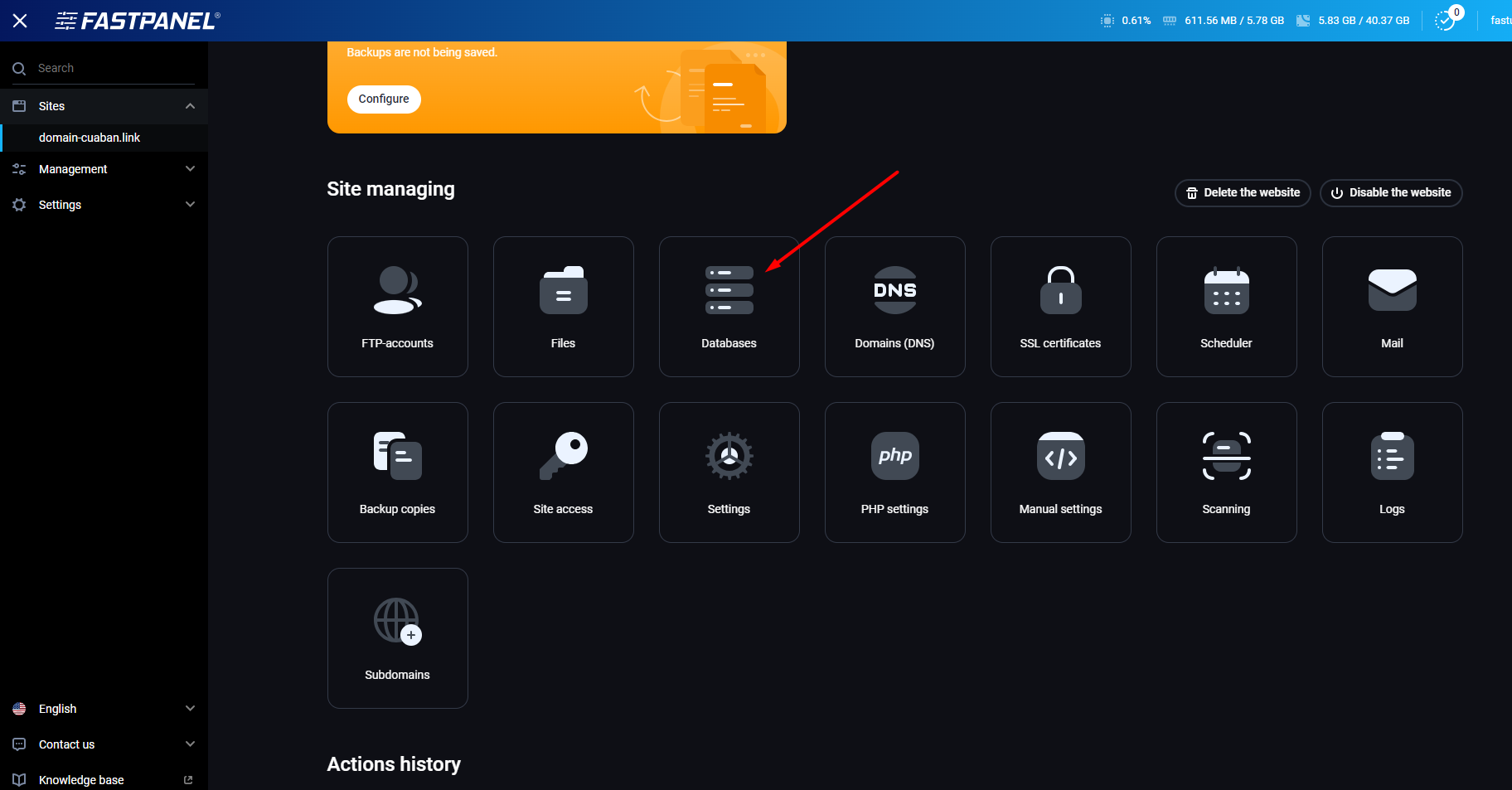
Các bạn chọn tiếp vào New Database:
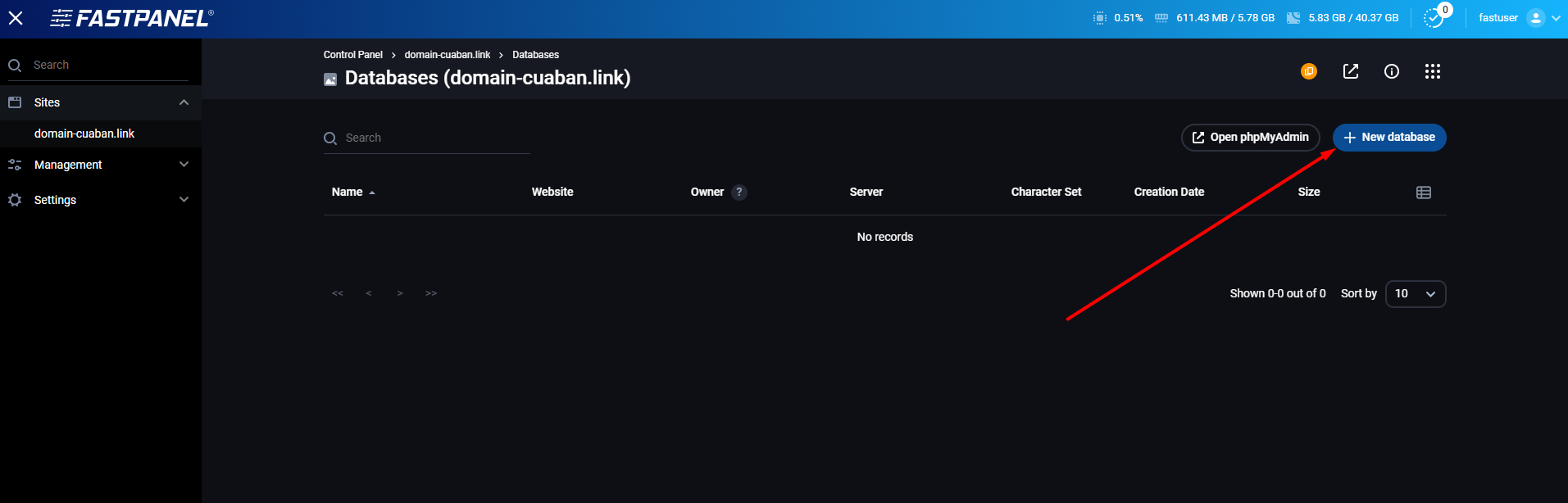
Điền các thông tin như tên database, username và password:
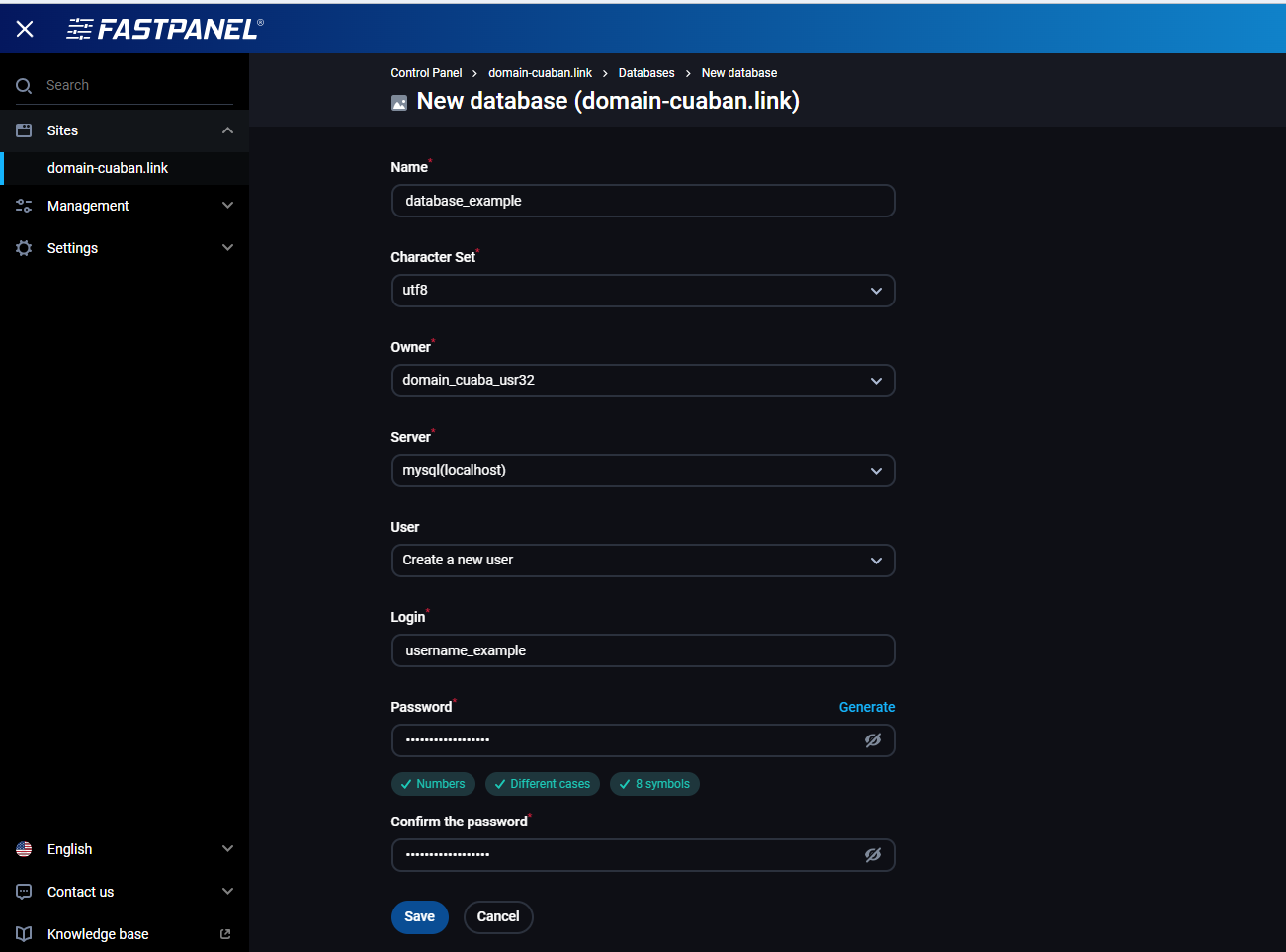
Sau đó các bạn ấn Save.
Bước 4: Cấu hình thông tin Wordpress
Các bạn tiến hành setup và cấu hình các thông tin như đã điền ở bước trước
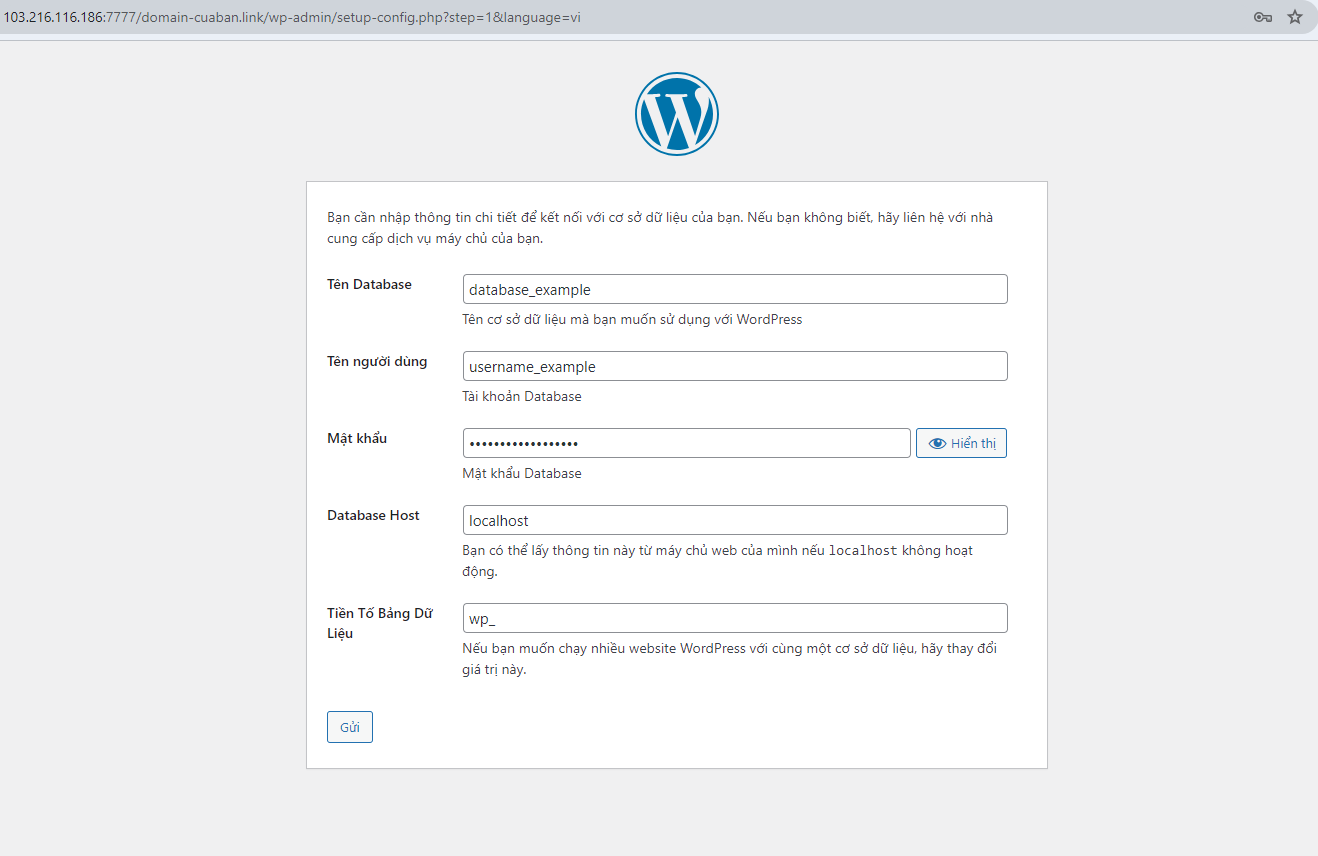
Điền thành công các bạn chọn Gửi.
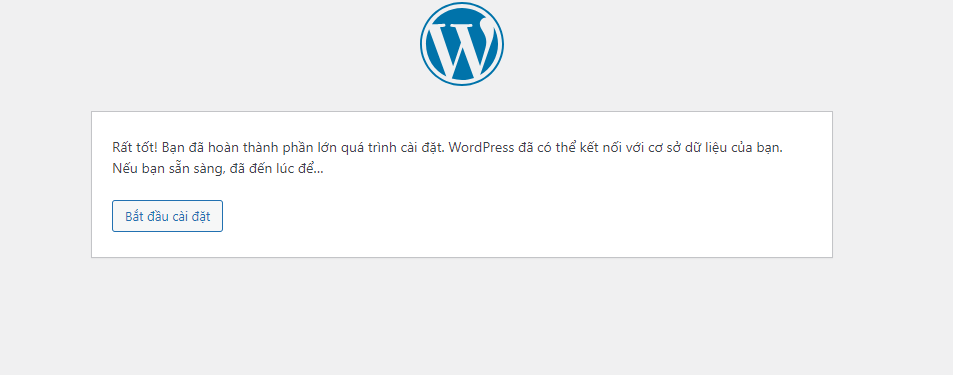
Sau đó ta tiến hành cài đặt bằng cách chọn Bắt đầu cài đặt.
Điền đầy đủ thông tin tên website, username quản trị và mật khẩu:
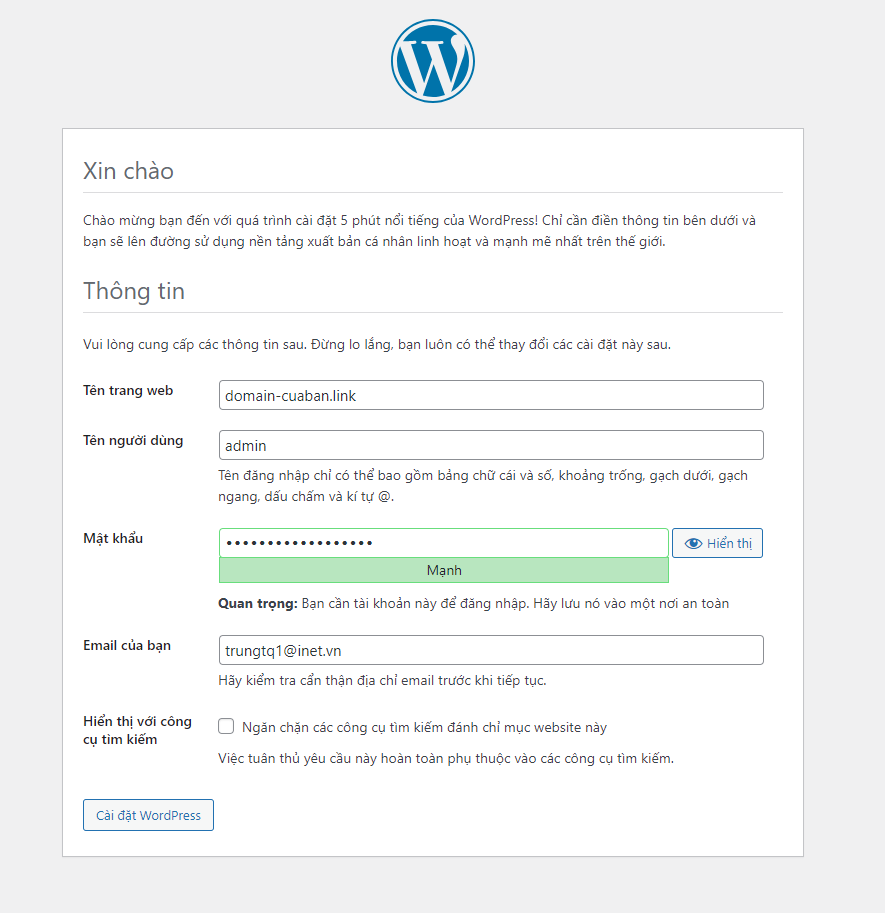
Sau đó chọn Cài đặt Wordpress.
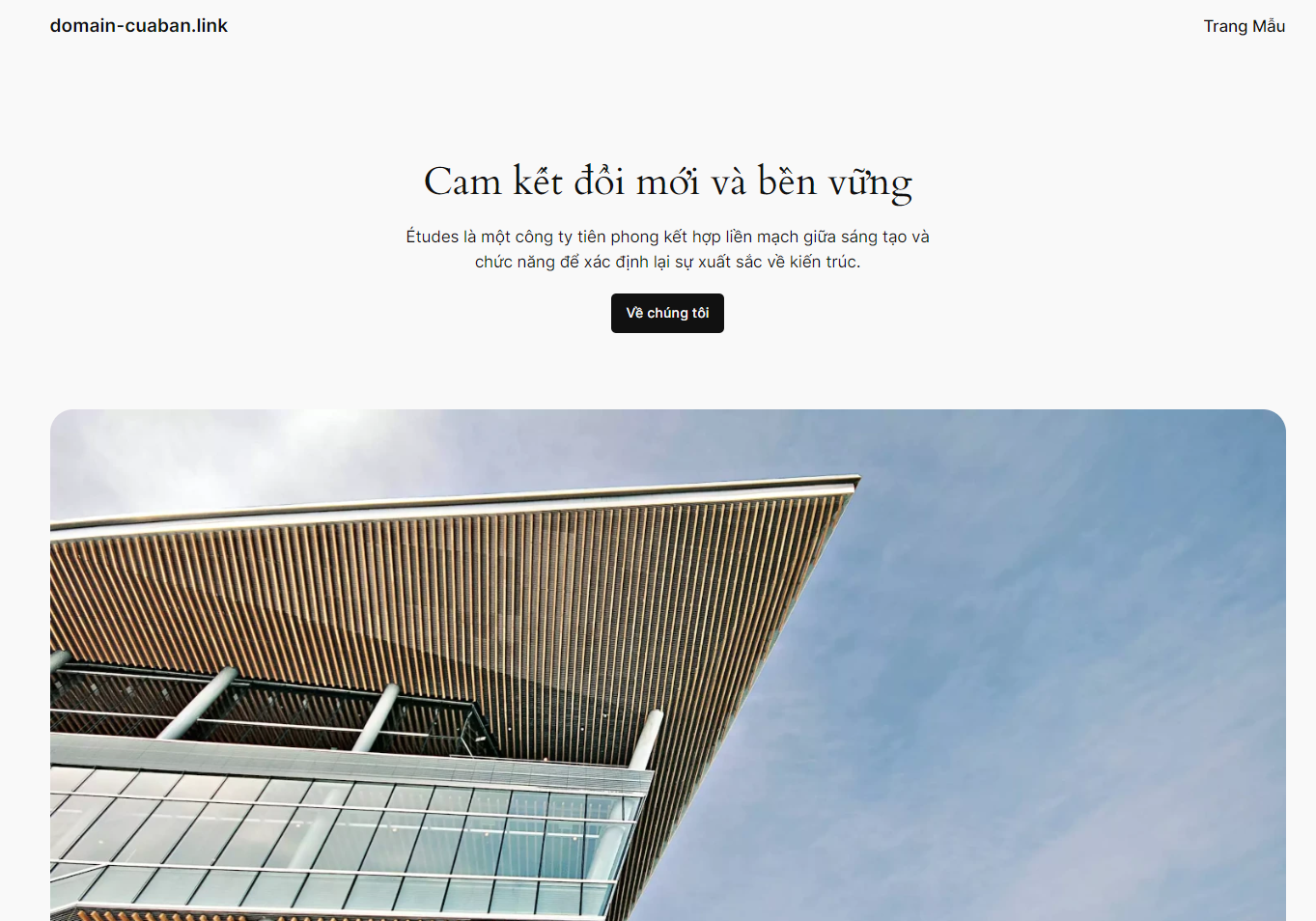
Như vậy là iNET đã hướng dẫn các bạn cách cài Wordpress trên FastPanel nhanh chóng theo 2 phương pháp. Chúc các bạn thao tác thành công.