Hướng dẫn cấu hình SQL Server Port và mở Port 1433 SQL Server
1. SQL Server Port là gì?
SQL Server Port là cổng mạng mà Microsoft SQL Server sử dụng để lắng nghe và chấp nhận các kết nối từ các ứng dụng khách. Cổng này là một số nguyên định danh cho một kênh giao tiếp cụ thể trong mạng, giúp định tuyến lưu lượng truy cập đúng đích.
- Các Port chính mà SQL Server sử dụng:
- Port 1433: Đây là cổng TCP/IP mặc định cho các kết nối đến SQL Server. Khi một ứng dụng hoặc dịch vụ muốn kết nối đến SQL Server, nó sẽ sử dụng cổng này trừ khi được cấu hình khác.
- Port 1434: Đây là cổng UDP được sử dụng bởi SQL Server Browser service. Dịch vụ này giúp các ứng dụng khách tìm kiếm các phiên bản SQL Server đang chạy trên máy chủ và cung cấp thông tin về các cổng mà các phiên bản đó sử dụng.
- Cổng động: Trong một số cấu hình, đặc biệt là khi bạn sử dụng các phiên bản được đặt tên của SQL Server, SQL Server có thể sử dụng các cổng động. Cổng động là cổng được chọn ngẫu nhiên khi dịch vụ SQL Server khởi động.
- Named Instances: Các phiên bản được đặt tên của SQL Server (không phải phiên bản mặc định) thường sử dụng các cổng động trừ khi bạn cấu hình chúng để sử dụng một cổng cụ thể.
2. Cách cấu hình SQL Server Port?
Bước 1: Sau khi cài đặt quản trị cơ sở dữ liệu Microsoft SQL Server xong ta tiếp tục chuyển sang các bước phía bên dưới.
Bước 2: Config SQL Server cho phép kết nối từ xa (Remote Desktop)
- Vào Start -> All Programs -> Microsoft SQL Server 2005 -> Configuration Tools -> SQL Server Configuration Manager
- Ở menu bên trái, chọn vào mục SQL Server 2005 Services -> Bên phải tìm mục SQL Server (MSSQLSERVER) (chú ý đây là dịch vụ cơ bản của SQL Server, tên của nó tùy thuộc vào Instant của SQL mà bạn cài vào máy, của tôi là MSSQLSERVER, có thể Instant của bạn sẽ khác). Click phải vào và chọn Properties
- Trong Tab Log On, click chọn vào Built-In Account, chọn vào Network Service như trong hình, Click OK 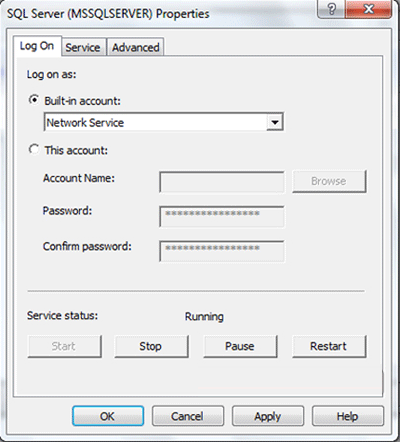
- Quay lại màn hình SQL Server Configuration Manager -> ở menu bên trái tiếp tục click vào mục SQL Server 2005 Network Configuration để mở ra menu con Protocols for MSSQLSERRVER(tên trên máy bạn có thể khác), chọn vào mục này -> bên phải tìm mục có tên là TCP/IP, click phải vào nó và chọn Properties.
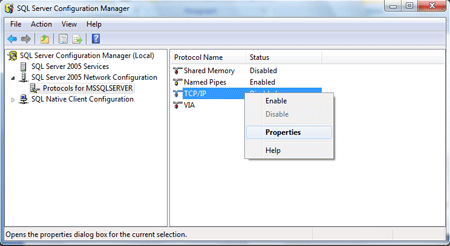
- ở Tab Protocols, mục Enabled chọn vào Yes.
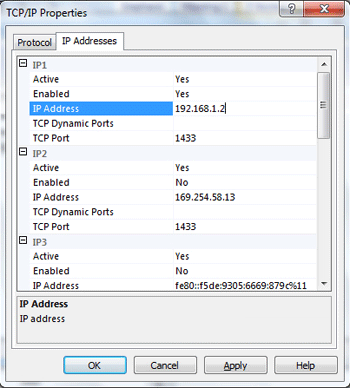
- Tiếp tục click qua Tab IP Address -> Sẽ xuất hiện list các IP (IP1, IP2,…) đây là danh sách các IP hình thành khi máy bạn có kết nối vào các mạng LAN khác nhau..gif)
- Ở mục IP Address bạn xóa đi và gõ lại địa chỉ IP của máy bạn trong mạng LAN (chú ý đây là địa chỉ IP của máy bạn trong mạng LAN – ví dụ của tôi là 192.168.1.2)
- Ở mục Active - chọn Yes, mục Enabled - chọn Yes
- Ở mục TCP Port, khai báo cổng share mặc định của SQL, bạn có thể để mặc định là 1433
- Click OK.
Restart lại SQL Server. (bằng cách chọn vào mục SQL Server 2005 Services, bên phải click phải vào mục SQL Server (MSSQLSERVER) -> Chọn Restart)
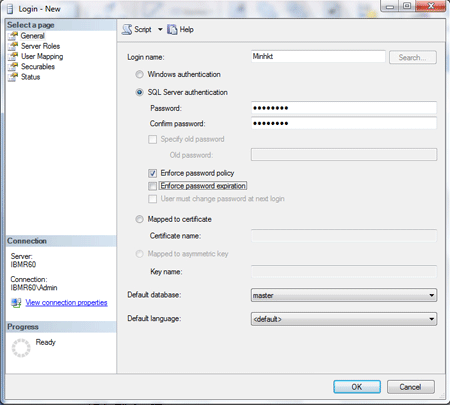
Bước 3: Tạo một user để thực hiện kết nối từ xa: Bằng cách Mở Start -> All Programs -> Microsoft SQL Server 2005 -> SQL Server Management Studio -> Connect vào Server Ở menu bên trái, mở mục Security -> Login -> Nhấn chuột phải và chọn New Login.
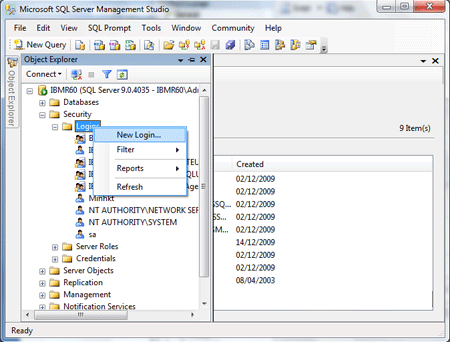
Gõ vào Tên User, Password, bỏ dấu ở mục Enforce password Expiration -> Nhấn OK
Bước 4:
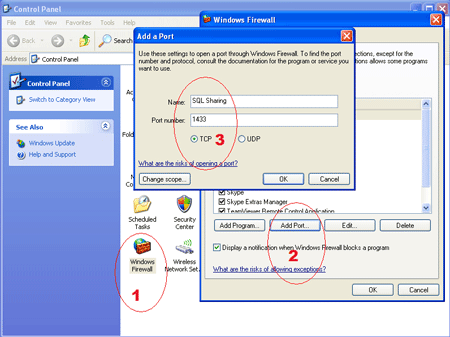
- Vào Control Panel -> Windows Firewall
- Trong Tab Exceptions, click vào nút Add Port để thêm cổng 1433
- Hộp thoại Add Port hiện ra, trong mục Name gõ tên bất kỳ, Port Number gõ số 1433, click chọn vào mục TCP (xem hình dưới)
- Nhấn OK
- Log Off hoặc Restart lại máy
3. Hướng dẫn cách mở Port 1433 SQL Server?
* Port 1433 là gì?
Port 1433 là cổng mặc định được sử dụng bởi Microsoft SQL Server để giao tiếp với các ứng dụng khách qua giao thức TCP/IP. Đây là cổng TCP tiêu chuẩn mà các máy khách SQL Server sử dụng để kết nối đến các phiên bản SQL Server.
* Cách mở Port 1433 SQL Server?
Bước 1: Trên công cụ tìm kiếm trên Windows gõ từ khóa “Firewall” và chọn Windows Defender Firewall With Advanced Security.
Bước 2: Tìm đến mục Inbound Rules và chọn New Rule…
.png)
Bước 3: Tại Tab Rule Type chọn loại là Port > Protocol and Ports nhập cổng 1433 hoặc cổng khác mà tước đó bạn đã cấu hình trên SQL Server.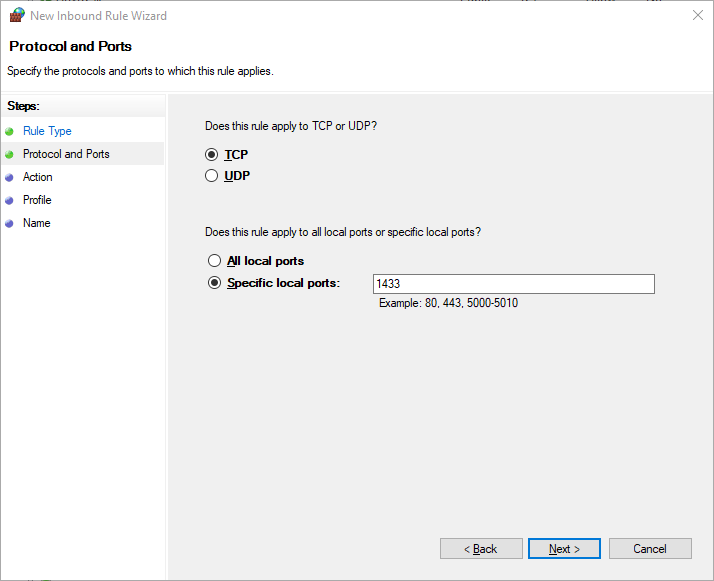
Bước 4: Mục Action > Allow the connection. Profile bạn có thể để mặc định. Name có nhập tên bất kỳ và Finish.

4. Kết luận?
Trên đây là bài viết của mình về "Hướng dẫn cấu hình SQL Server Port và mở Port 1433 SQL Server" Chúc các bạn thành công với việc setup SQL Server Port này.