Hướng dẫn cấu hình Valkey vào LSCache WP trên OnePanel
OnePanel ra mắt valkey tương tự redis nhưng mạnh và tối ưu hơn khi chạy multi core.
Bài viết này iNET sẽ hướng dẫn cách kích hoạt valkey ngay trên gói dịch vụ OnePanel, giúp tiết kiệm tài nguyên Hosting, tăng khả năng chiu tải và cải thiện đáng kể thời gian tải trang.
Đầu tiên bạn đăng nhập vào trang quản trị dịch vụ OnePanel Hướng dẫn đăng nhập hosting trên trang iNET, sau đó làm theo các bước bên dưới
Bước 1: Bật Valkey
bạn chọn mục Quản lý bộ nhớ đêm (Manager Cache) ở menu dọc phía bên trái để bật Valkey
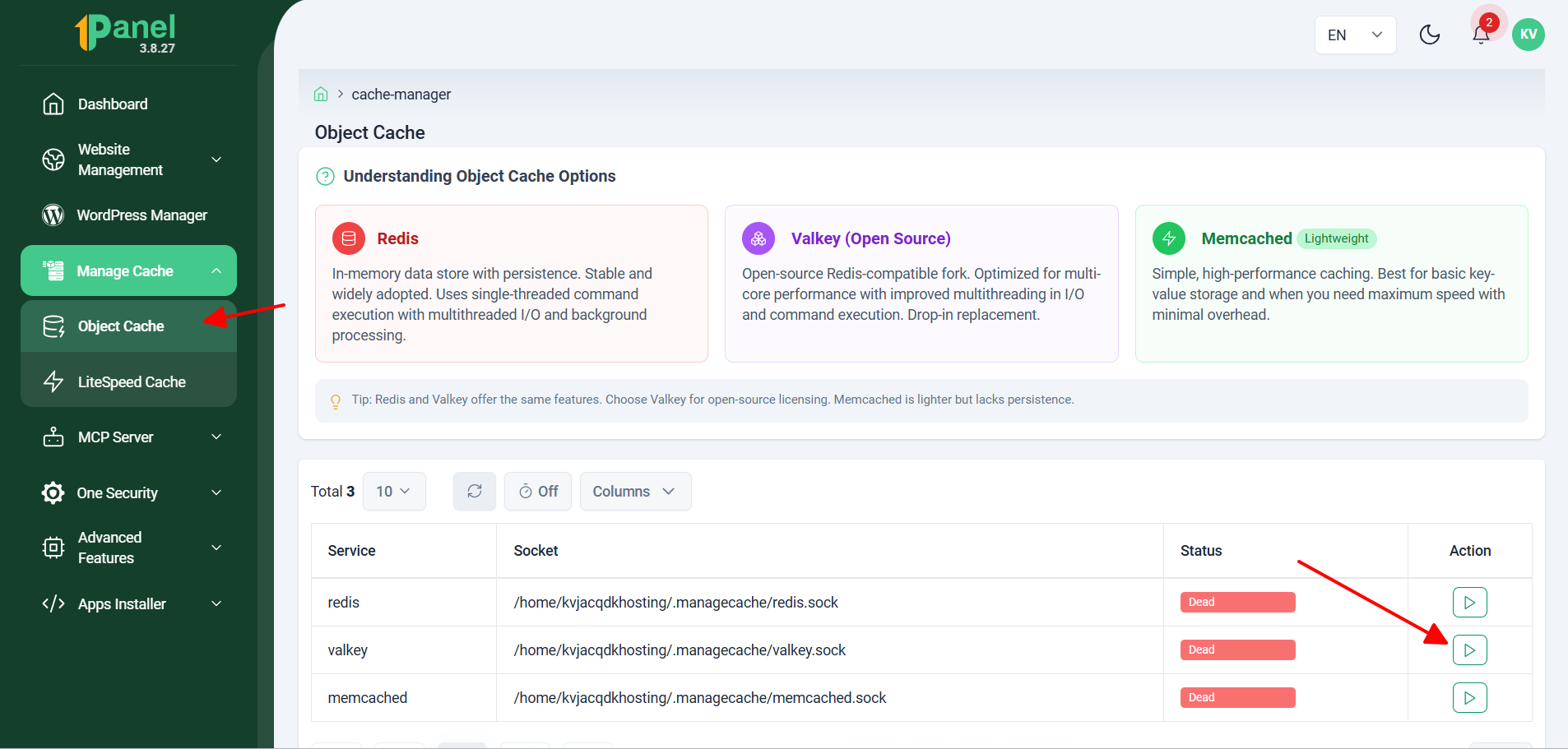
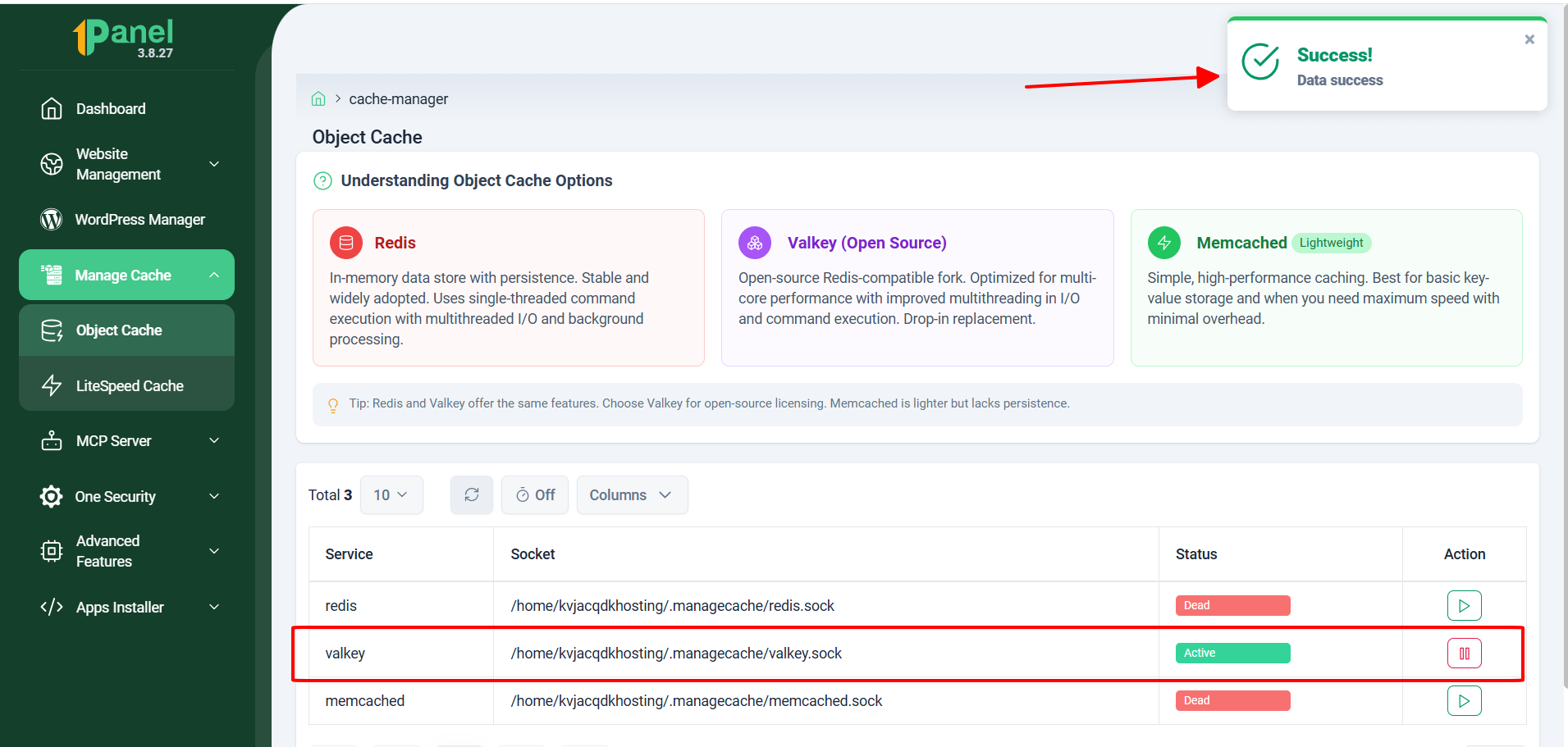
Bước 2: Cài đặt plugin LiteSpeed Cache
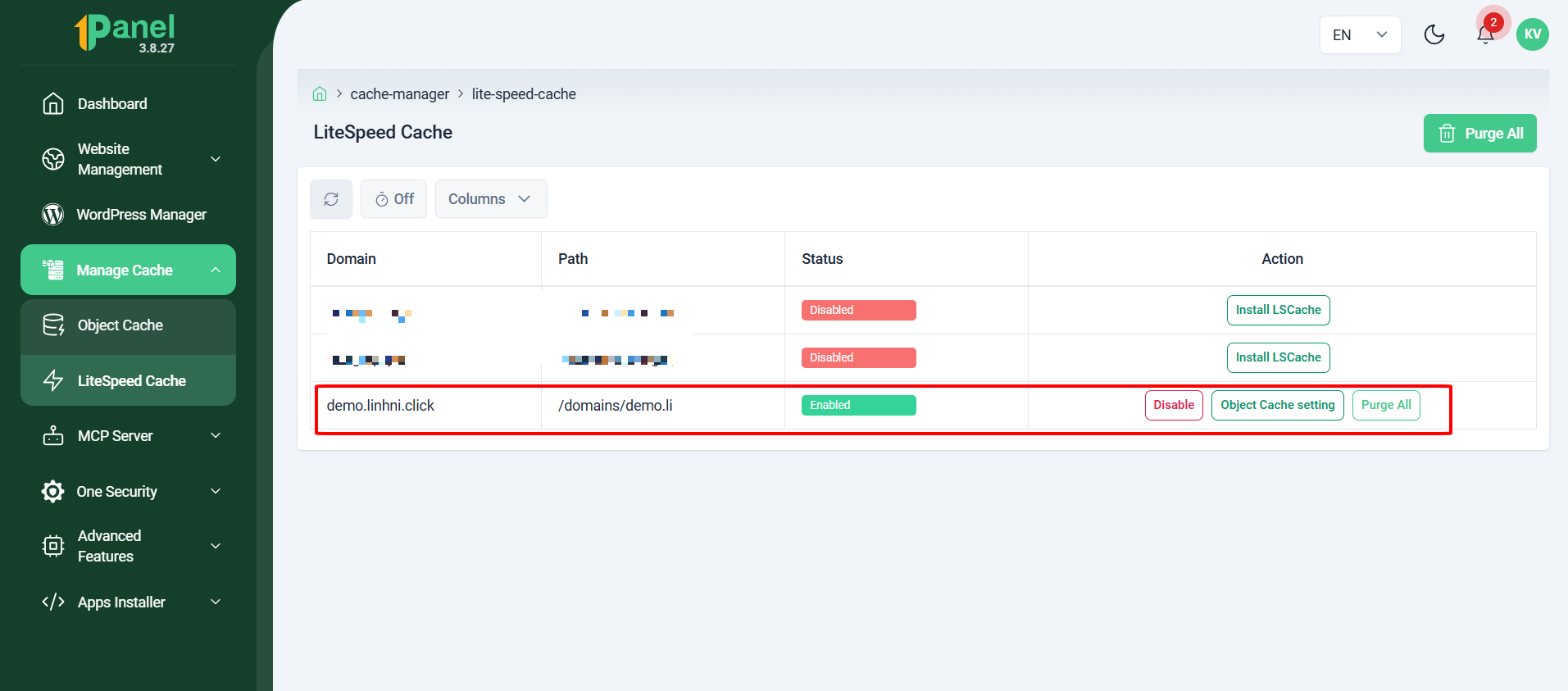
Tiếp theo bạn click vào LiteSpeed Cache để cài plugin LiteSpeed Cache.
Nếu website bạn đã cài sẵn plugin LiteSpeed Cache thì bỏ qua bước này nhé.
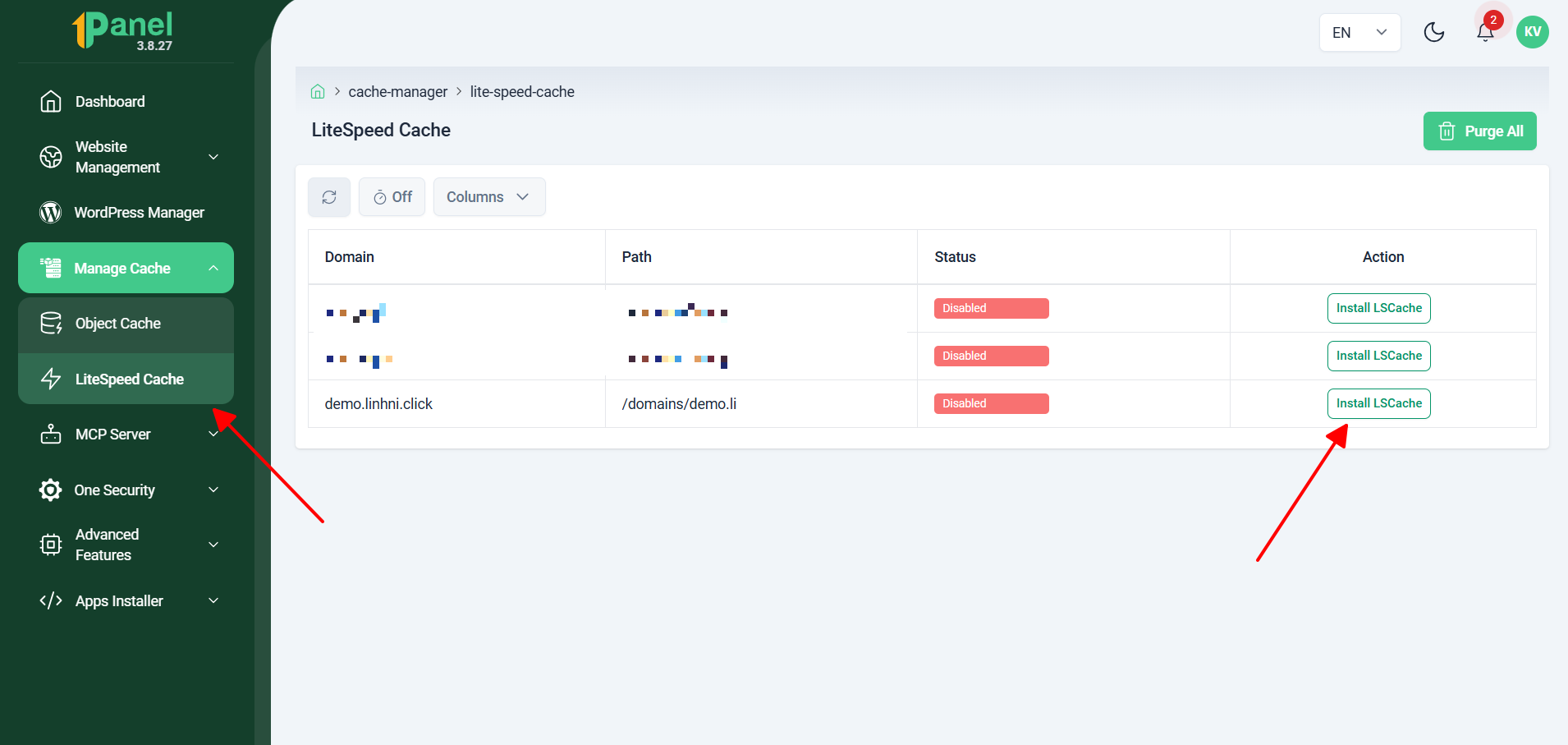
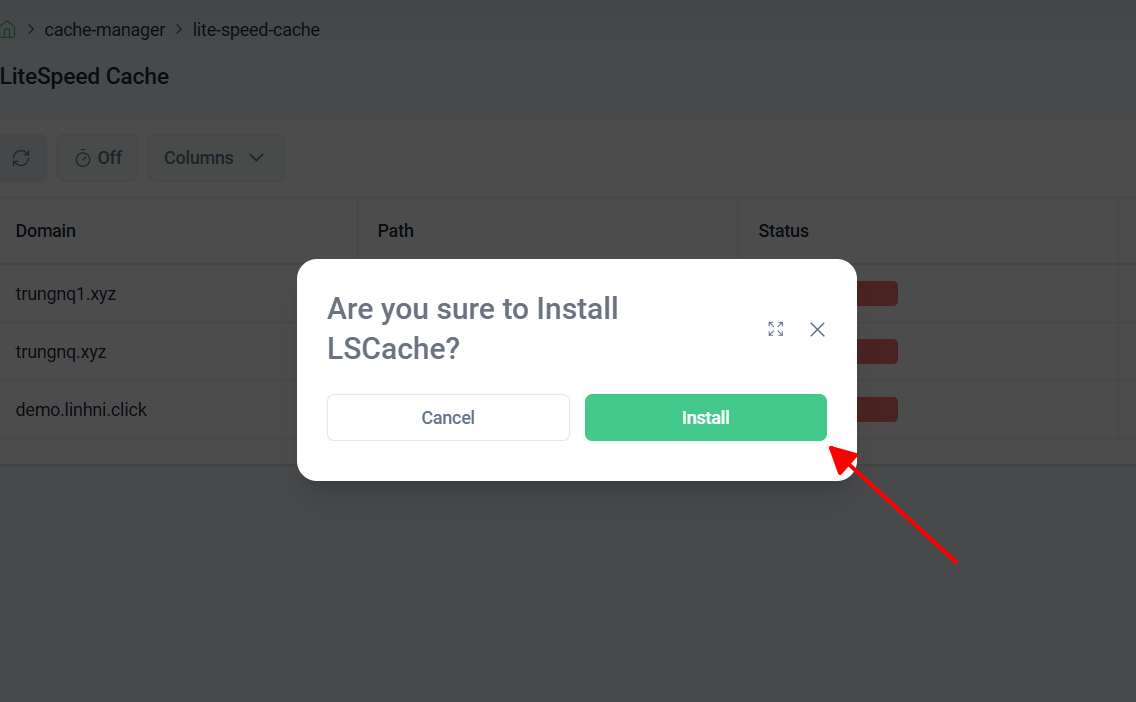
Cột trang thái chuyển sang Enabled là đã cài đặt thành công plugin LiteSpeed Cache
Bước 3: Bật tiện ích mở rộng
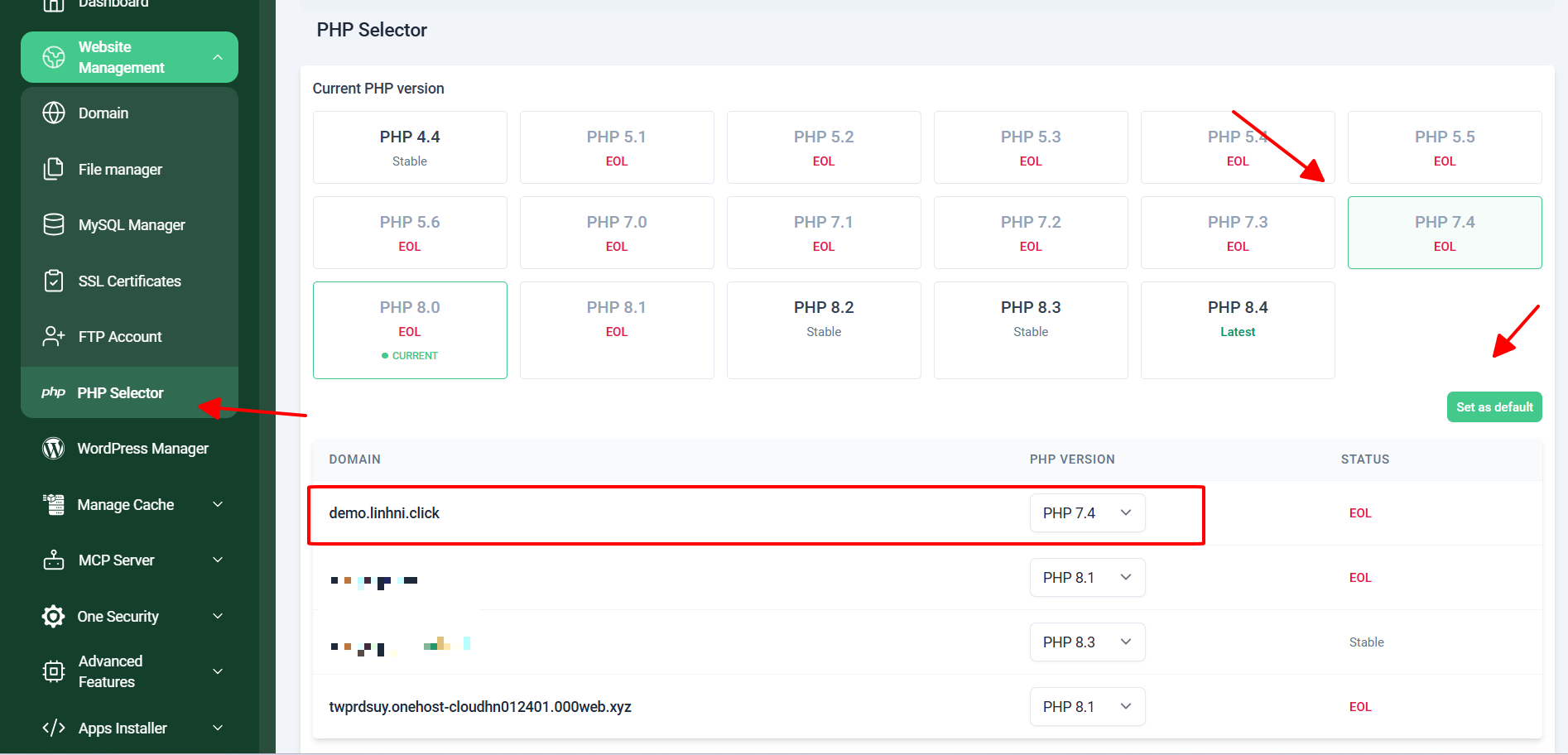
- truy câp vào PHP Seletor chọn đúng phiên bản PHP mà web đang sử dụng, ở đây mình cài cho web demo.linhni.click đang sử dụng phiên bản PHP 7.4 nên chọn phiên bản PHP 7.4 làm mặc định
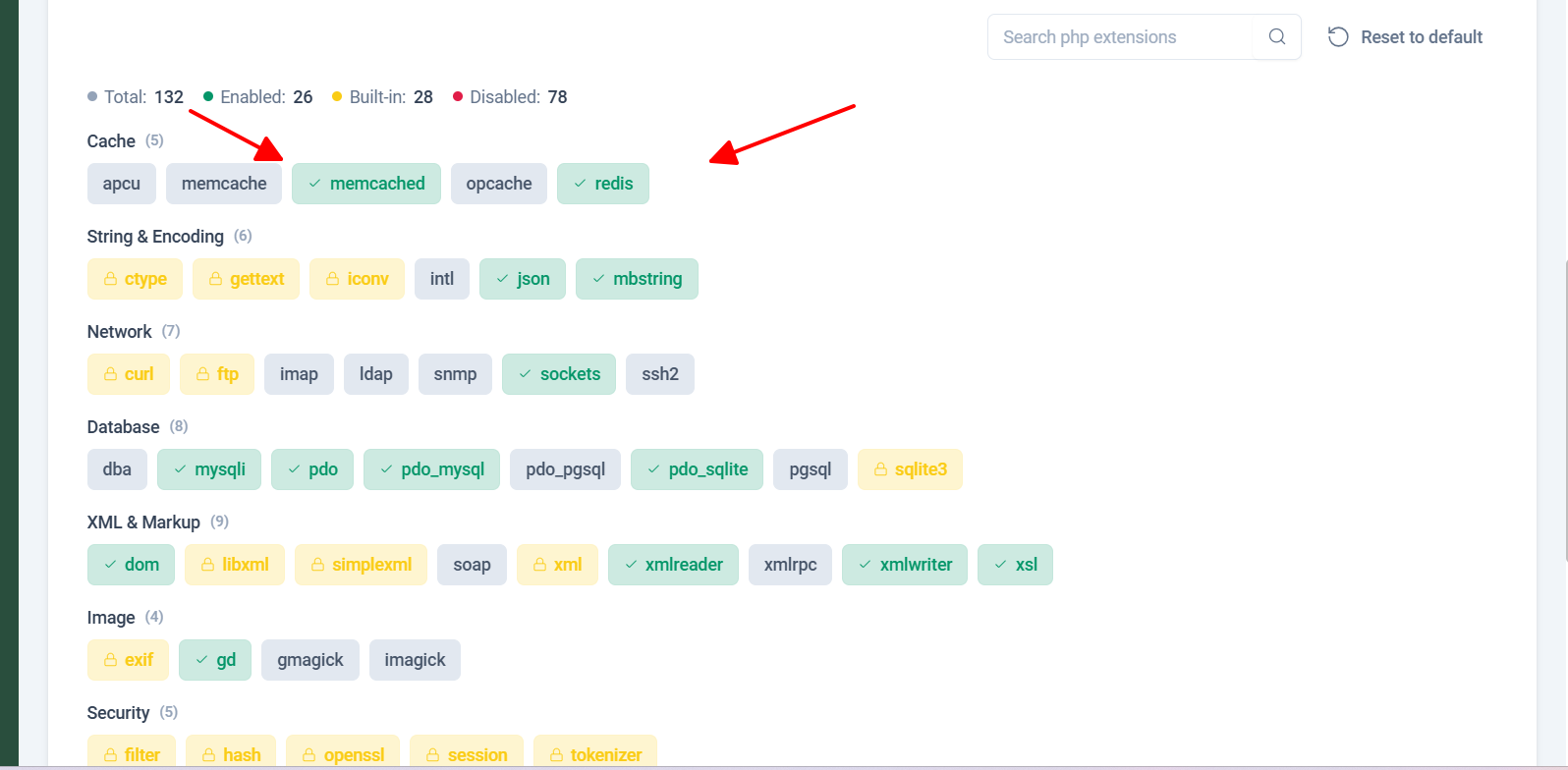
 LiteSpeed Cache yêu cầu tiện ích mở rộng Memcached và Redis để kết nối nên bạn kéo xuống và bật 2 extension này lên.
Bước 4: Cấu hình Valkey vào LiteSpeed Cache
Sau khi cài đặt thành công bạn đăng nhập vào quản trị website wp-admin cấu hình Valkey vào LiteSpeed Cache theo hướng dẫn bên dưới
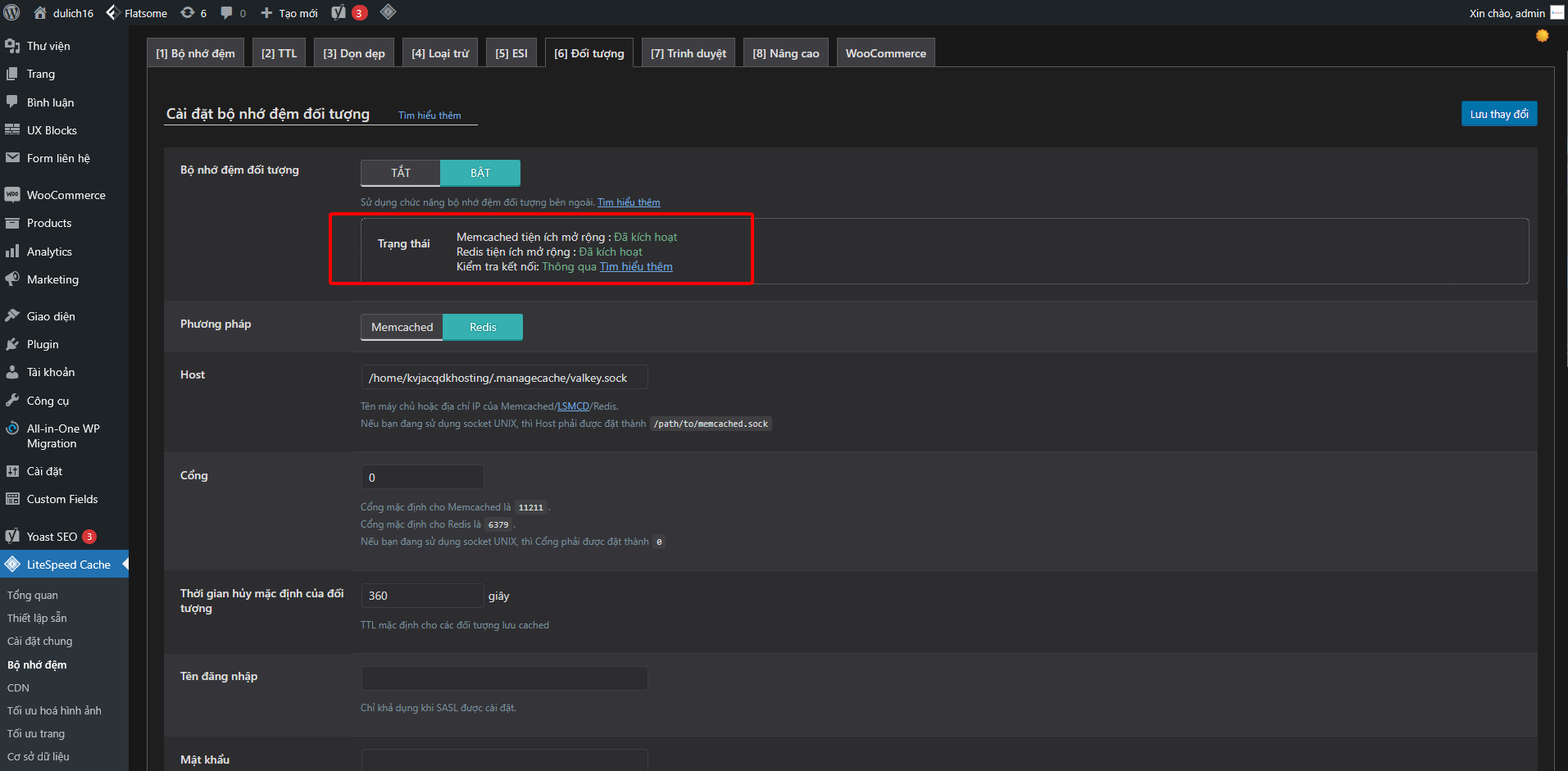
Vào mục LiteSpeed Cache -> Bộ nhớ đệm-> Đối tượng
- Bộ nhớ đệm đối tượng: Bật
- Phương pháp: Redis (Vì Valkey dùng cùng protocol với Redis)
- Host: Lấy đường dẫn valkey ở Bước 1
- Cổng: 0
Lưu thây đổi
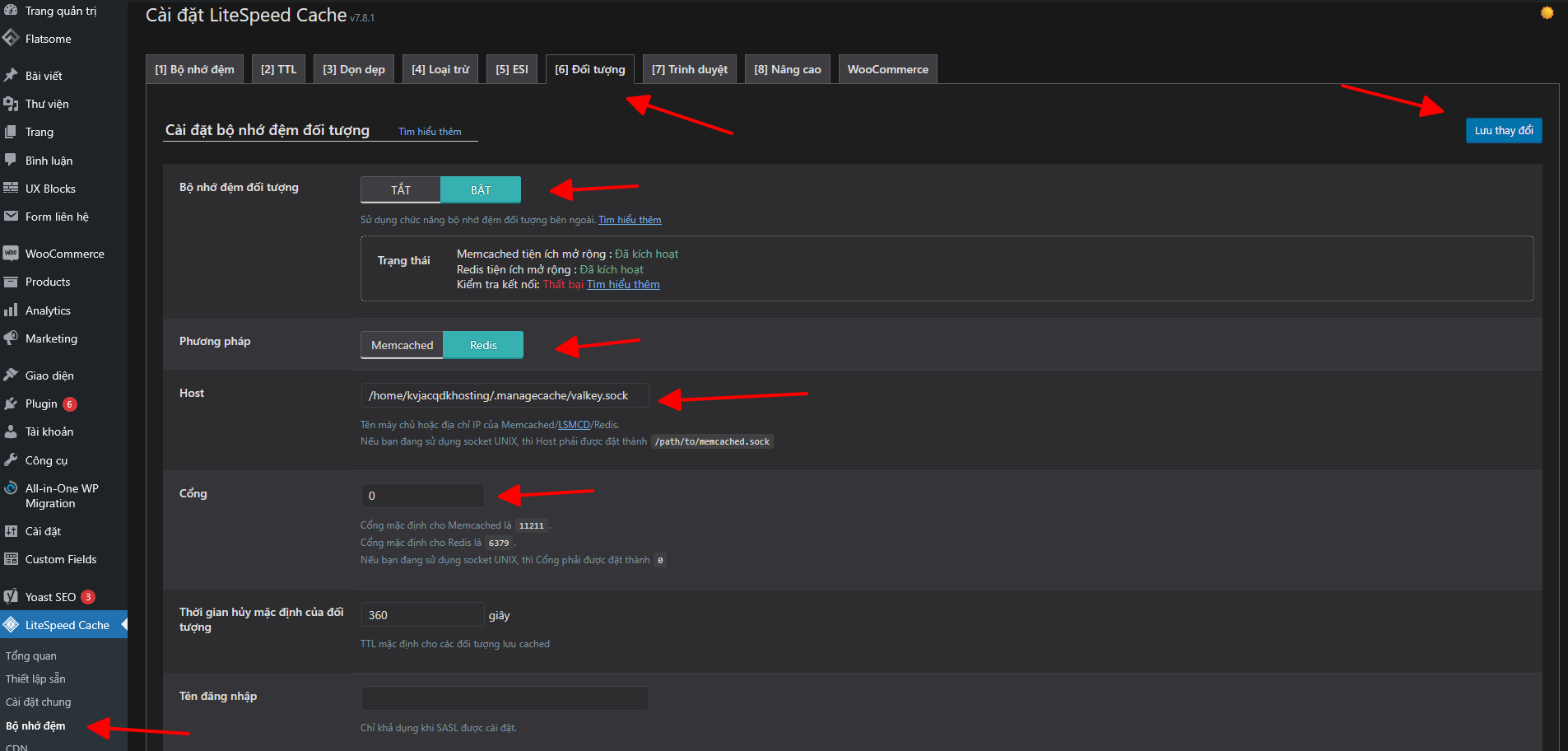
Sau đó bạn F5 lại trang trình duyệt để kiểm tra Trạng thái kết nối thông qua là website đã được thiết lập thành công.
Các thiết lập khác bạn có thể để mặc định vì litespeed đã cấu hình cơ bản cho mọi website sử dụng nó.
Bạn có thể mở trình duyệt khác truy cập vào website để kiểm tra tốc độ load đã cải thiện hơn chưa nhé.
Chúc các bạn thành công.