Hướng dẫn đăng bài tự động lên Telegram theo Google Sheets
Bạn đang tìm cách đăng bài tự động lên Telegram khi có quá nhiều nội dung cần quản lý? Với workflow đơn giản sử dụng n8n kết hợp với Google Sheets, bạn có thể lên lịch đăng bài với nội dung và hình ảnh đã chuẩn bị sẵn, đảm bảo đúng giờ, nhất quán về nội dung, hình ảnh và dễ dàng quản lý. Hãy cùng tìm hiểu cách thực hiện trong bài viết này.
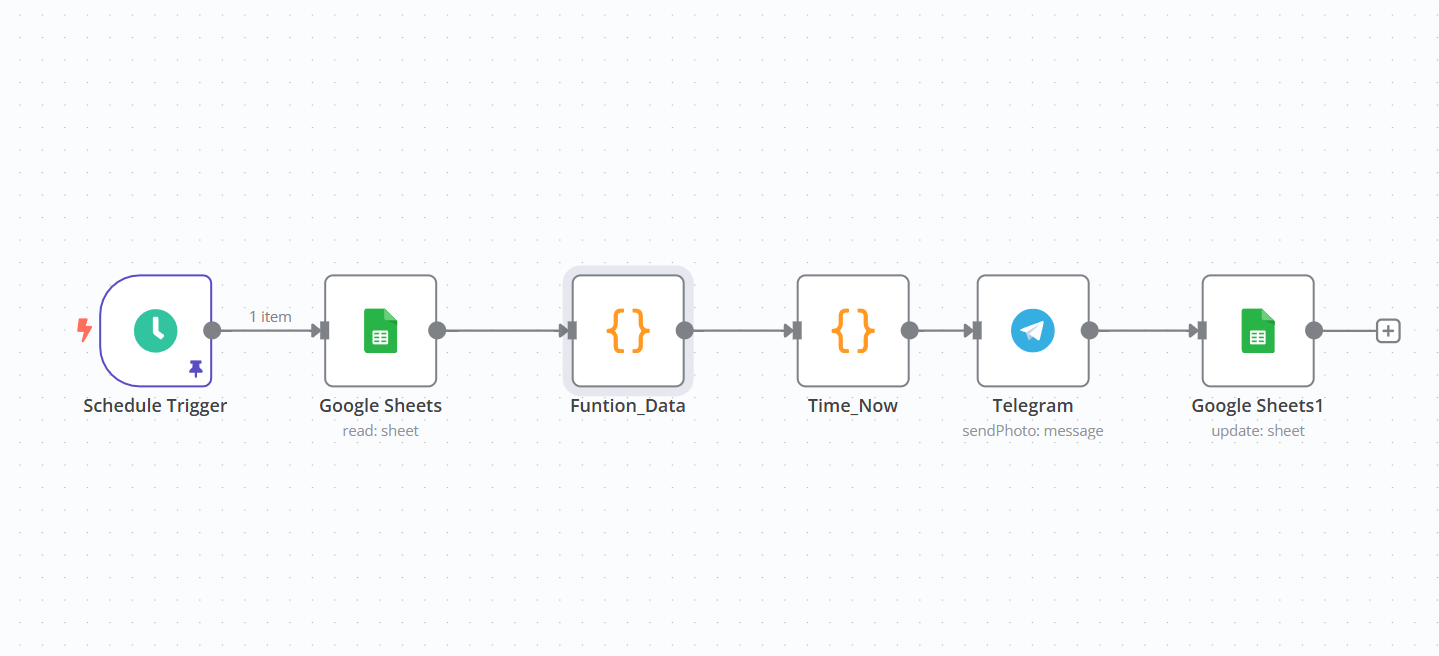
1. Chuẩn bị
- Tài khoản Google miễn phí để tạo Google Sheets quản lý chủ đề bài viết và lịch đăng.
- Tài khoản Telegram với Group/Channel đã tạo sẵn.
- Tài khoản n8n Cloud hoặc tự host (Hướng dẫn cài đặt n8n tự động bằng n8nPanel của iNET)
- API kết nối n8n vào Google Sheets (Hướng dẫn kết nối n8n với Google Sheets)
- Tạo bot Telegram (Hướng dẫn tạo bot trên Telegram)
2. Các bước thực hiện
Bước 1. Thiết lập Google Sheets
Tạo một file Google Sheet với các cột như sau:
- Title: Nhập chủ đề của từng bài viết bạn muốn đăng
- Content: Nơi bạn viết content hoàn chỉnh để đăng vào Telegram
- Image: Link hình ảnh bạn muốn sử dụng cho bài đăng. Bạn cần tải hình ảnh có định dạng PNG hoặc JPG lên Google Drive và lấy link: https://drive.google.com/uc?export=view&id={thay id của hình ảnh}
Ví dụ: Link up lên Drive như sau, phần bôi đậm là id của ảnh: https://drive.google.com/file/d/1LI7lWZNwe00Y8Po0-eQ-qM4iYUk-pHzu/view?usp=drive_link
=> Đường link nhập vào Google Sheet là: https://drive.google.com/uc?export=view&id=1LI7lWZNwe00Y8Po0-eQ-qM4iYUk-pHzu
- Status: Cột theo dõi trạng thái đăng bài
- PostTime: Thời gian bạn lên lịch đăng bài
* Lưu ý: Bạn có thể sử dụng node AI Agent để hỗ trợ tạo nội dung và hình ảnh tự động bằng các công cụ AI, tuy nhiên bạn sẽ cần điều chỉnh lại cho phù hợp với nhu cầu cá nhân để cho ra kết quả tốt nhất. Trong workflow này mình sử dụng nội dung và hình ảnh đã thiết kế sẵn trước đó.
Bước 2. Tạo workflow trên n8n với các node
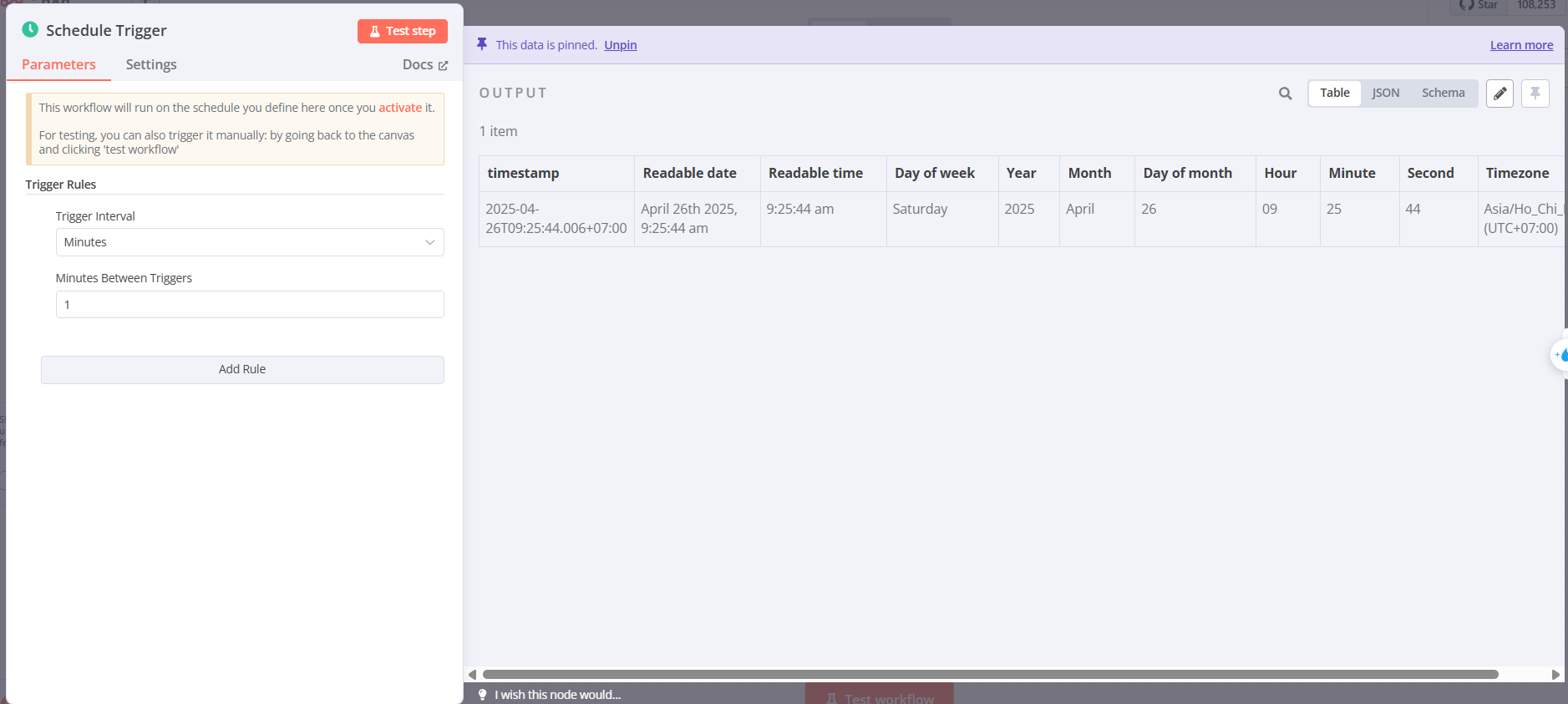
- Schedule Trigger: Thiết lập thời gian chạy theo lịch bạn muốn (ví dụ sau mỗi 1 phút, node này sẽ bắt đầu chạy workflow).
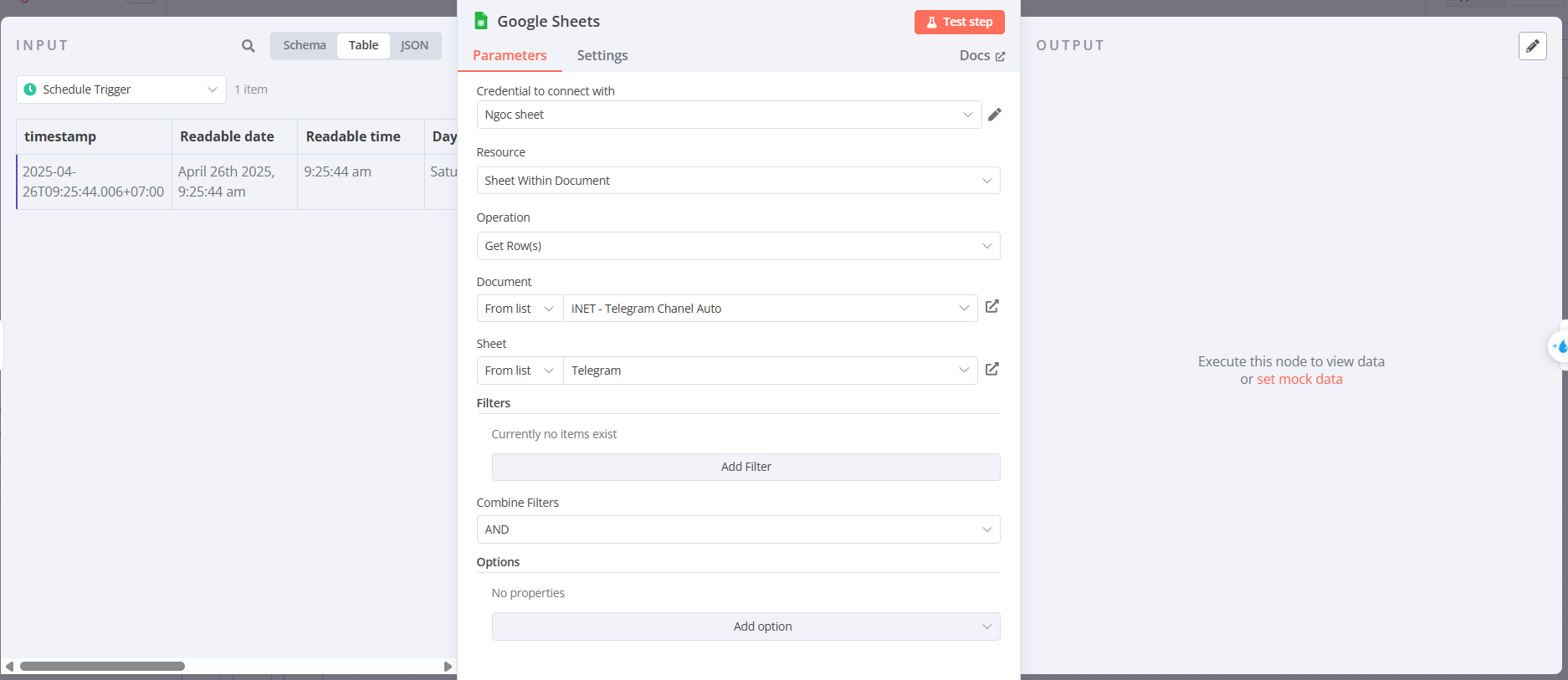
- Google Sheets: Chọn Sheet bạn đã thiết lập phía trên, chọn sự kiện Get row(s) in sheet để đọc dữ liệu theo từng hàng trên Google Sheets.
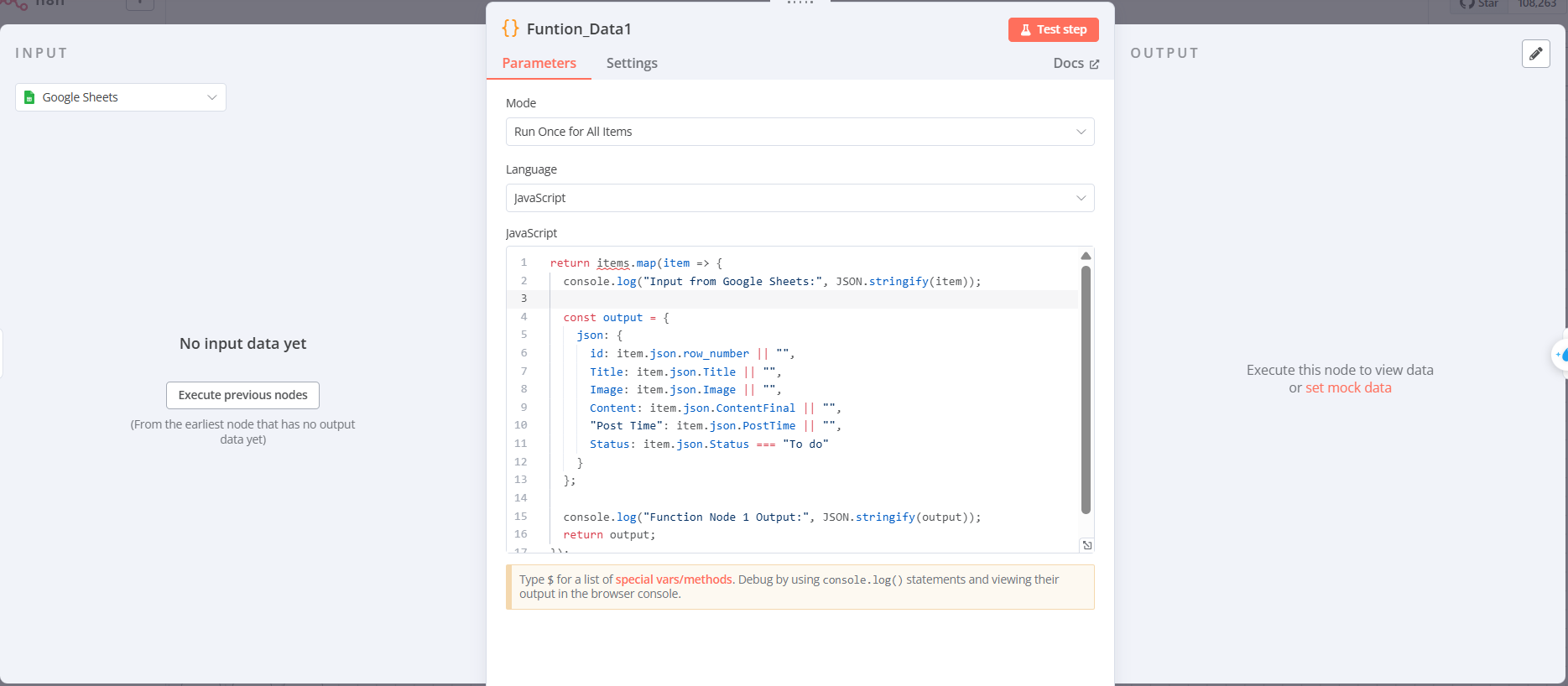
- Xử lý dữ liệu với node Function: Nhập đoạn code Javascript để đọc và chuẩn hóa dữ liệu từ Google Sheets, giữ lại các trường cần thiết cho các bước tiếp theo trong workflow (Title, Content, Image, Status…).
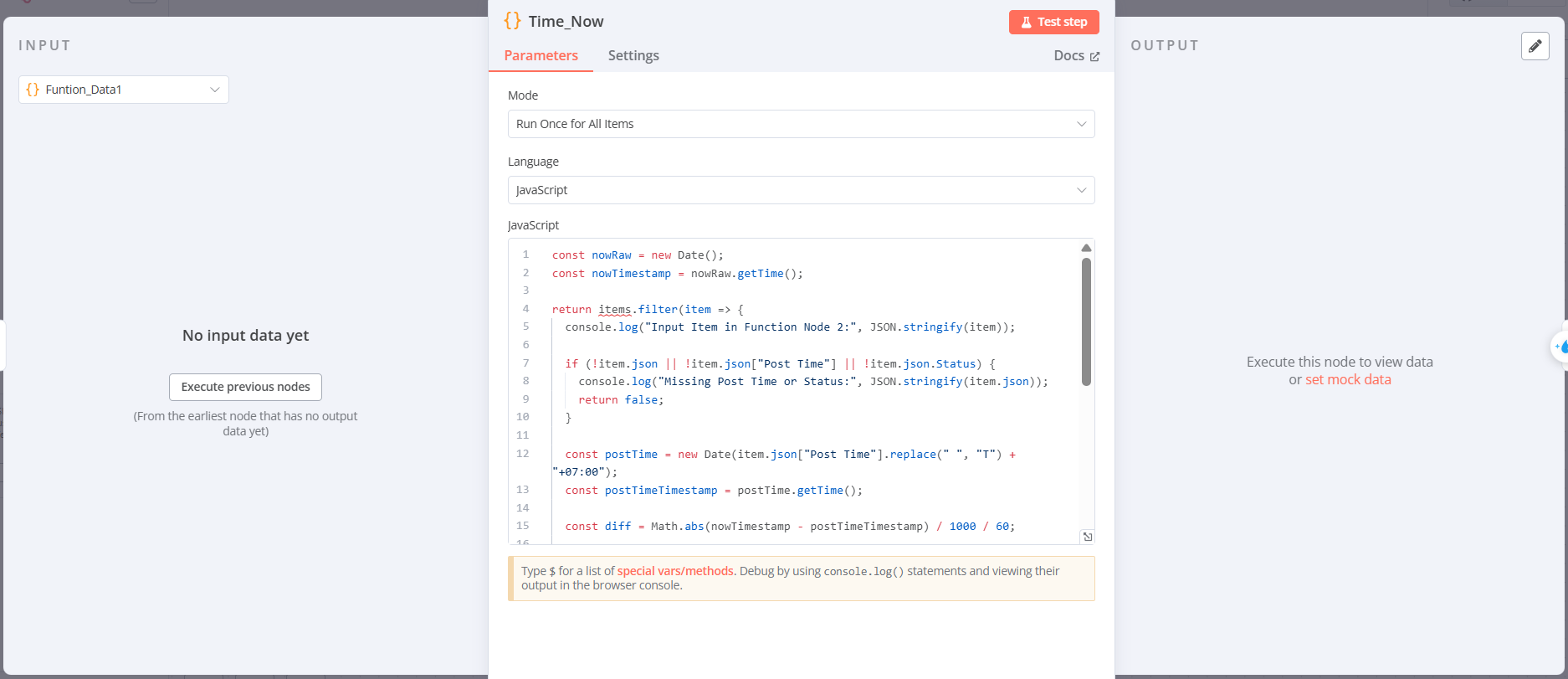
- Function Node (Time_Now): Thêm đoạn code JavaScript giúp lọc ra những bài viết cần đăng lên Telegram ngay bây giờ, dựa trên cột Status và PostTimetrong Google Sheets. Lưu ý định dạng thời gian trong n8n và Google Sheets phải giống nhau.
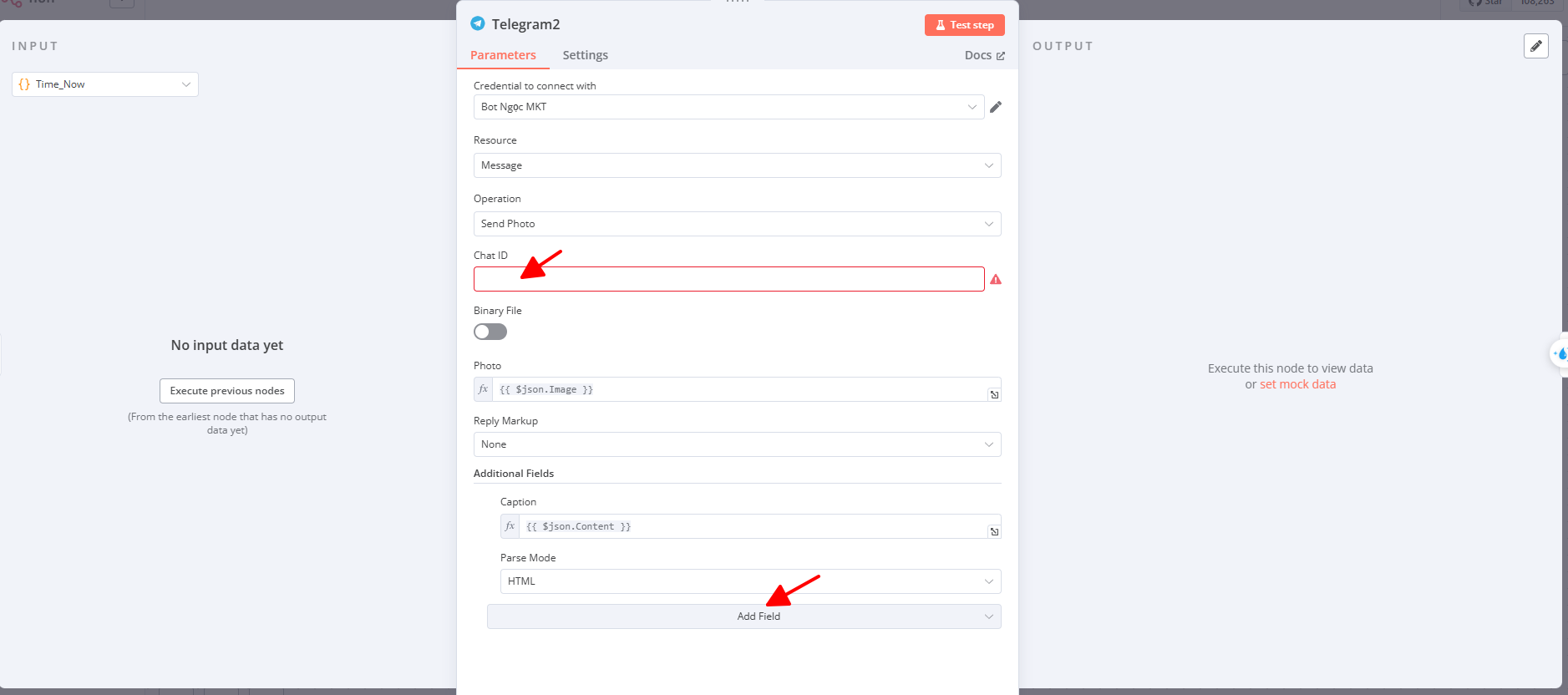
- Node Telegram: Kết nối bot đã tạo trong Telegram, add bot vào Group/Channel bạn muốn đăng bài, sau đó lấy chat ID của Group/Channel. Set up trường photo (cột Image từ Google Sheets) như trong ảnh, chọn Add Field và thêm trường caption (cột Content từ Google Sheets). Set up như thế này, content và hình ảnh khi bạn gửi vào Telegram sẽ không bị tách ra 2 tin nhắn.
- Node Google Sheets: Cập nhật trạng thái đã đăng bài vào Google Sheets để tránh trùng lặp bài đăng.
Bước 3. Kiểm tra và chạy workflow
Lưu và kích hoạt workflow, kiểm tra xem bài viết đã được đăng đúng giờ và cập nhật trạng thái trên Google Sheets chưa.
Vậy là đã xong, với workflow này, bạn có thể quản lý nội dung và hình ảnh đăng lên Telegram một cách chuyên nghiệp và tiết kiệm thời gian.
>>> Link tải workflow: TẠI ĐÂY
Hãy thử áp dụng ngay để tối ưu hóa kênh Telegram của bạn!