Hướng dẫn fix lỗi không vào được website sử dụng ssl Let's Encrypt
Hàng triệu smartphone, máy tính và nhiều thiết bị khác đang sử dụng giao thức mã hóa lỗi thời sẽ có thể gặp vấn đề khi truy cập các website cài đặt SSL miễn phí từ Let's Encrypt
Theo đó, vấn đề này liên quan đến chứng chỉ bảo mật DST Root CA X3, được cung cấp bởi tổ chức phi lợi nhuận Let's Encrypt. Chứng chỉ bảo mật này sẽ mã hóa kết nối giữa thiết bị của người dùng với Internet, ngăn chặn nguy cơ tin tặc lấy cắp thông tin khi truyền dữ liệu qua Internet. Hôm nay iNET sẽ hướng dẫn các bạn cách xử lý khi thiết bị của các bạn gặp phải lỗi này
Bước 1: Tải chứng chỉ bảo mật
Các bạn vào link https://letsencrypt.org/certificates/ kéo xuống dưới tải 2 file pem như hình hoăc file https://letsencrypt.org/certs/isrgrootx1.der về máy tính của mình
.png)
Bước 2: Import chứng chỉ lên trình duyệt của mình
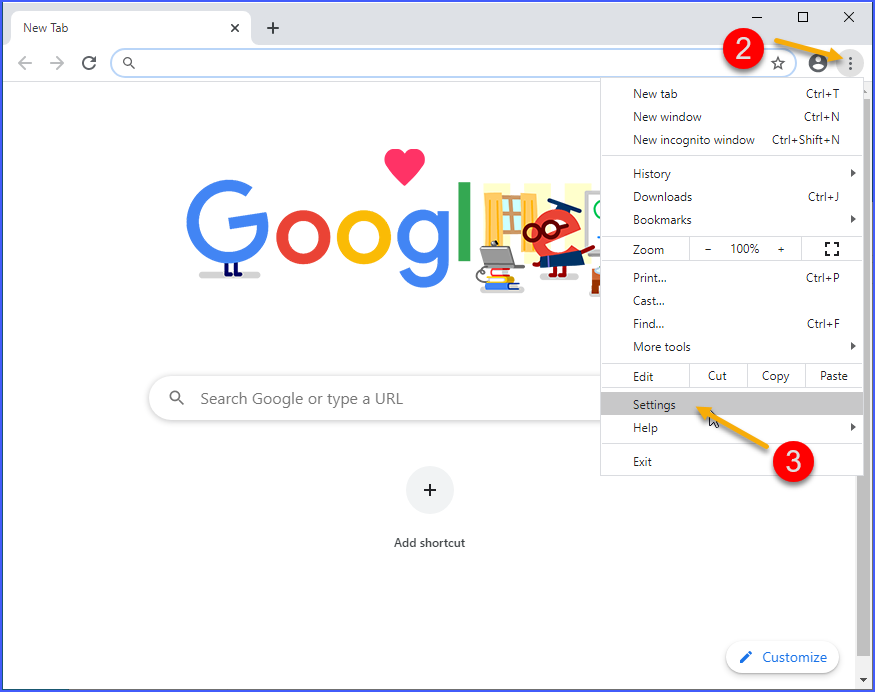
- Mở trình duyệt => Nhấp vào Tùy chỉnh và điều khiển nút Google Chrome ở góc trên bên phải => Chọn Settings
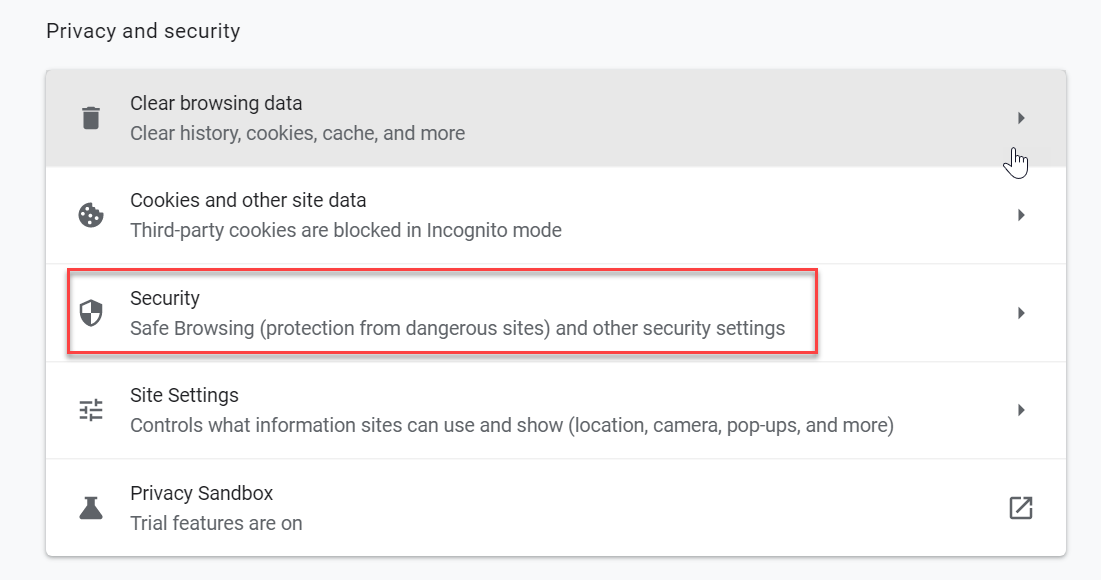
- Trong phần Privacy and security, hãy nhấp vào Security.
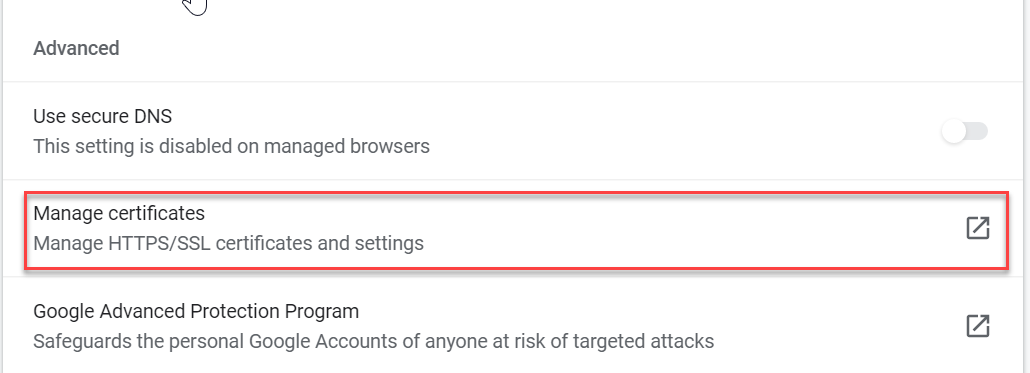
- Cuộn xuống cuối trang = > Nhấp vào Manage certificates => Cửa sổ mới sẽ xuất hiện
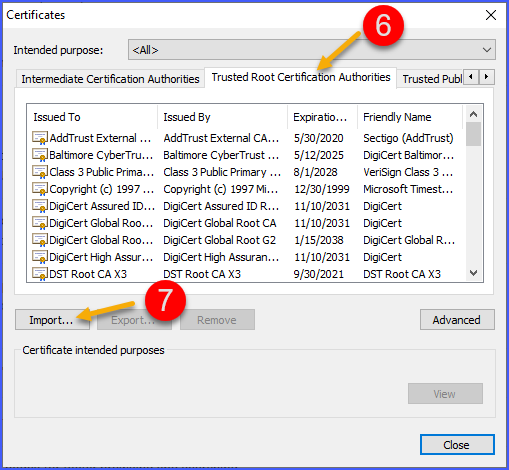
- Chọn tab Trusted Root Certification Authorities => Nhấp vào Import
- Trong cửa sổ đã mở, nhấp vào Next => Trong cửa sổ tiếp theo, nhấp vào Browse, cửa sổ điều hướng sẽ xuất hiện
- Điều hướng đến thư mục lưu trữ chứng chỉ đã tải xuống => Chọn All Files làm loại tệp => Nhấp vào isrgrootx1.cer => Nhấp vào Open
.png)
- Nhấp vào Next để thực hiện các bước sau => Nhấp vào Finish => Cảnh báo Bảo mật sẽ xuất hiện. Chỉ cần nhấp vào Có
- Trong Trình hướng Certificate Import Wizard bấm OK
- Sau đó các bạn tắt trình duyệt đi rồi và lại web kiểm tra lại
Chúc các bạn thành công!