Hướng dẫn Import/Export dữ liệu trên n8n
N8n cho phép bạn xuất và nhập workflow dưới dạng file JSON. Ngoài việc sử dụng file JSON để sao lưu và di chuyển môi trường cũng giúp bạn dễ dàng chia sẻ workflow với người khác. Bài viết này sẽ hướng dẫn bạn từng bước export (xuất) và import (nhập) dữ liệu chỉnh sửa workflow từ file JSON trong n8n cách dễ dàng nhất
1. Export (Xuất) Workflow từ n8n Thành File JSON
Tại trang tổng quan n8n bạn chọn và mở Workflow cần Xuất
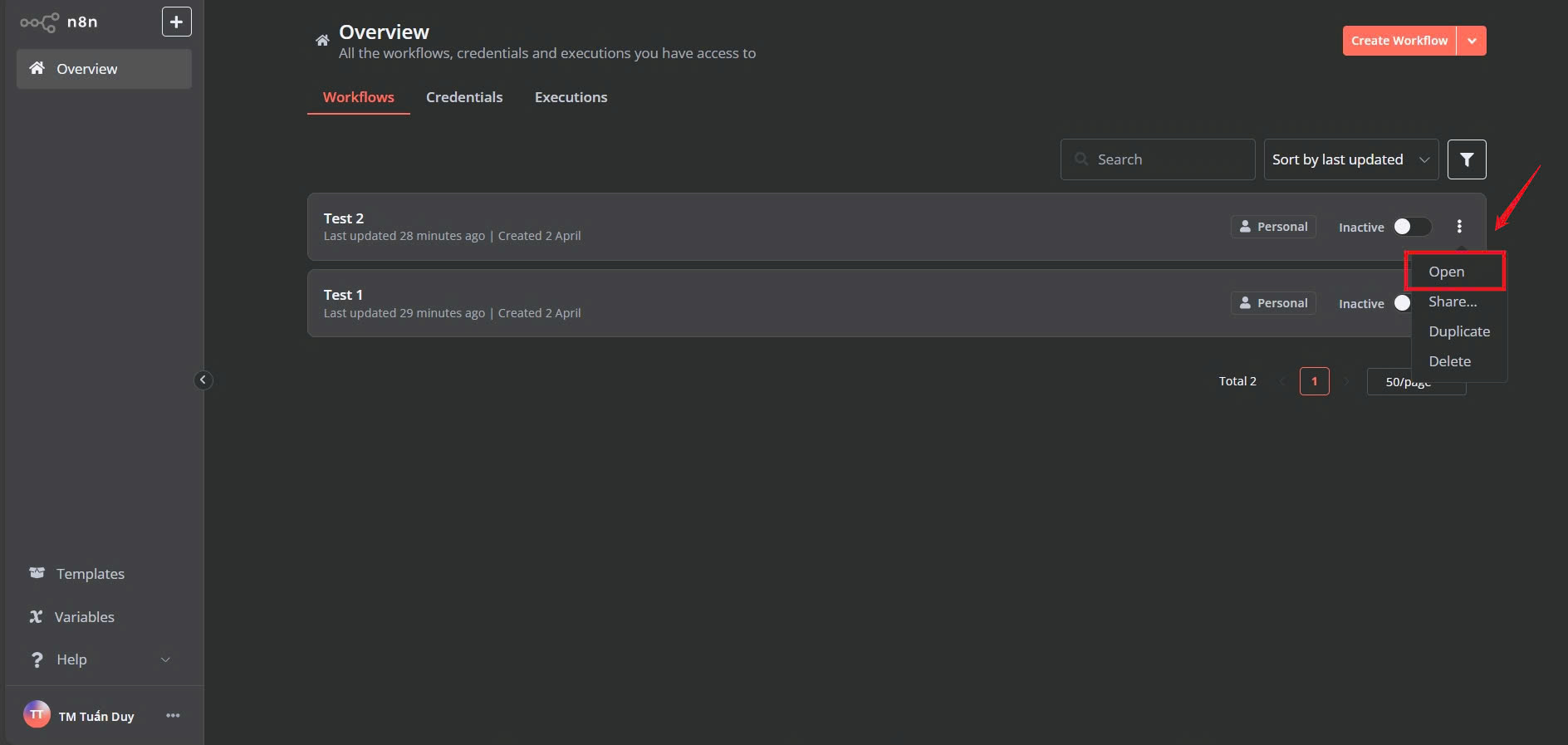
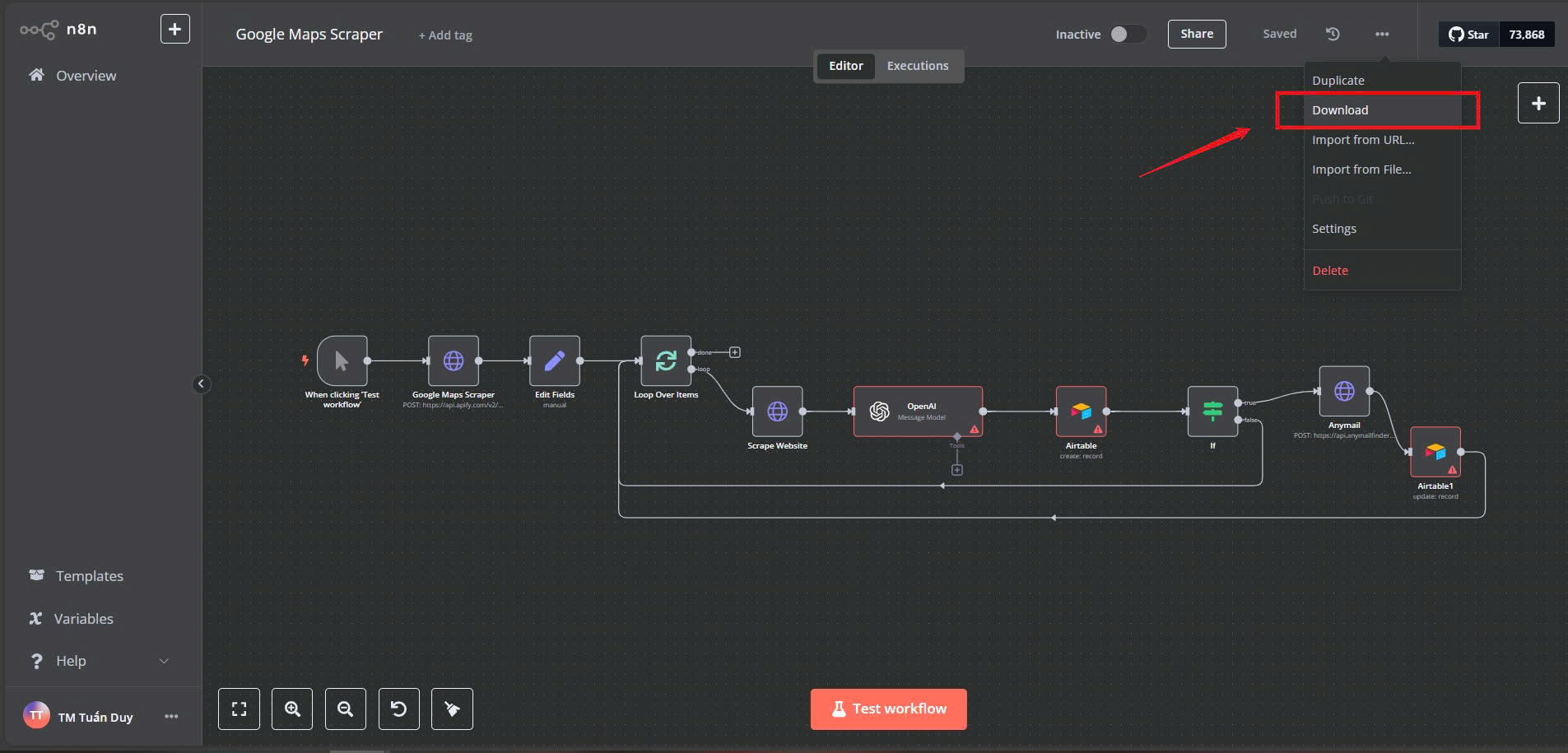
Nhấp vào biểu tượng menu (ba dấu chấm hoặc biểu tượng bánh răng) ở góc trên bên phải của giao diện chỉnh sửa workflow. Chọn "Export" hoặc "Download" tùy vào phiên bản n8n bạn đang sử dụng. Hệ thống sẽ tự động tạo một file JSON và tải về máy.
Export from the command line
n8n export:workflow --all2. Import (Nhập) Workflow n8n từ File JSON
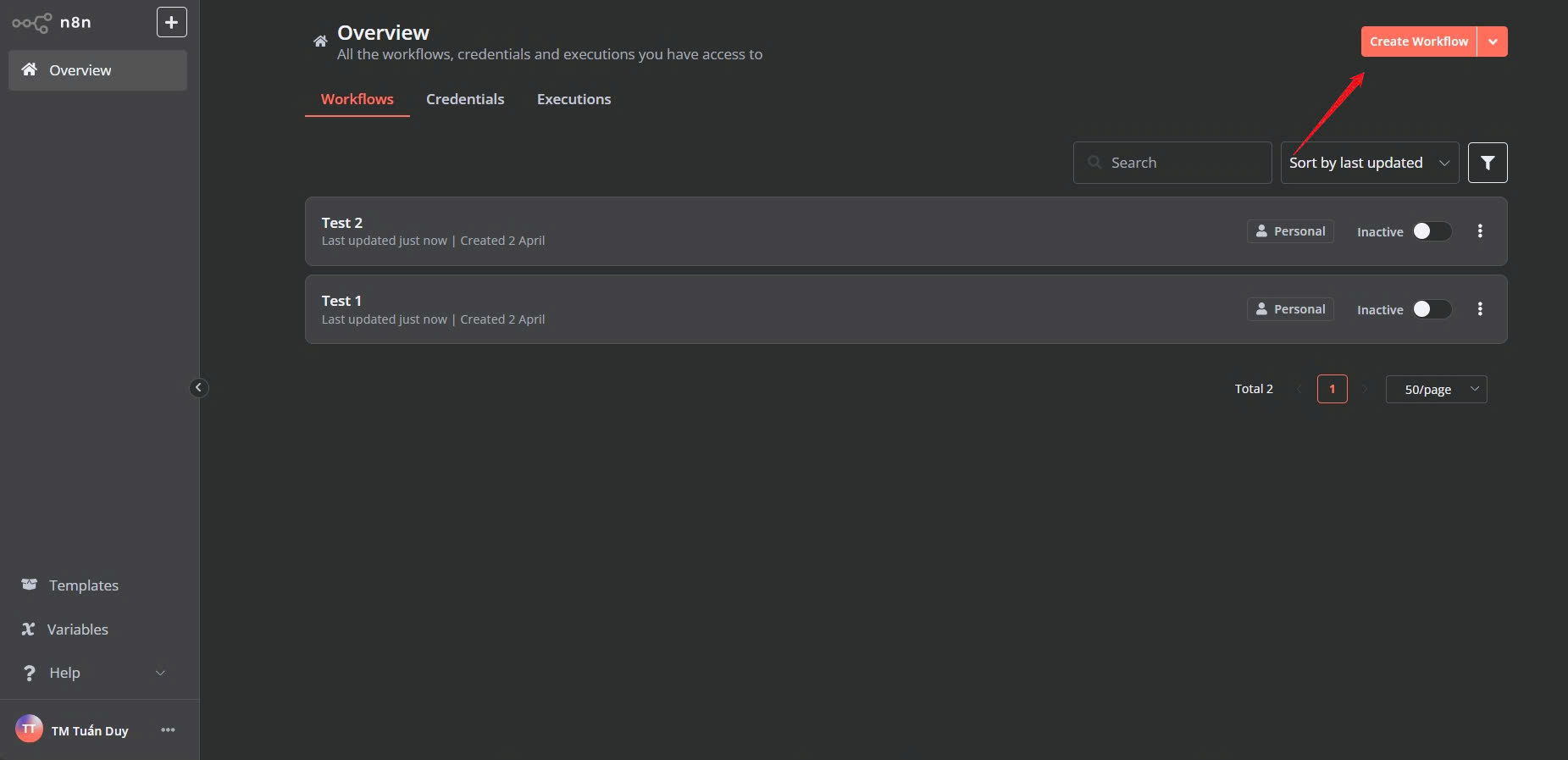
Tại trang tổng quan nhấp vào nút "Create Workflow" để tạo 1 Workflow mới
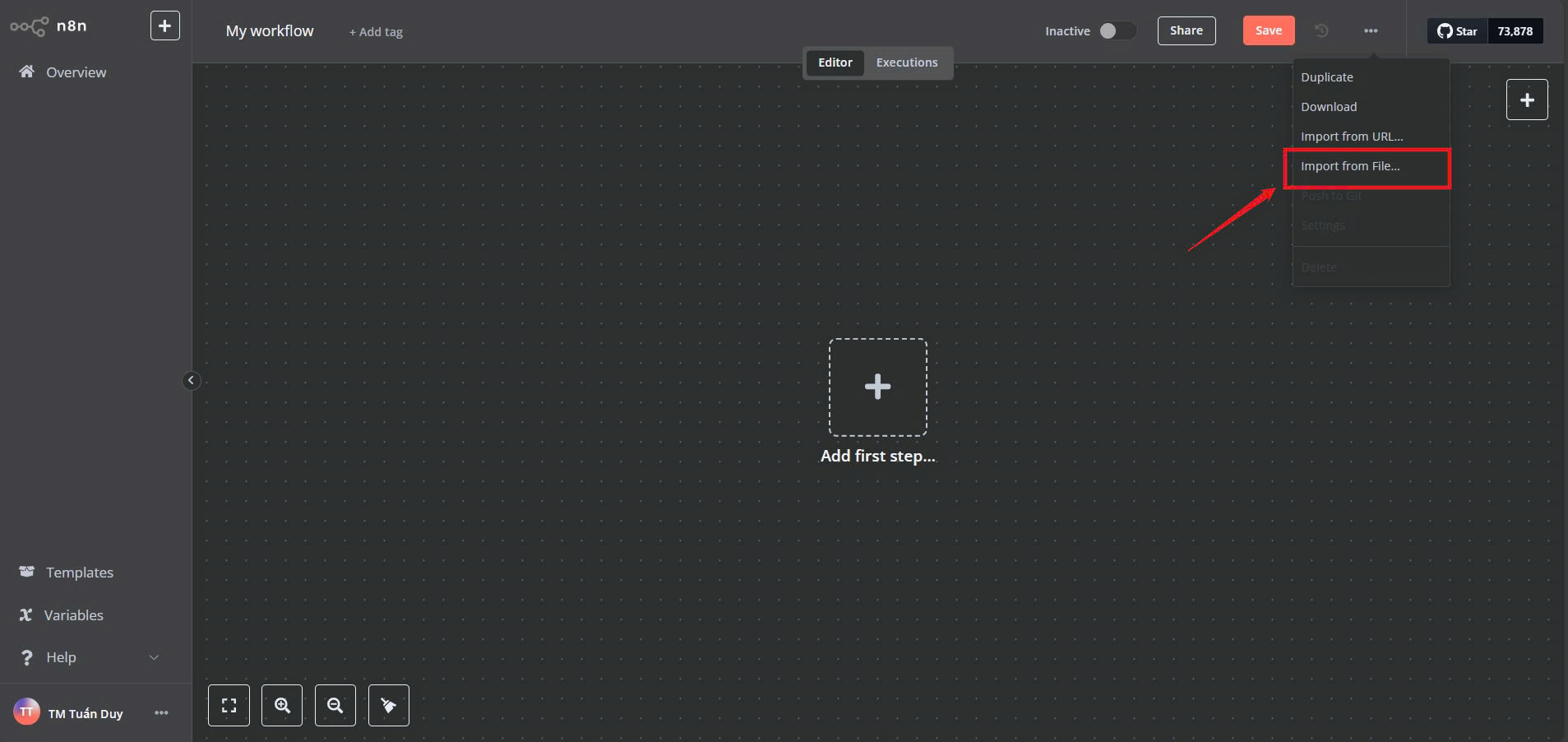
Nhấp vào biểu tượng menu (ba dấu chấm hoặc biểu tượng bánh răng) ở góc trên bên phải của giao diện chỉnh sửa workflow và chọn "Import from File". Sau đó chọn file JSON workflow mà bạn muốn nhập
N8n sẽ đọc nội dung của file JSON và hiển thị workflow tương ứng trên giao diện.
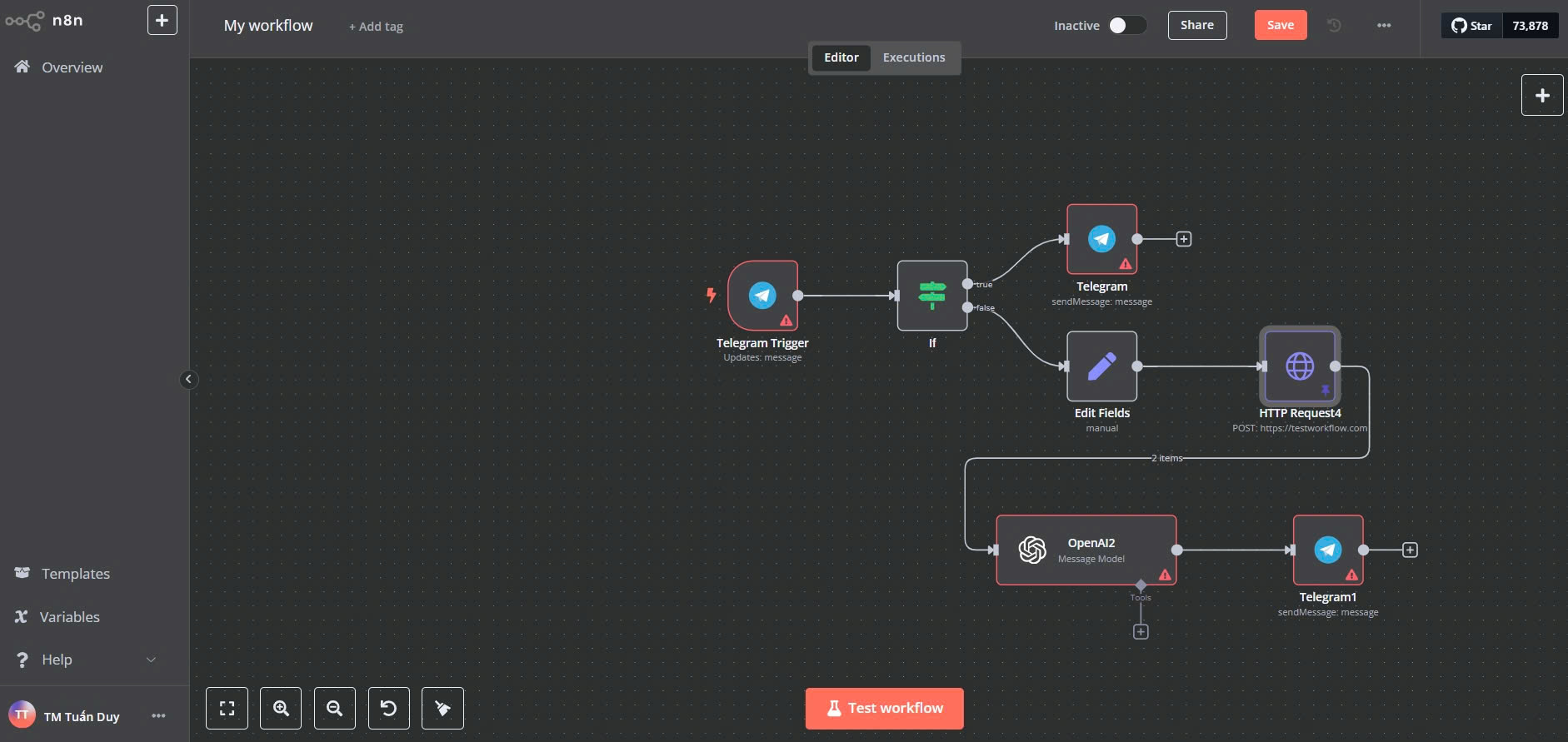
Lưu ý: Nếu workflow xuất ra có sử dụng credentials (chẳng hạn API Key hoặc OAuth), sẽ báo lỗi như ảnh bên dưới bạn cần nhập lại thông tin này.
Import from the command line
n8n import:workflow --input=file.jsonTiếp theo bạn chỉ cần đặt Tên cho Workflow mới và tiếp tục chỉnh sửa theo ý muốn
Như vậy iNET đã hướng dẫn bạn xuất và nhập dữ liệu chỉnh sửa workflow N8n từ file JSON
Chúc bạn thành công!