Hướng dẫn kết nối n8n và nền tảng email marketing bằng Webhook
Bạn đang tìm cách nhận thông báo và chủ động chăm sóc khách hàng ngay khi có hành động mở email hoặc nhấp vào liên kết? Bài viết này hướng dẫn chi tiết cách kết nối n8n với phần mềm email marketing qua Webhook, để truyền dữ liệu hành động khách hàng - bước đầu tiên cho worflow tự động hóa.
1. Tại sao nên dùng Webhook để kết nối n8n và nền tảng email marketing?
Phương thức POST trong node Webhook của n8n là một trong các phương thức HTTP mà node Webhook hỗ trợ để nhận dữ liệu từ các dịch vụ bên ngoài. Khi bạn cấu hình node Webhook trong n8n để sử dụng phương thức POST, điều này có nghĩa là:
- Các dịch vụ bên ngoài (ví dụ nền tảng email marketing, CRM, form online…) sẽ gửi dữ liệu đến n8n bằng một request POST HTTP.
- Dữ liệu gửi đến thường nằm trong phần body của request, dưới dạng JSON, XML, form-data hoặc văn bản thuần.
- Khi có request POST gửi đến URL webhook của n8n, workflow sẽ được kích hoạt và dữ liệu nhận được có thể được sử dụng trong các node tiếp theo của workflow để xử lý, lưu trữ hoặc phản hồi tự động.
Thay vì phải liên tục kiểm tra hay xuất dữ liệu vào cuối chiến dịch gửi email, bạn có thể nhận thông báo ngay để chăm sóc khách hàng khi có hành động mở, hoặc nhấp vào link trong email bằng cách này. Đây là node đầu tiên nhận dữ liệu thông tin để bắt đầu workflow của bạn trên n8n.
2. Các bước hướng dẫn kết nối n8n và nền tảng email marketing
Bước 1: Set up node Webhook trong n8n
- Đầu tiên, bạn đăng nhập vào n8n, tạo workflow mới và thêm node Webhook.

- Tại mục HTTP Method, chọn phương thức “POST”.
- Tại mục Path, nhập tên chiến dịch hoặc tên gọi tùy ý. Chỗ này sẽ tự động thêm vào phía sau của Webhook URLs.
- Có 2 dạng link Webhook URLs cần lưu ý:
- Test URL: link này dùng để test riêng node Webhook (nút Listen for event test) với nền tảng email khi chưa "Active" workflow.
- Production URL: link này dùng để kết nối với nền tảng email khi bạn bấm “Active” workflow.
Bước 2: Set up tích hợp Webhook trong email marketing
- Trường hợp này, lấy ví dụ mẫu là nền tảng email marketing Zozo EMA. Sau khi hoàn thành thiết kế một chiến dịch gửi email, sẽ có mục tích hợp Webhook vào chiến dịch trước khi gửi.
- Bấm chọn “Quản lý” tại mục Webhook.

- Sau đó, bấm “Thêm” để tạo các sự kiện.

- Chọn loại Webhook để nhận thông báo: “Đã mở email” hoặc “Liên kết đã nhấp”.

* Đối với loại sự kiện đã mở email: Nhập link trong node Webhook mà đã set up trước đó và bấm “Lưu”.

* Đối với loại sự kiện liên kết đã nhấp:
- Chọn 1 liên kết có trong email, và nhập link node Webhook trong n8n. Sau đó, bấm “Lưu”.
- Tương tự, có thể tạo nhiều các Webhook cho các link khác có trong chiến dịch email.


Lưu ý: Nhập link URL từ node Webhook trong n8n (link test hoặc production) sang nền tảng email marketing chuẩn để bắt sự kiện thông báo nhé!
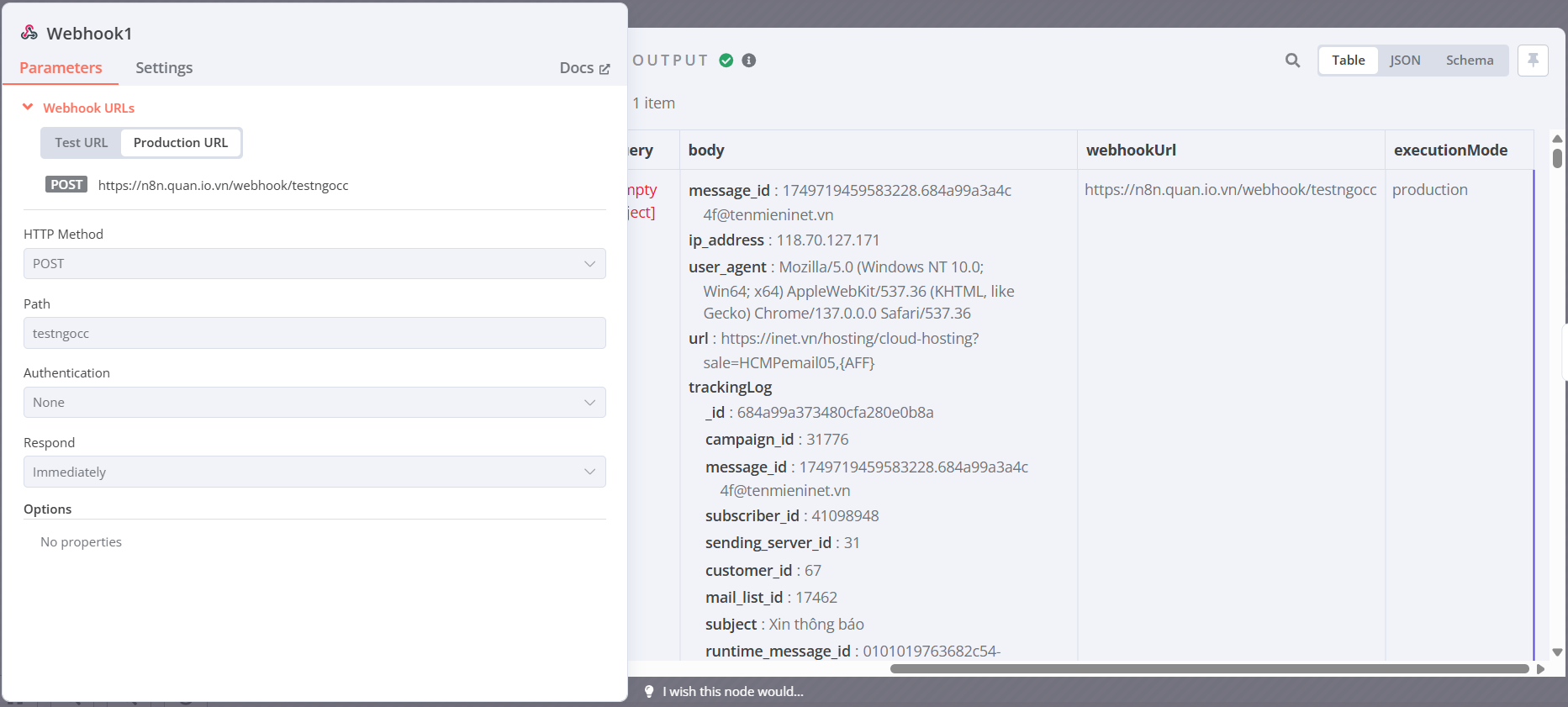
Sau khi gửi chiến dịch email marketing, đồng thời workflow n8n được "Active", dữ liệu đã được truyền và nhận qua Webhook n8n. Giờ đây, bạn có thể tiếp tục thực hiện workflow theo nhu cầu riêng của mình.
Vậy là hoàn thành xong các bước kết nối node Webhook trong n8n với nền tảng email marketing.
Chúc bạn thành công!