Hướng dẫn kết nối n8n Youtube
1. Hướng dẫn kết nối n8n Youtube?
Bước 1: Chuẩn bị OAuth2 Credentials cho YouTube
- Đăng nhập vào Google Developers Console: Tạo một dự án mới hoặc chọn dự án hiện có.
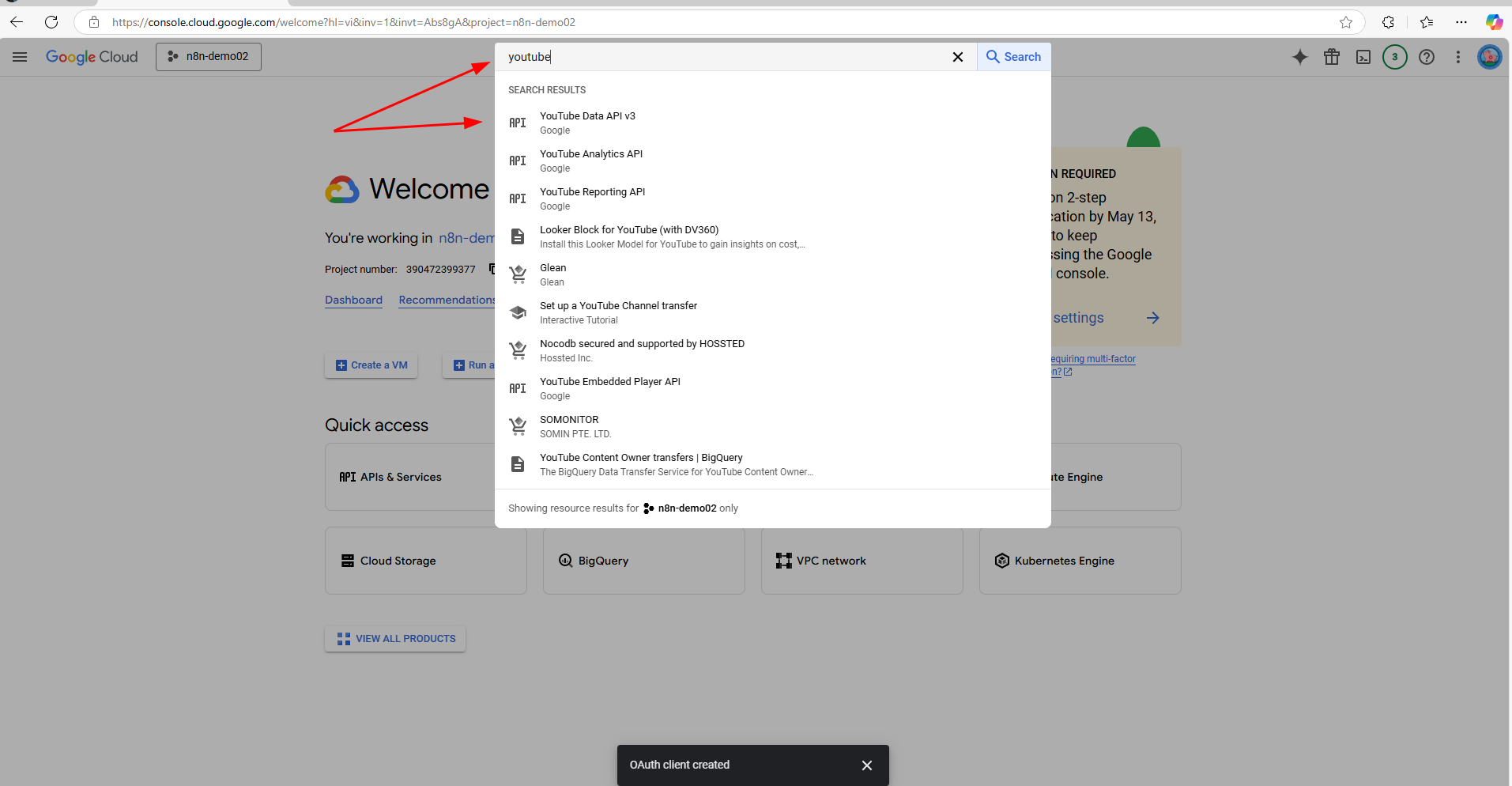
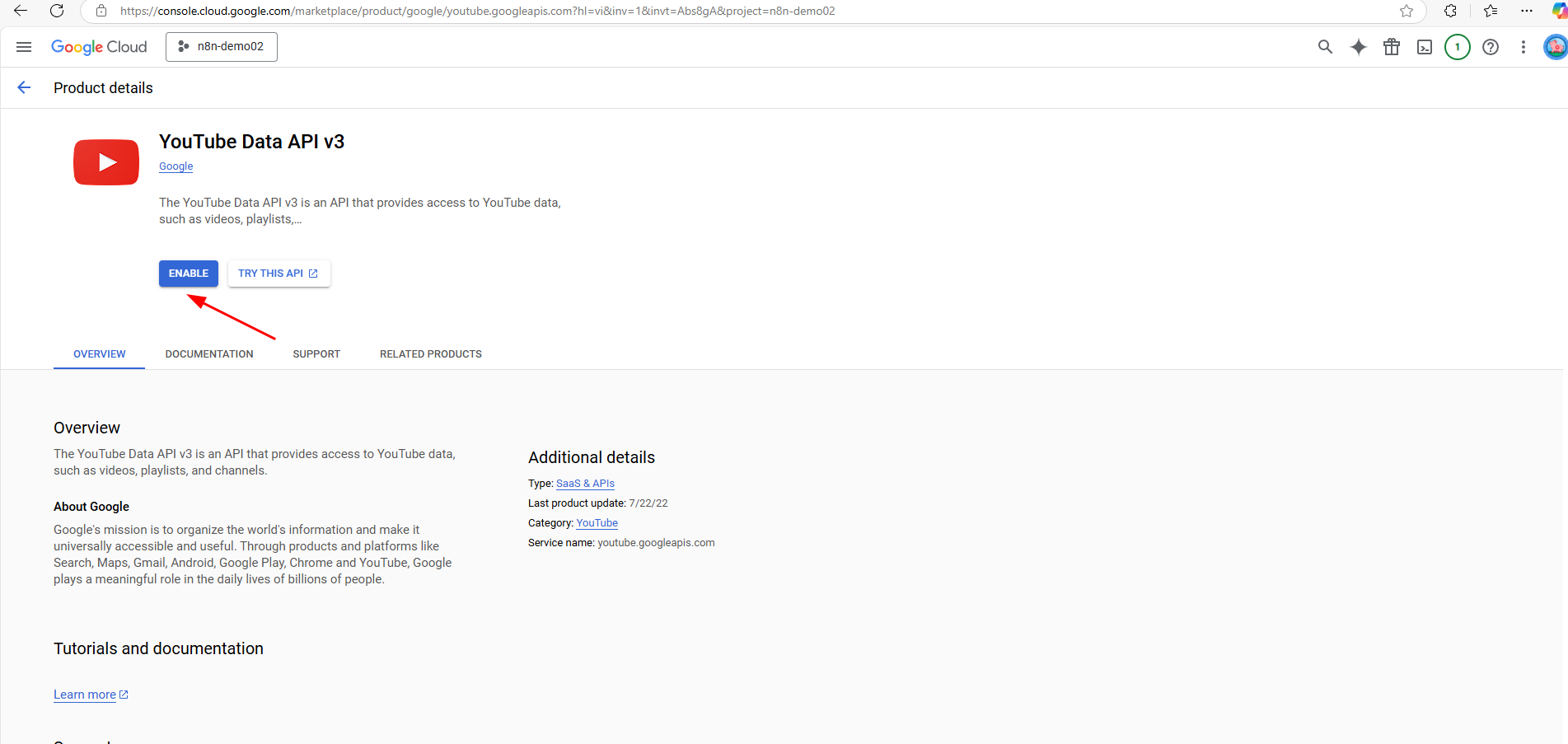
- Kích hoạt YouTube Data API v3: Trong thư viện, tìm và kích hoạt YouTube Data API v3
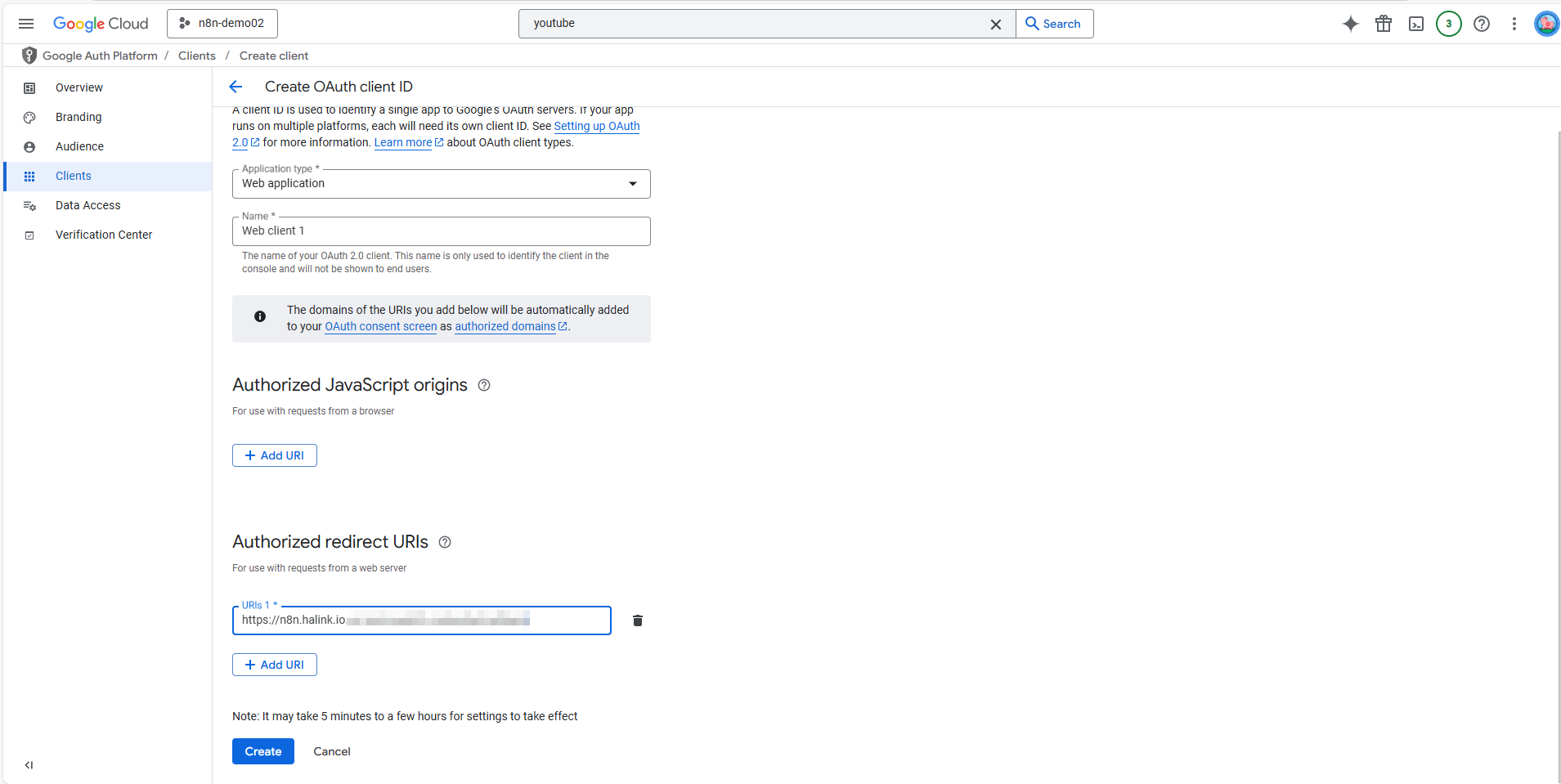
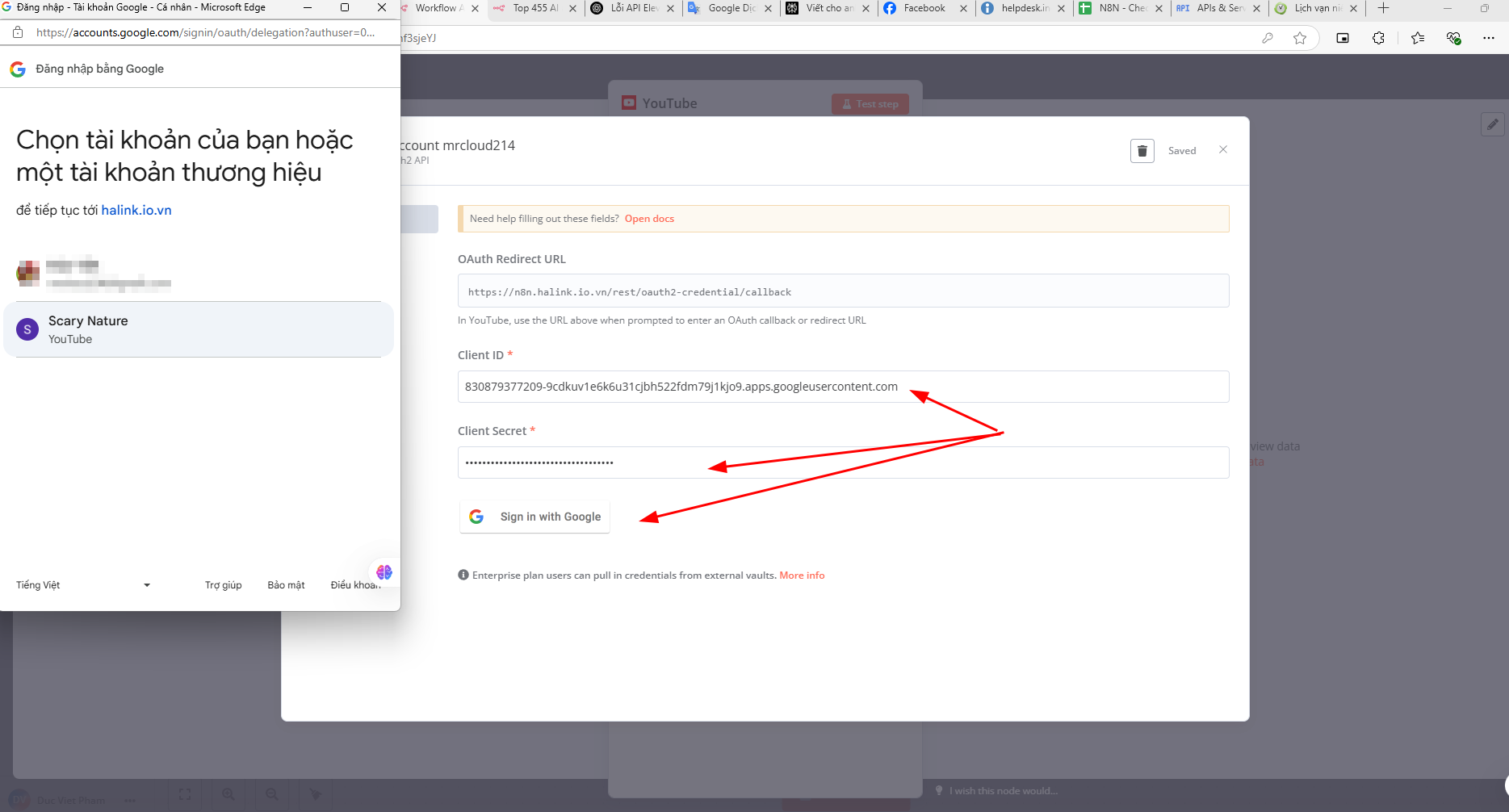
Tạo OAuth2 Credentials: Chọn "OAuth client ID" và tạo một ID cho ứng dụng web. Bạn sẽ nhận được Client ID và Client Secret.
Bước 2: Cài đặt n8n và Tạo Workflow
- Cài đặt n8n: Đảm bảo bạn đã cài đặt n8n trên máy tính hoặc sử dụng phiên bản web.
- Tạo Workflow Mới: Nhấn nút "Add workflow" trong tab Workflows.
- Chọn Trigger: Chọn một trigger để bắt đầu workflow, chẳng hạn như một sự kiện ứng dụng, lịch trình, hoặc một cuộc gọi webhook.
Bước 3: Thêm và Cấu hình Node YouTube
- Tìm Node YouTube: Trong panel nodes, tìm và kéo Node YouTube vào canvas workflow.
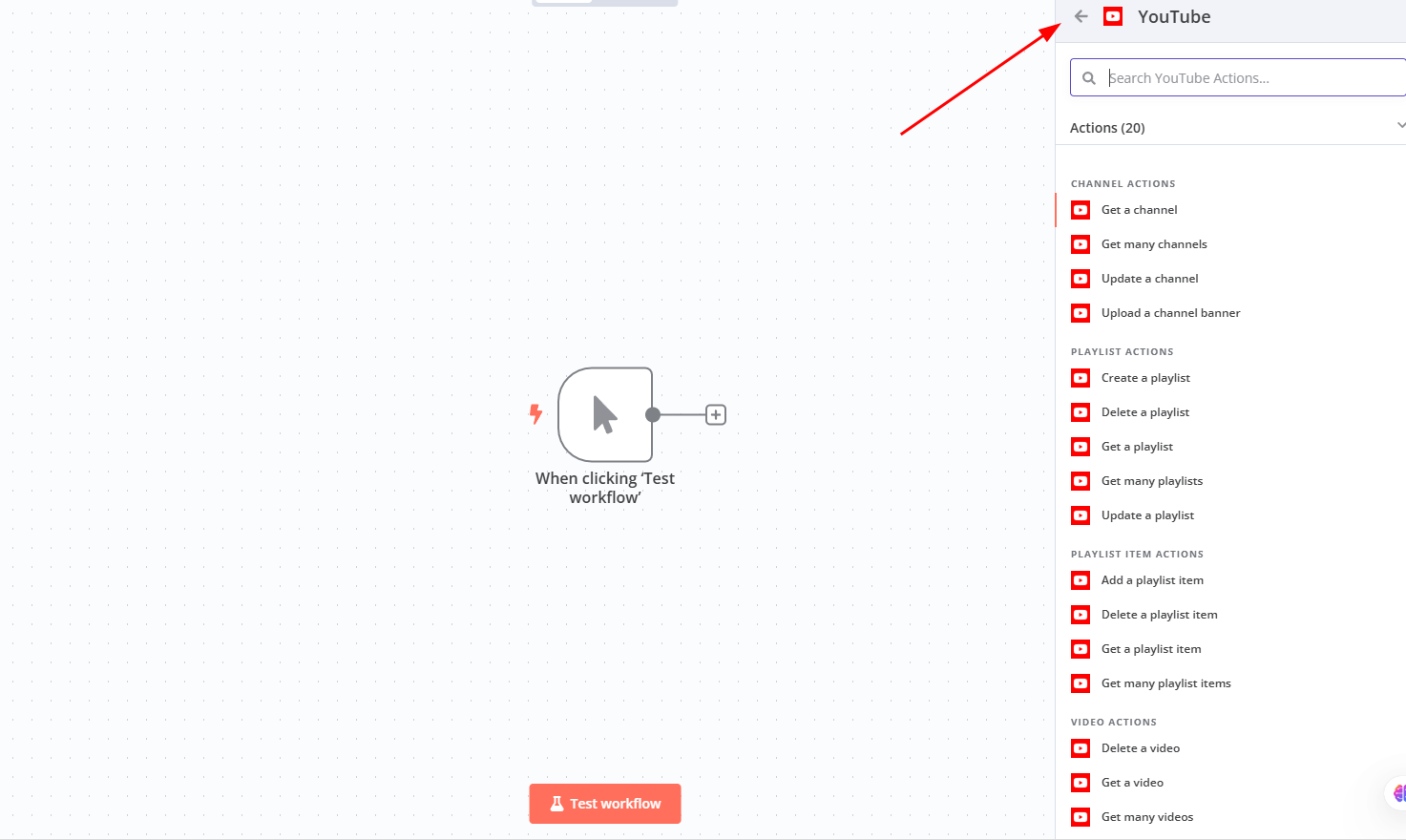
- Chọn Hành động: Chọn hành động bạn muốn thực hiện, chẳng hạn như tải video lên.
- Cấu hình Node: Nhập thông tin cần thiết như video data và chọn credential đã tạo.
Bước 4: Kết nối và Chạy Workflow
- Kết nối Node: Kết nối Node YouTube với các node khác nếu cần.
- Chạy Workflow: Nhấn nút "Execute Workflow" để chạy workflow và kiểm tra kết quả.
Bước 5: Debug và Hoàn thiện
- Kiểm tra Lỗi: Xem lại các lần chạy trước để tìm và sửa lỗi.
- Hoàn thiện Workflow: Sau khi kiểm tra, lưu và kích hoạt workflow để tự động hóa tác vụ của bạn.
Ví dụ: Tải Video Lên YouTube
- Sử dụng Node YouTube với hành động "Upload a video".
- Cung cấp thông tin video như tiêu đề, mô tả, và tệp video.
- Chọn credential OAuth2 đã tạo để xác thực.
Bằng cách làm theo các bước trên, bạn có thể dễ dàng kết nối n8n với API YouTube và tự động hóa nhiều tác vụ khác nhau.