Hướng dẫn kích hoạt tính năng Collaboration trên WordPress 7.0
WordPress 7.0 mang đến tính năng Real-Time Collaboration cho phép nhiều người cùng chỉnh sửa nội dung trực tiếp. Trong bài viết này, iNET sẽ hướng dẫn cách kích hoạt Collaboration trên WordPress 7.0, cách kiểm tra hoạt động và những lưu ý quan trọng trước khi sử dụng trên website thực tế.

Hướng dẫn kích hoạt tính năng Collaboration trên WordPress 7.0
Sau khi cài hoặc nâng cấp lên WordPress 7.0, nhiều người dùng sẽ chưa thấy ngay tính năng Real-Time Collaboration. Nguyên nhân là do phần lớn các bản cài từ hosting/cPanel hiện vẫn đang ở chế độ stable và tính năng Collaboration chưa được bật mặc định.
Tuy nhiên, cách kích hoạt hiện khá đơn giản và chỉ mất vài phút thao tác.
Bước 1 - Cài hoặc nâng cấp WordPress 7.0
Hiện WordPress 7.0 đã có mặt trên Hosting OnePanel và Softaculous (cPanel), người dùng có thể cài mới hoàn toàn hoặc nâng cấp từ phiên bản WordPress cũ để trải nghiệm các tính năng mới.
Bước 2 - Cài plugin Gutenberg
Đây là bước quan trọng nhất để kích hoạt Real-Time Collaboration.
Trong WordPress Admin, truy cập Plugins → Add New Plugin
Tìm:
GutenbergSau đó Install và Activate
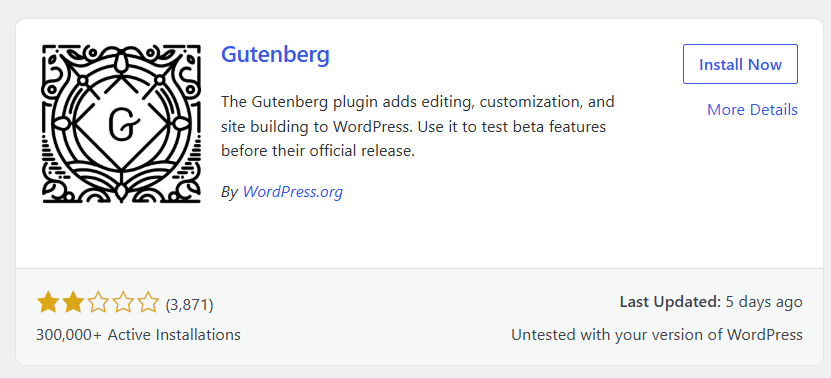
Plugin chính thức:
https://wordpress.org/plugins/gutenberg/
Bước 3 - Reload lại WordPress Admin
Sau khi activate plugin Gutenberg, hãy reload lại trang admin hoặc đăng xuất rồi đăng nhập lại.
Trong phần lớn trường hợp, tính năng Collaboration sẽ tự động xuất hiện ngay sau bước này.
Bước 4 - Kiểm tra Collaboration
Truy cập: Settings → Writing
Nếu kích hoạt thành công, bạn sẽ thấy:
Enable early access to real-time collaboration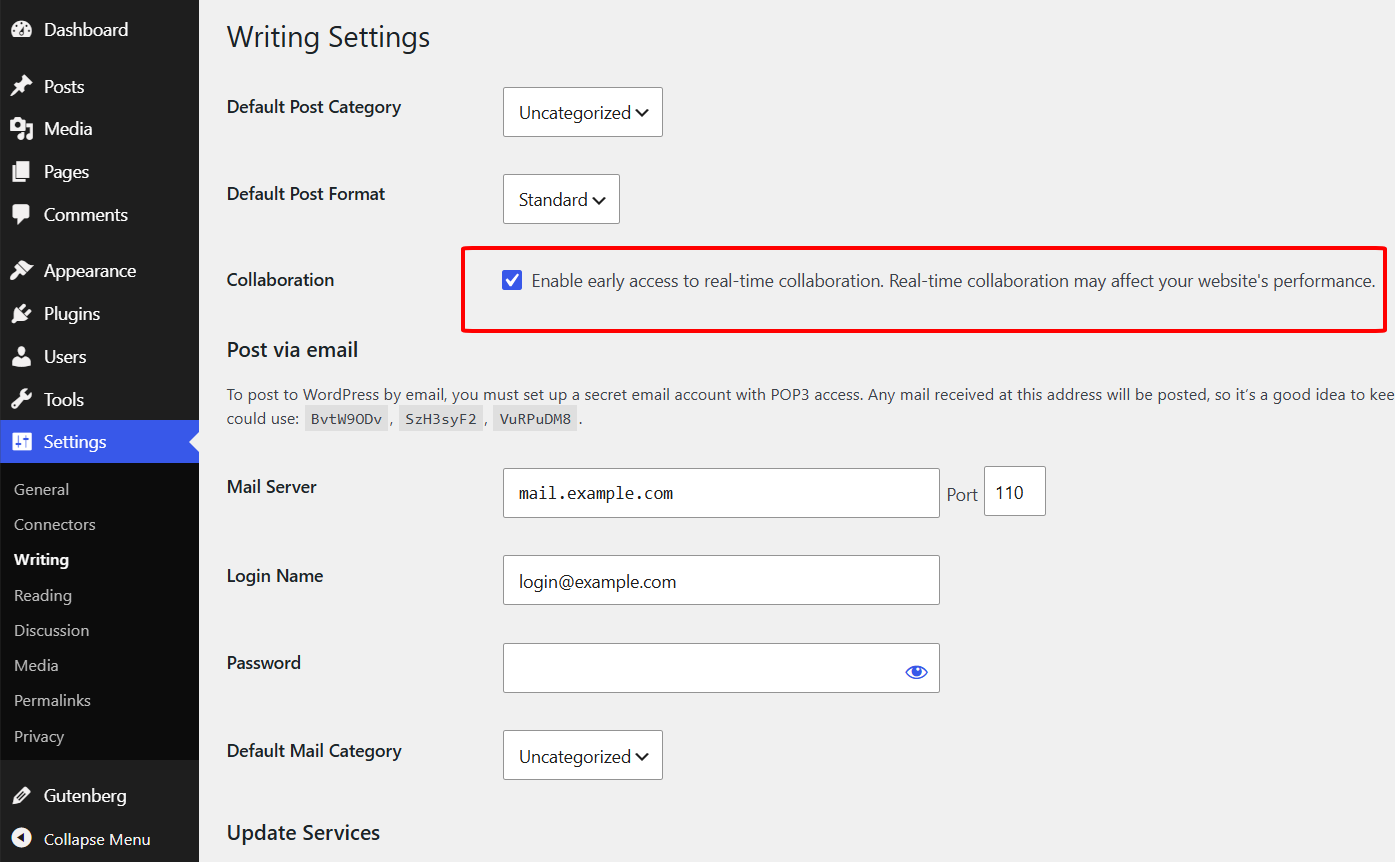
Bước 5 - Test hoạt động
Truy cập: Posts → Add New
Sau đó mở 2 tab trình duyệt khác nhau hoặc 2 tài khoản editor khác nhau. Nếu Collaboration hoạt động, WordPress sẽ:
- Hiển thị người khác đang chỉnh sửa nội dung
- Realtime sync nội dung trực tiếp
- Hiển thị cursor trực tiếp giống Google Docs
Nếu vẫn chưa thấy Collaboration
Một số hosting/build có thể chưa bật sẵn tính năng này mặc định. Khi đó người dùng có thể thử thêm các cách dưới đây:
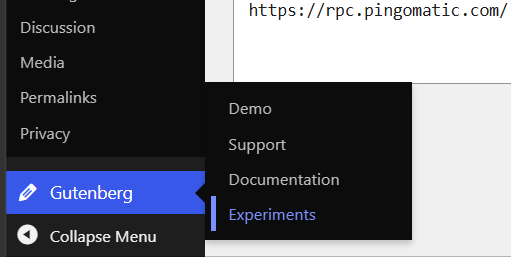
Cách 1 - Kiểm tra Gutenberg Experiments
Truy cập: Gutenberg → Experiments
Sau đó bật các mục:
- Real-Time Collaboration
- Phase 3 Features
- Experimental Features
(nếu có)
Cách 2 - Thêm config thủ công
Mở file:
wp-config.phpThêm đoạn code sau:
define( 'GUTENBERG_PHASE', 3 );
define( 'WP_ENABLE_COLLABORATION', true );
Sau đó lưu file lại và reload trang admin
Lưu ý quan trọng
⚠️ Hiện tại tính năng Real-Time Collaboration vẫn đang trong giai đoạn hoàn thiện nên trong một số trường hợp có thể phát sinh lỗi hoặc hoạt động chưa ổn định.
Một số website có thể gặp các tình trạng xung đột plugin, editor bị lag, lỗi autosave hoặc tăng tải database khi nhiều người cùng chỉnh sửa nội dung.
Đặc biệt, người dùng nên kiểm tra kỹ nếu website đang sử dụng các plugin như:
- Elementor
- RankMath
- LiteSpeed Cache
- WP Rocket
- plugin editor/custom fields
Khuyến nghị
Để đảm bảo website hoạt động ổn định, người dùng nên:
✅ Test trước trên staging hoặc website thử nghiệm
✅ Backup toàn bộ website
✅ Kiểm tra kỹ khả năng tương thích của plugin trước khi sử dụng lâu dài.
Không nên bật ngay trên production site lớn.
Tóm tắt nhanh
Muốn bật Collaboration trên WordPress 7.0:
1. Cài đặt hoặc nâng cấp lên WordPress 7.0
2. Cài plugin Gutenberg
3. Activate plugin
4. Reload lại trang admin
Trong phần lớn trường hợp, sau khi hoàn tất các bước trên, tính năng Real-Time Collaboration sẽ tự động xuất hiện trong hệ thống.
Nếu gặp vấn đề trong quá trình thao tác theo hướng dẫn ở trên, bạn hãy để lại comment xuống phía dưới để được hỗ trợ nhé!
Chúc các bạn thành công!