Hướng dẫn Reset tài khoản quản trị với n8n panel
Trong bài viết trước, iNET đã hướng dẫn chi tiết cách cài đặt n8n tự động thông qua n8nPanel. Bạn có thể tham khảo lại tại: Hướng dẫn cài n8n tự động bằng n8nPanel iNET.
Bài viết này sẽ cung cấp hướng dẫn từng bước để đặt lại tài khoản quản trị trên n8nPanel một cách nhanh chóng và hiệu quả, giúp bạn khôi phục quyền truy cập vào hệ thống n8n.
1. Hướng Dẫn Đặt Lại Tài Khoản Quản Trị
Bước 1: Truy Cập Giao Diện n8nPanel
Sau khi hoàn tất cài đặt n8n và đăng nhập vào Cloudsever qua SSH, sử dụng lệnh sau để truy cập giao diện quản lý n8nPanel:
n8n
Quá trình reset sẽ: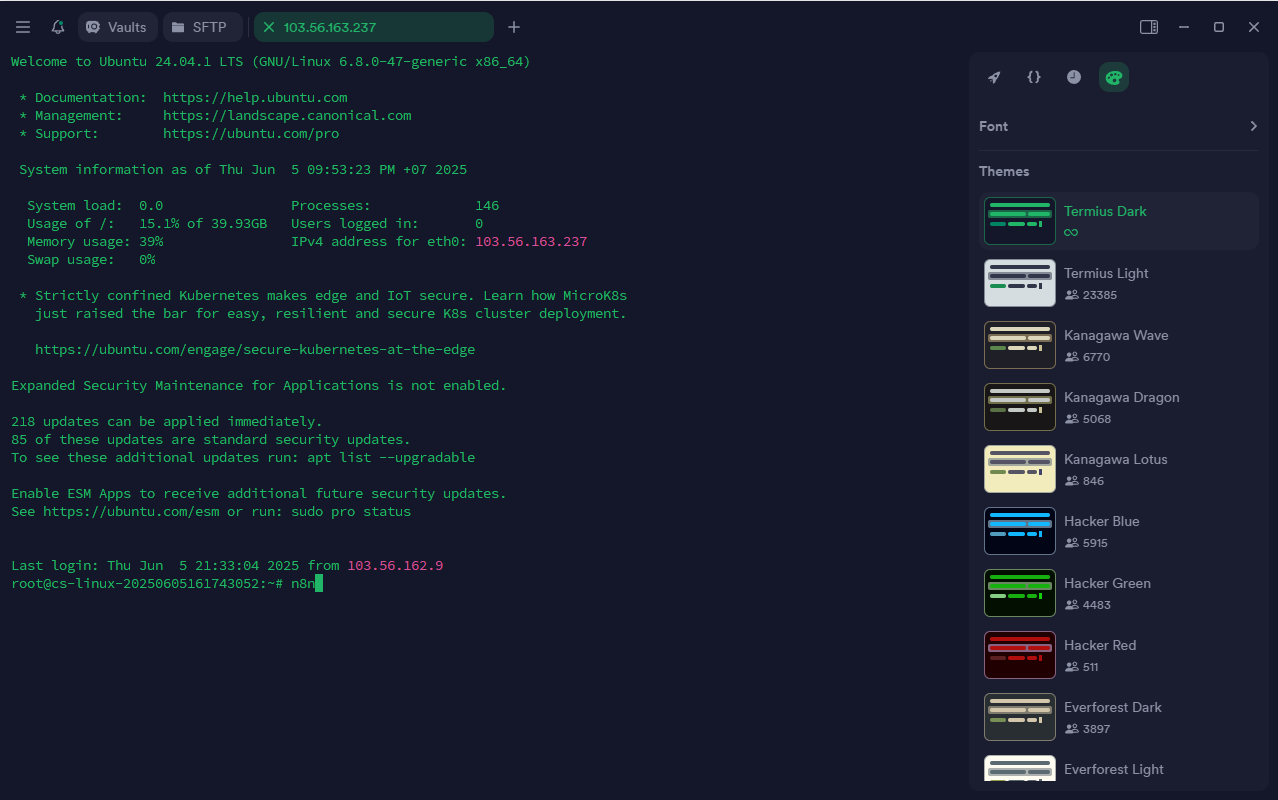
Bước 2: Quản Lý n8n
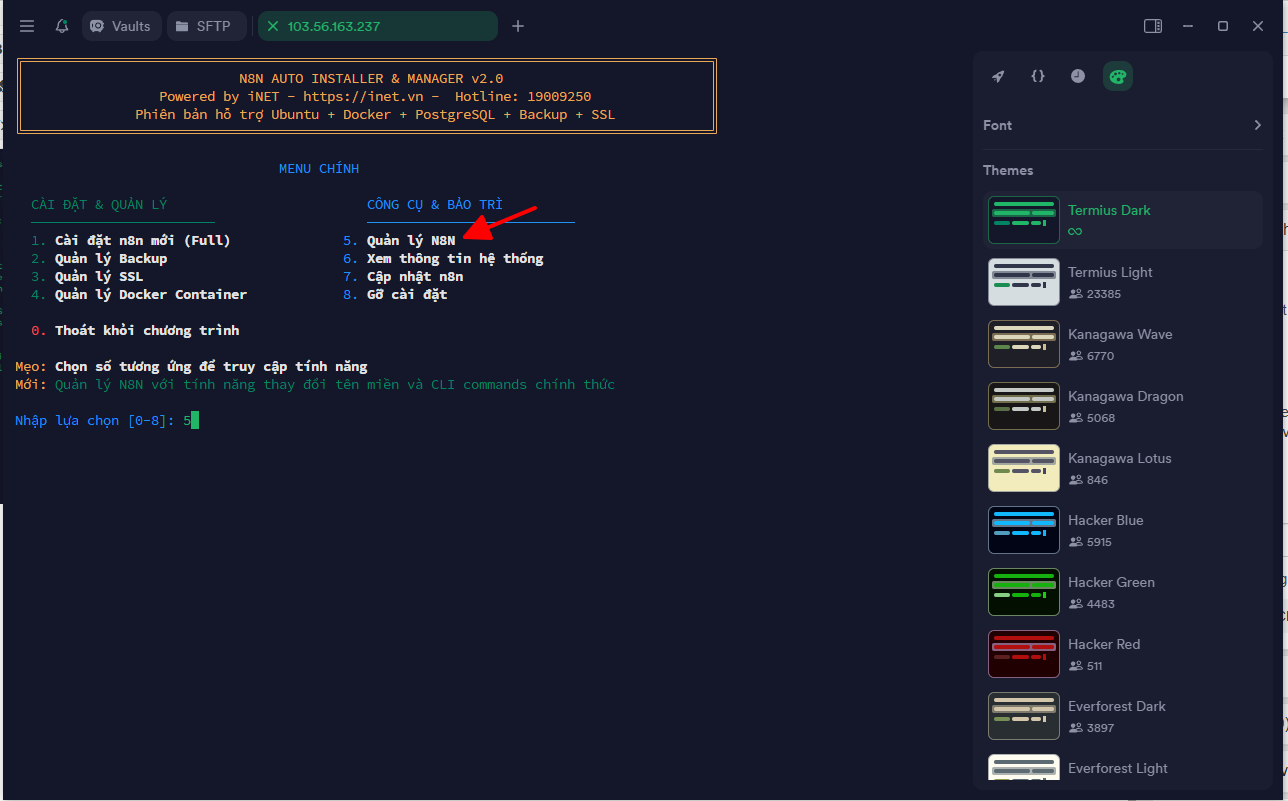
Khi giao diện n8nPanel hiển thị, chọn mục số 5 để vào phần Quản lý n8n.
Bước 3: Reset Tài Khoản Quản Trị
Trong menu quản lý n8n, chọn mục số 1 để thực hiện Reset tài khoản quản trị.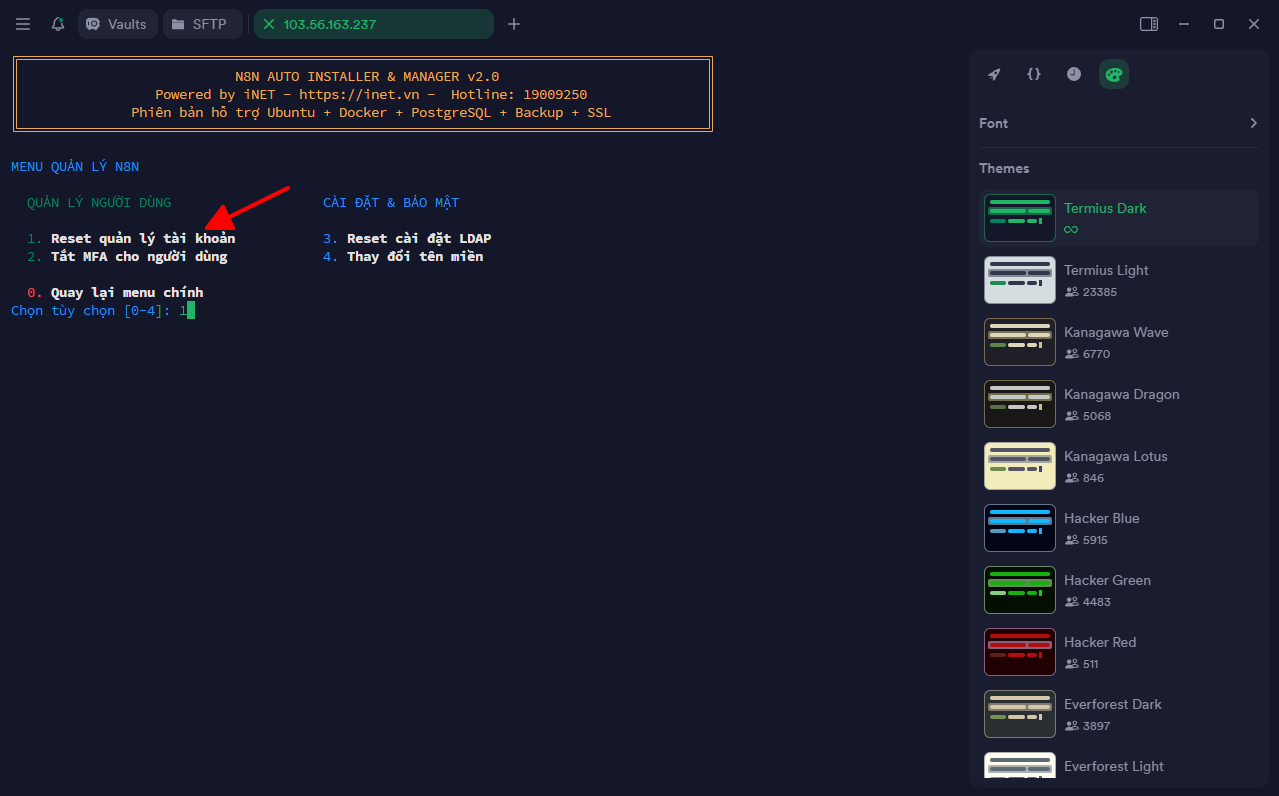
Bước 4: Xác Nhận Xóa Tài Khoản
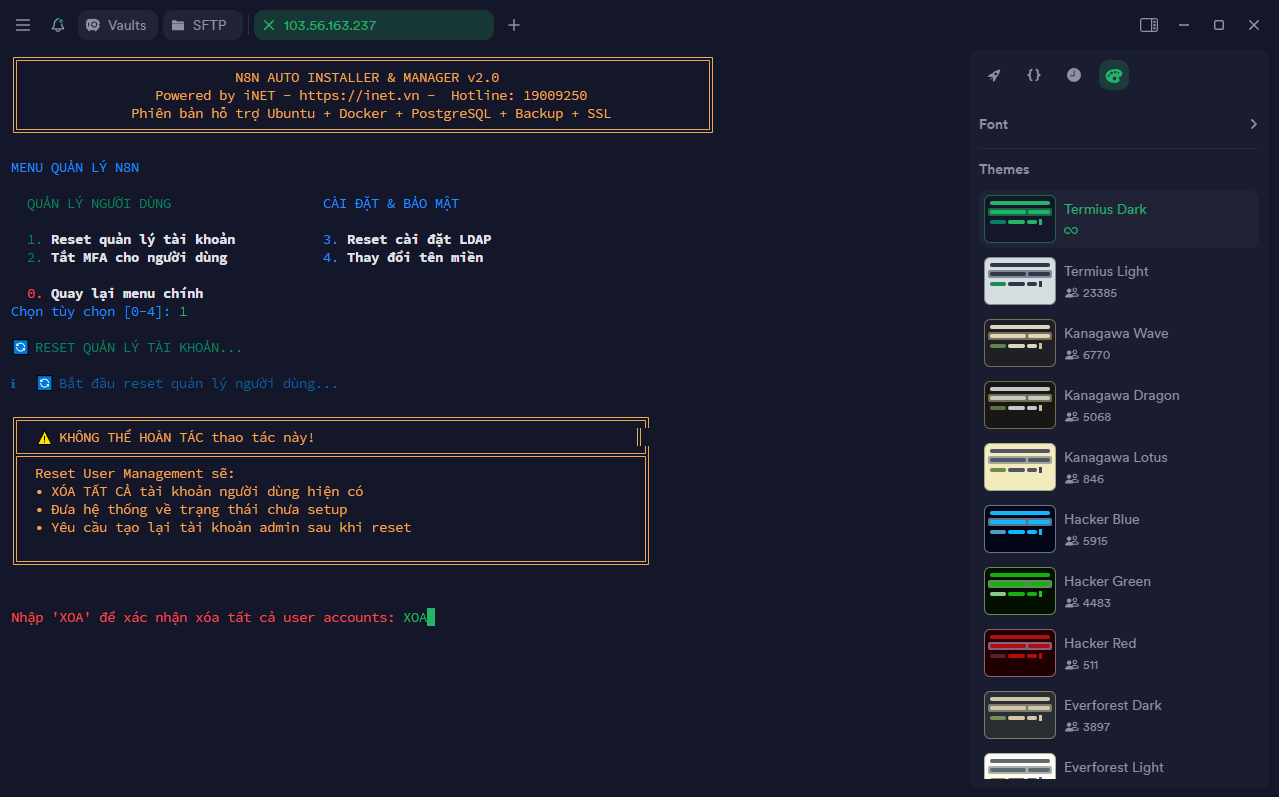
- XÓA TẤT CẢ tài khoản người dùng hiện có
- Đưa hệ thống về trạng thái chưa setup
- Yêu cầu tạo lại tài khoản admin sau khi reset
Để xác nhận, nhập từ khóa "XOA" vào giao diện khi được yêu cầu.
Bước 5: Hoàn Tất Quá Trình Reset
Sau khi reset thành công, hệ thống sẽ:
• Tất cả tài khoản người dùng đã được xóa
• N8n container đã được restart
• Hệ thống đã về trạng thái pre-setup
• Truy cập n8n để tạo lại tài khoản Admin.
Bài viết này đã hướng dẫn chi tiết cách đặt lại tài khoản quản trị trên n8nPanel, từ truy cập giao diện quản lý đến hoàn tất quá trình reset. Bằng cách thực hiện đúng các bước trên, bạn có thể khôi phục quyền truy cập và tiếp tục sử dụng n8n một cách hiệu quả. Chúc bạn thực hiện thành công!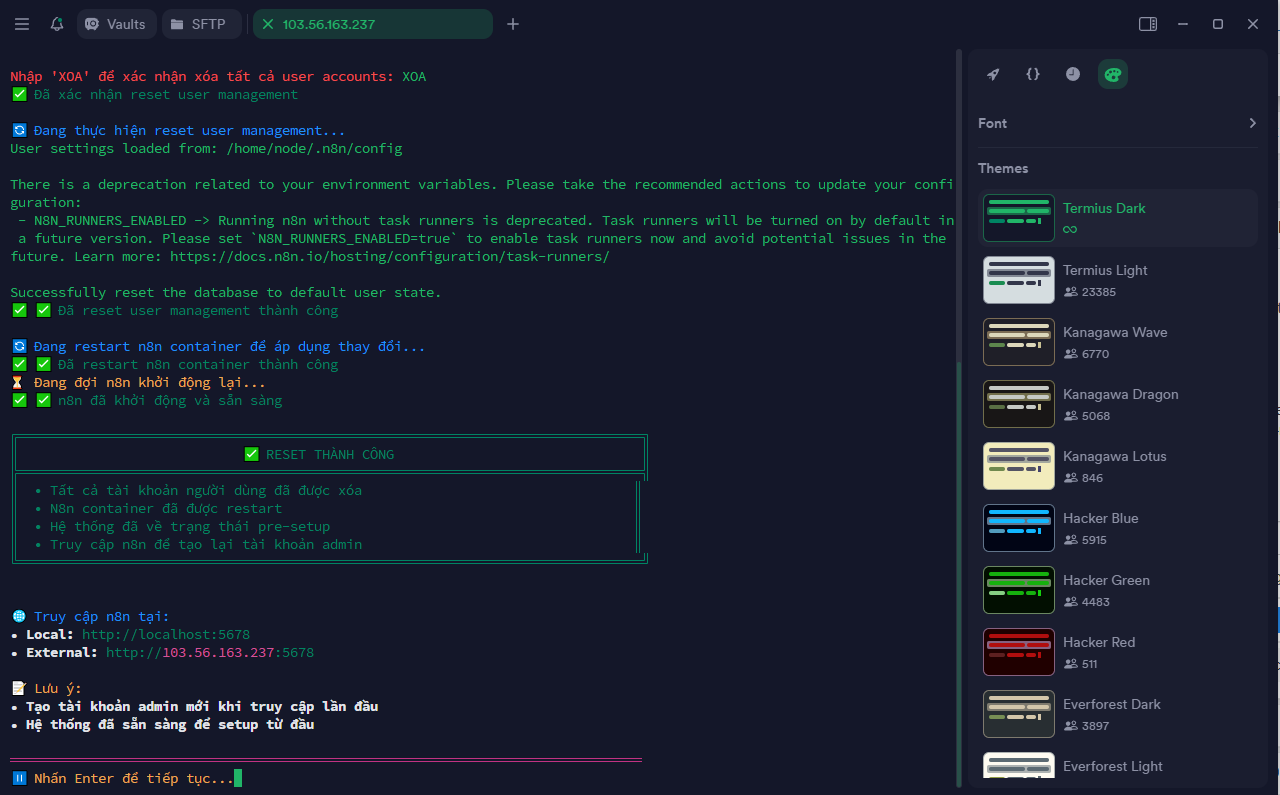
Lưu Ý Quan Trọng :
2. Kết Luận