Hướng dẫn sử dụng Cloud Panel tại iNET
Trong bài viết hôm trước, iNET đã giới thiệu tới Quý khách nền tảng quản lý server tập trung chuyên nghiệp, hiệu quả và an toàn - Cloud Panel, mà đội ngũ kỹ sư của iNET đã xây dựng và đưa vào phục vụ khách hàng.
>>> Xem thêm: Cloud Panel - Nền tảng quản lý server tập trung thế hệ mới
Trong bài viết hôm nay iNET sẽ hướng dẫn Quý vị cách để cấu hình sử dụng nền tảng này.
- Bước 0: Đầu tiên, để sử dụng Cloud Panel, bạn cần có 1 gói Cloud Server => Bạn có thể truy cập link này để đăng ký nếu chưa có: https://inet.vn/cloud-server
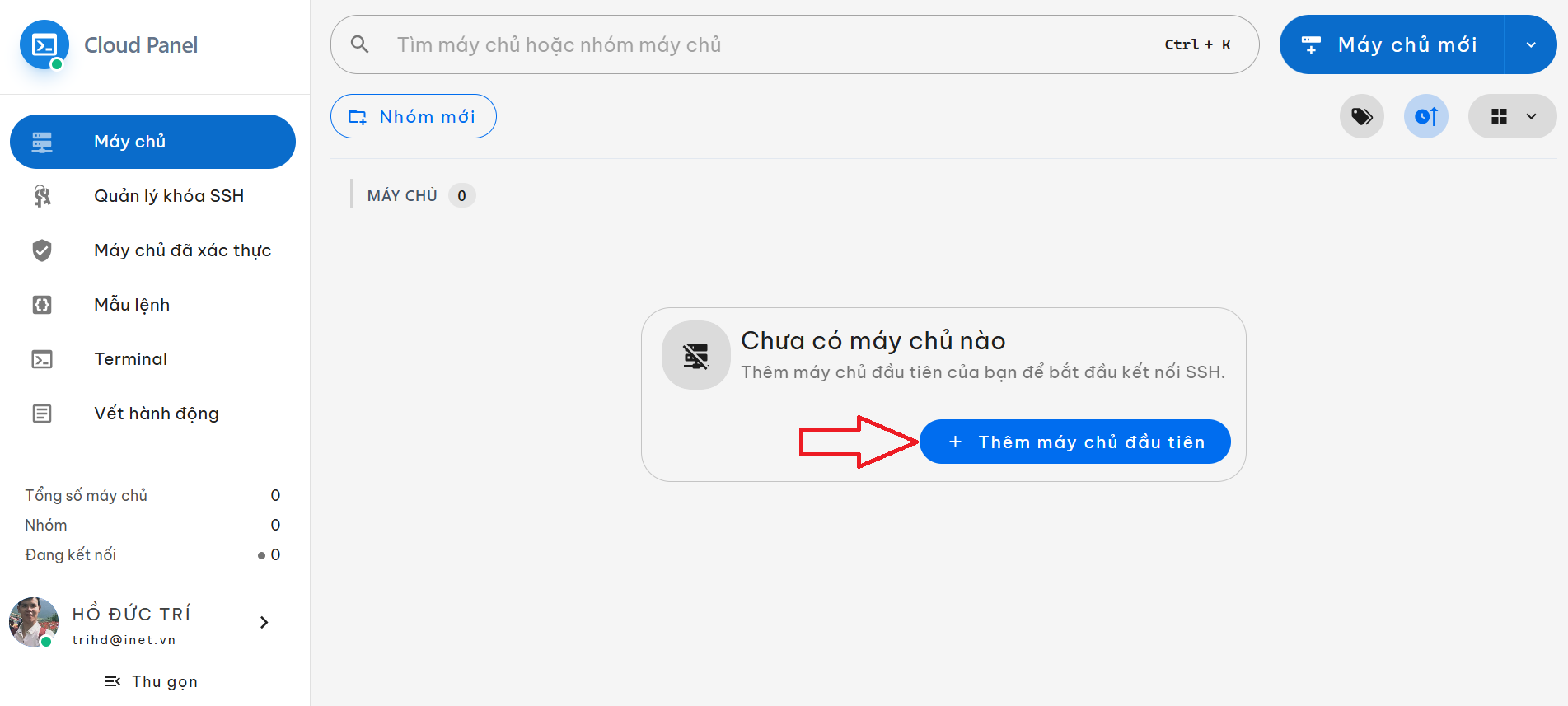
- Bước 1: Bay giờ bạn truy cập link Cloud Panel tại: https://cloudpanel.inet.vn => Chọn Thêm máy chủ đầu tiên như hình dưới để thêm máy chủ của bạn vào Cloud Panel.
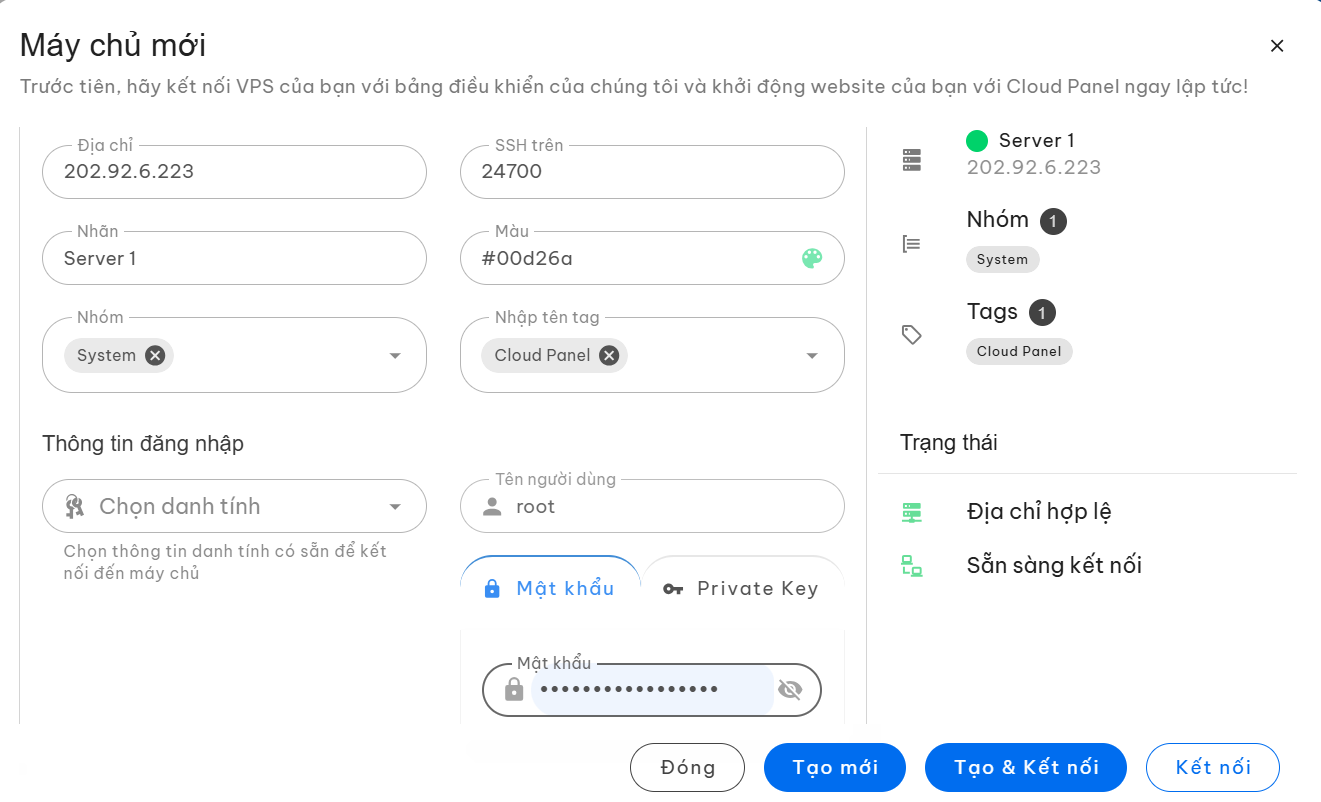
- Bước 2: Một popup nhập thông tin máy chủ để như hình dưới hiện lên => Bạn nhập đầy đủ các thông tin về máy chủ của bạn để thêm và panel quản trị của Cloud Panel. tại đây bạn cần lưu ý nhập chính xác các thông tin như Địa chỉ IP, cổng truy cập SSH, Tên người dùng / mật khẩu đăng nhập (hoặc upload file SSH Key lên) => sau đó bạn chọn Tạo và kết nối
- Bước 3: Nếu kết nối thành công sẽ có 1 màn hình terminal hiện như hình dưới để bạn thao tác ngay trên trình duyệt.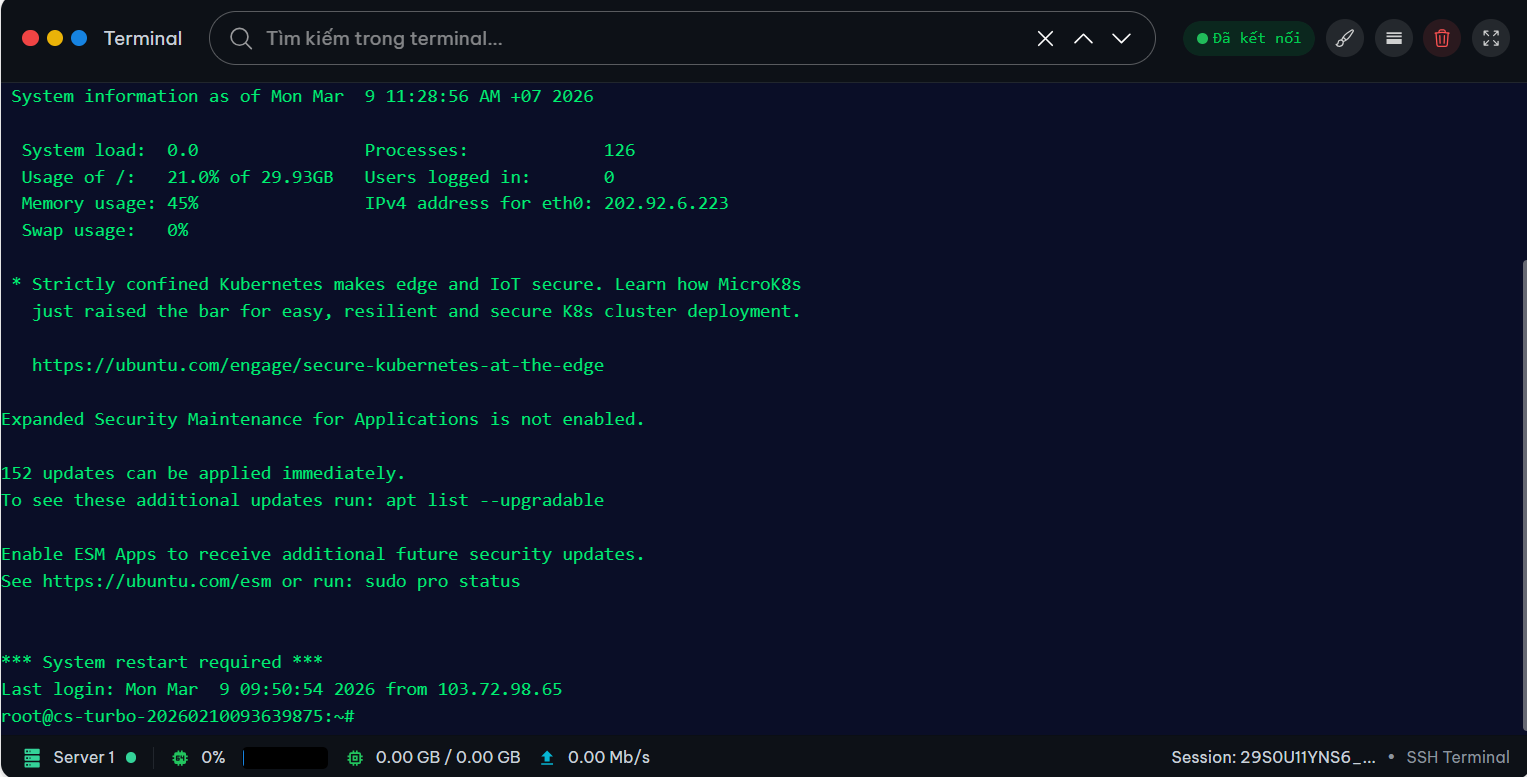
- Bước 4: Bạn có thể quay lại mục Máy chủ ở bên menu trái để xem máy chủ bạn vừa thêm vào Cloud Panel. Tại đây, bạn có thể cài agent cho máy chủ của bạn bằng cách bấm vào biểu tượng như hình dưới.
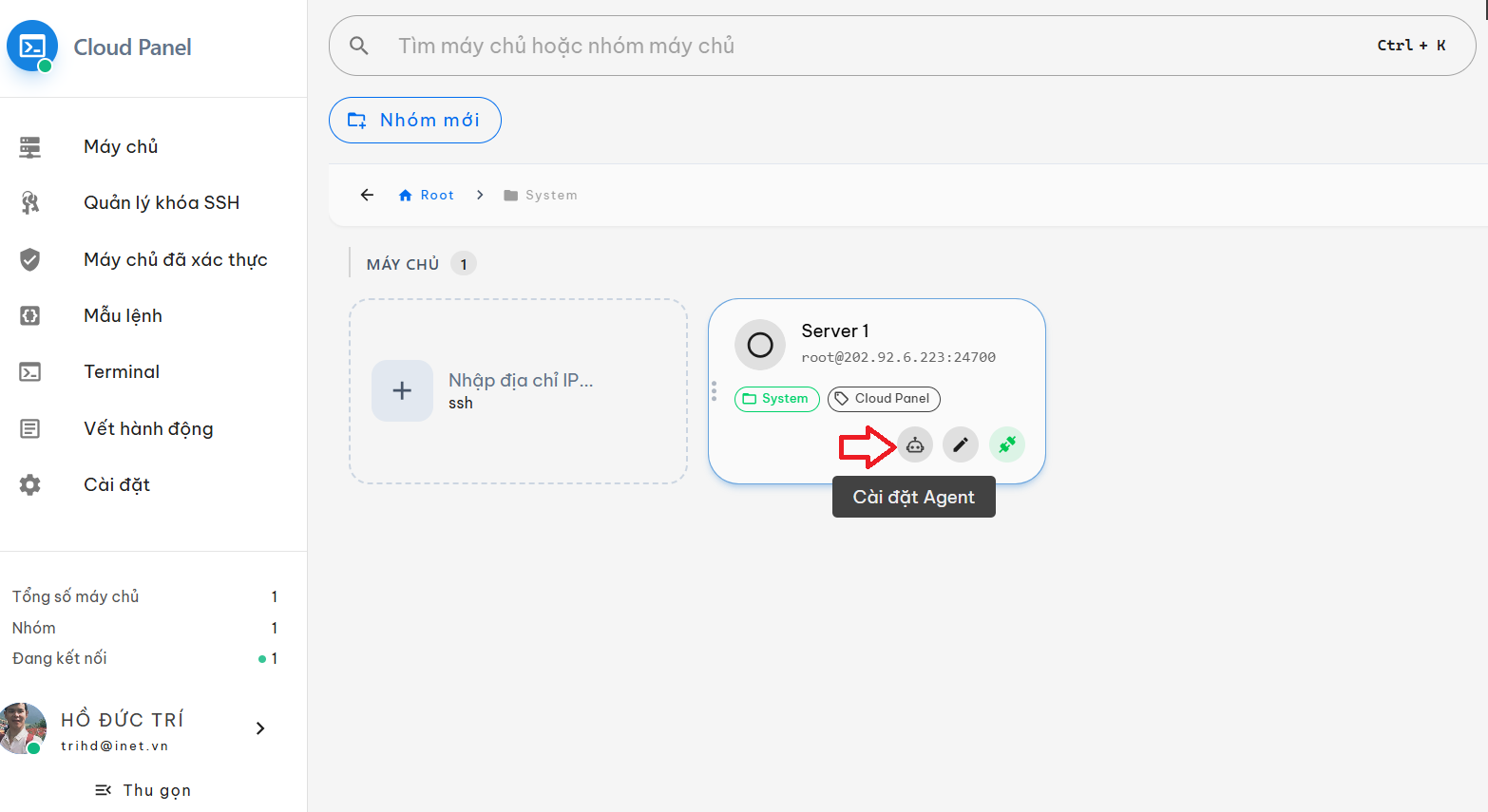
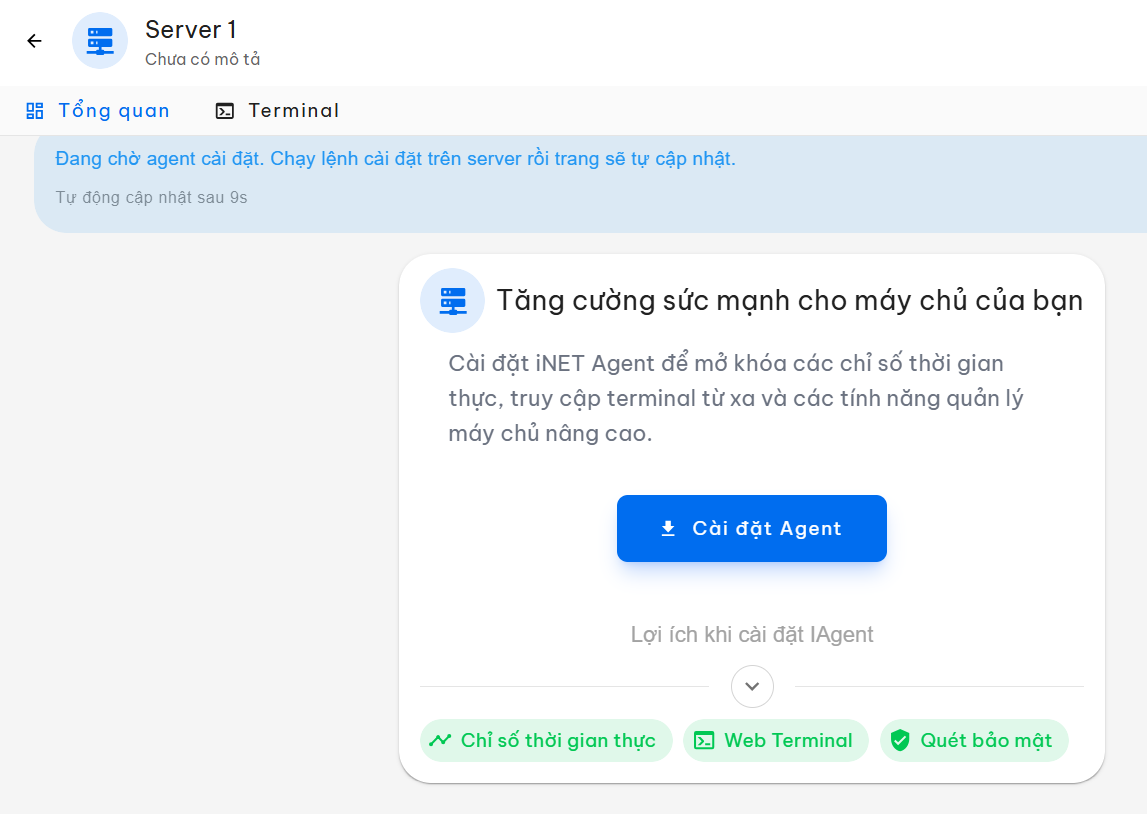
- Bước 5: Bạn chọn nút Cài đặt Agent như hình dưới:
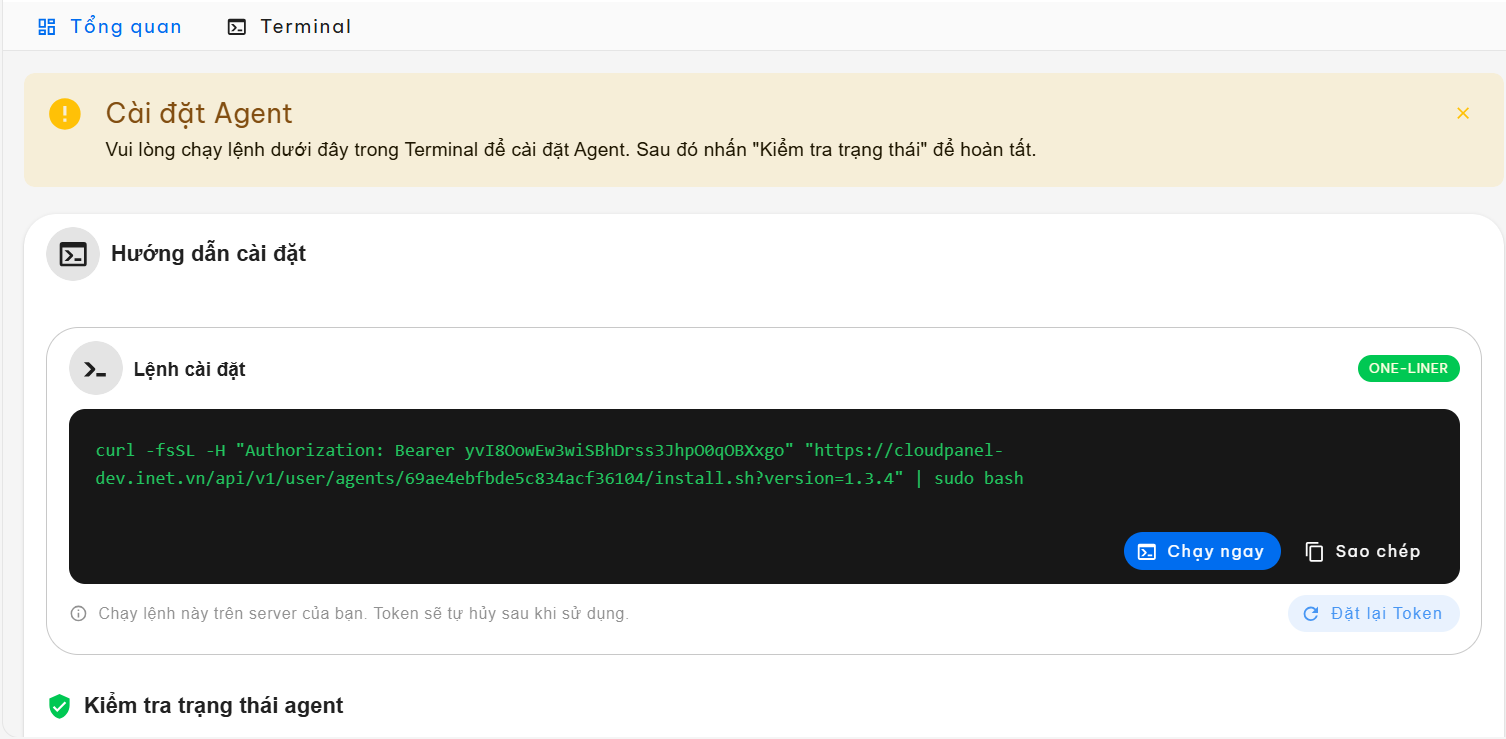
- Bước 6: Hệ thống sẽ hiện lệnh cài như hình dưới. Bạn chỉ cần bấm nút Chạy ngay là agent sẽ bắt đầu được cài lên máy chủ.
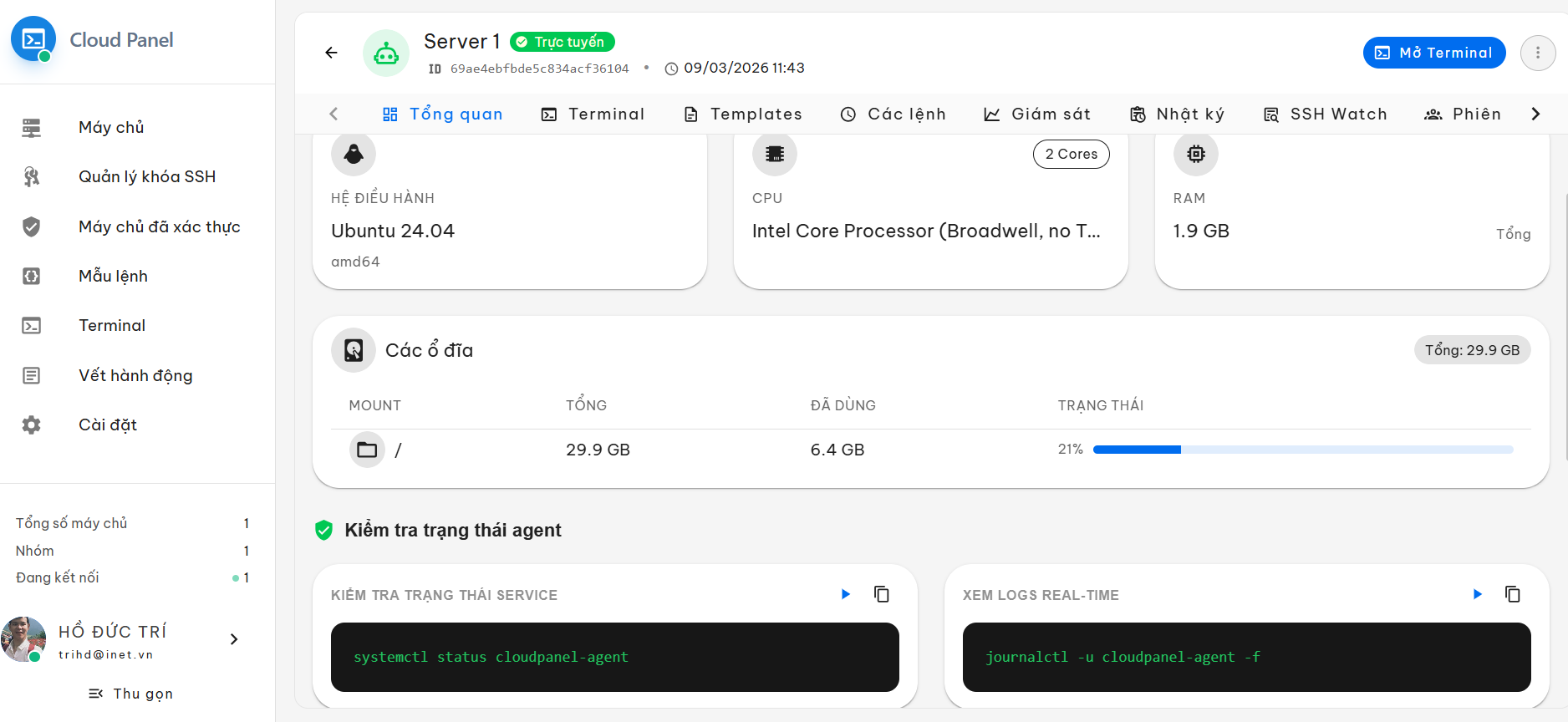
- Bước 7: Sau khi cài xong bạn có thể vào các tab ở trên thanh công cụ để xem tổng quan về máy chủ của mình như hệ điều hành, CPU, RAM, trạng thái agent, các lệnh đang chạy, các lệnh chạy gần đây, các thao tác nhanh như mở terminal, thực thi mẫu lệnh, xem biểu đồ, ...
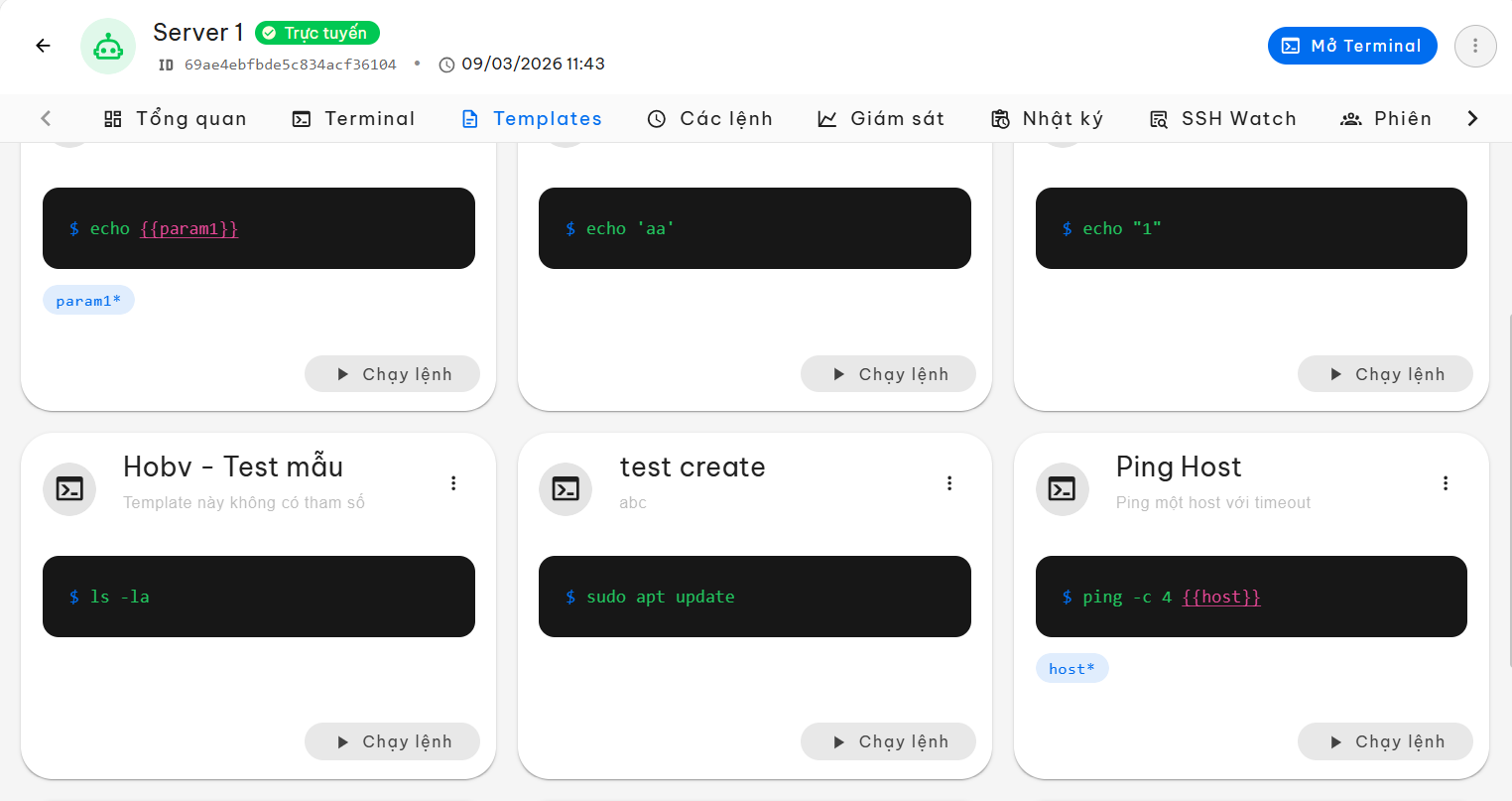
- Bước 9: Bạn có thể di chuyển qua các tab để xem chi tiết trong đó có tab Templates rất hữu ích cho những ai muốn chạy nhanh 1 lệnh mà không nhớ cú pháp dòng lệnh thì có thể sử dụng các lệnh mẫu tại đây hoặc tạo sẵn lệnh mẫu thêm vào đây để sau mình có thể chạy mà không cần nhập lệnh thủ công nữa.
- Bước 10: Một tab nữa cũng rất hữu ích cho những ai quản lý nhiều máy chủ với nhiều SSH key khác nhau thì có thể bật SSH Watch và cấu hình thông báo khi có đăng nhập gửi về Telegram để phát hiện sớm các đăng nhập SSH bất thường => Vào tab SSH Watch => bật SSH Watch => Cấu hình => bật cấu hình thông báo lên.
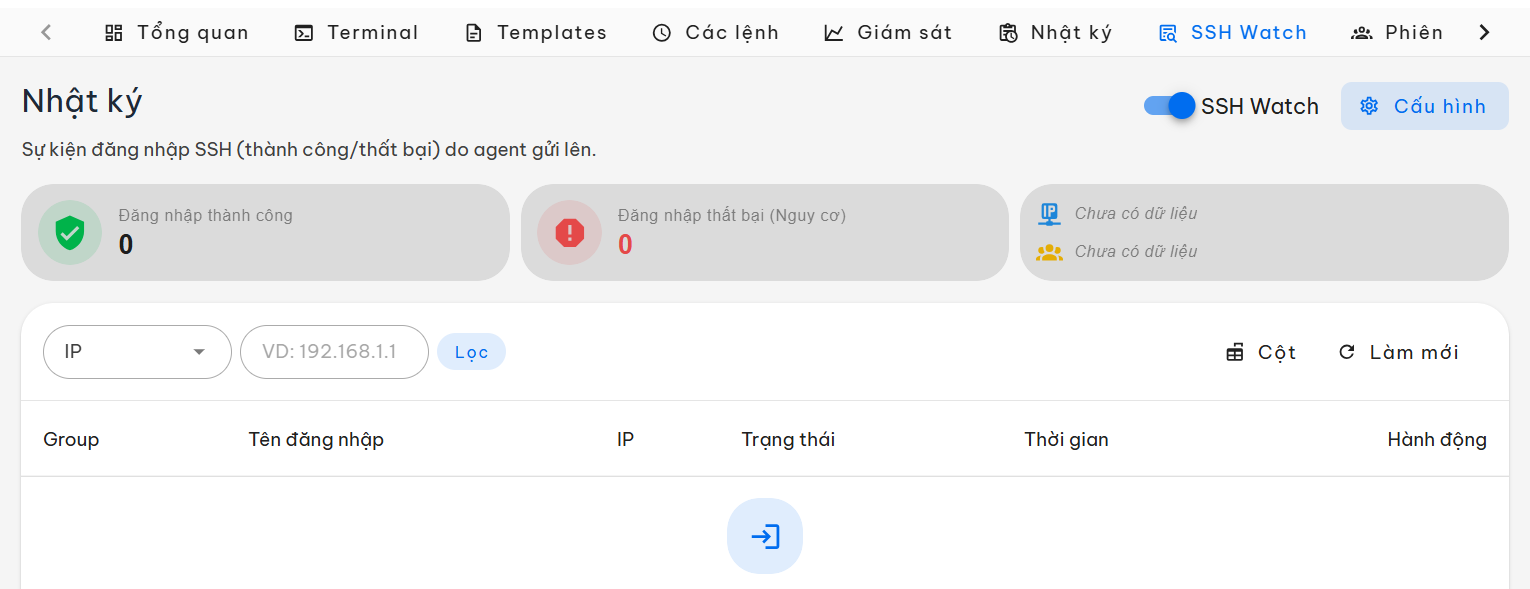
Bạn có thể vào tab Giám sát để xem tình trạng sử dụng của máy chủ về CPU, RAM, Disk, Network Traffic. Vào mục Nhật ký để xem log hệ thống, ....
Cloud Panel giúp khách hàng quản lý tập trung nhiều server trên cùng 1 giao diện mà hình duy nhất thay vì phải đăng nhập SSH vào từng server, quản lý SSH key thủ công, giám sát tài nguyên rời rạc gây rủi ro bảo mật và khó kiểm soát.
Trong các bản nâng cấp tiếp theo đội ngũ kỹ sư iNET sẽ bổ sung thêm nhiều tính năng hữu ích và tiện dụng khác giúp khách hàng dễ dàng quản trị và deploy ứng dụng ngay trên màn hình quản trị của Cloud Panel. Bạn đã sử dụng Cloud Panel và sẵn sàng để trải nghiệm những tính năng tuyệt vời sắp tới chưa? Truy cập https://cloudpanel.inet.vn để được sử dụng Cloud Panel ngay hôm nay!