Hướng dẫn sử dụng Template Workflow n8n
Hiện tại, các khách hàng mua Cloud Server tại iNET sẽ được tặng kèm hàng loạt template workflow n8n miễn phí.
Một số template tiêu biểu như: Đăng bài tự động lên fanpage hàng ngày, đăng bài tự động lên website wordpress, monitor trạng thái tên miền, cảnh báo ngày hết hạn tên miền....và còn nhiều template khác.
* Lợi ích khi sử dụng template workflow n8n:
- Tiết kiệm thời gian: Template đã được thiết kế sẵn, giúp giảm thời gian xây dựng quy trình từ đầu.
- Tăng hiệu quả: Cung cấp cấu trúc chuẩn hóa, tối ưu hóa quy trình làm việc và giảm sai sót.
- Dễ dàng triển khai: Người dùng có thể nhanh chóng áp dụng mà không cần kiến thức chuyên sâu.
- Tùy chỉnh linh hoạt: Có thể chỉnh sửa để phù hợp với nhu cầu cụ thể mà vẫn giữ được nền tảng vững chắc.
- Học hỏi từ kinh nghiệm: Template thường được xây dựng dựa trên thực tiễn tốt nhất, giúp áp dụng các phương pháp đã được kiểm chứng.
1. Hướng dẫn sử dụng template workflow n8n?
=> Xem video hướng dẫn sử dụng template workflow n8n
Bước 1: Tải template worklow
Các template workflow được chia sẻ dưới dạng một file .json - đây chính là workflow đã được cấu hình sẵn.
Hãy tải chúng về máy nhé.
Bước 2: Import template workflow vào hệ thống n8n
- Đăng nhập vào n8n của bạn
-> Chọn Create Workflow
-> Đặt tên cho workflow
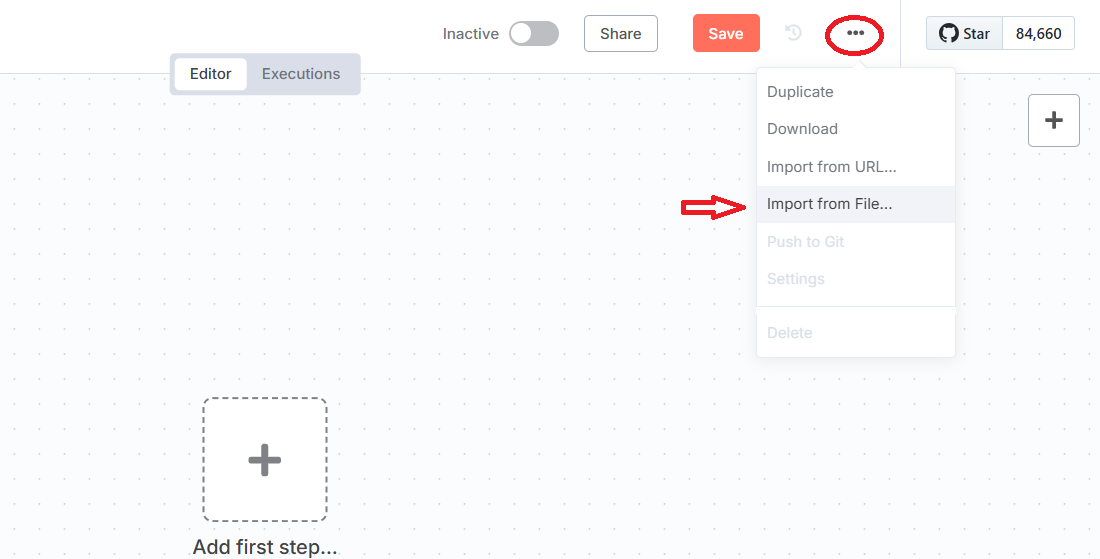
-> Click dấu 3 chấm góc phải phía trên => Chọn Import from File
Ngay lập tức, bạn sẽ thấy toàn bộ workflow đã được hiển thị đầy đủ với các node được liên kết logic.
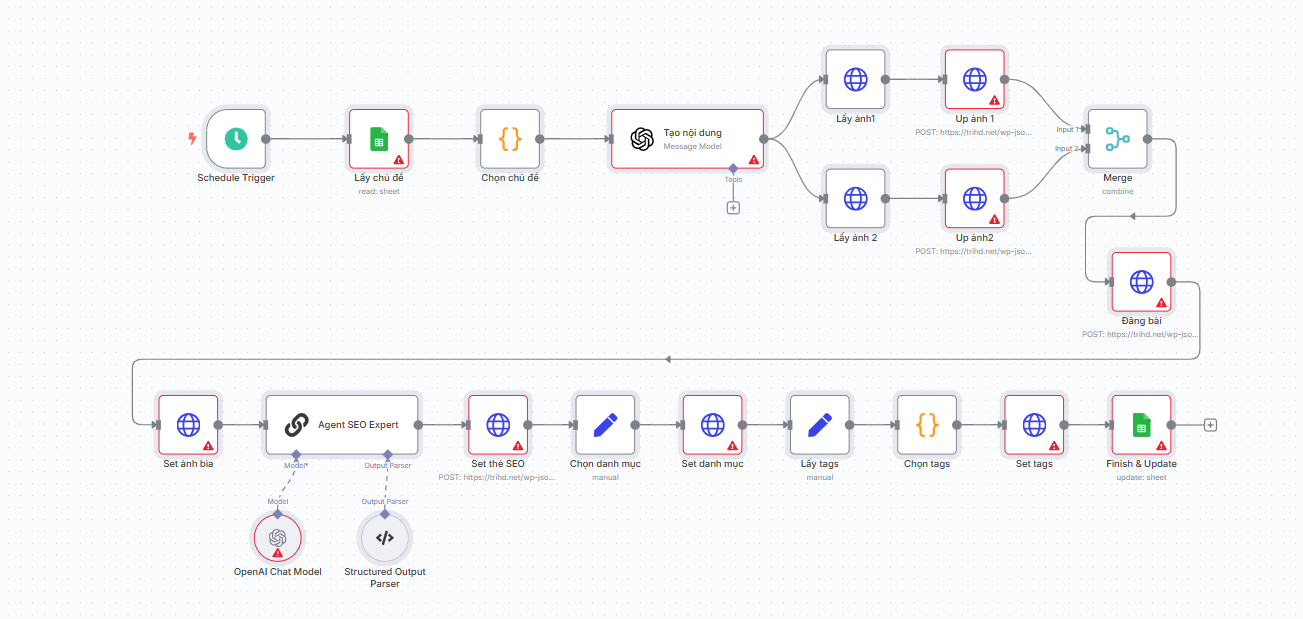
Bước 3: Kết nối tài khoản của bạn:
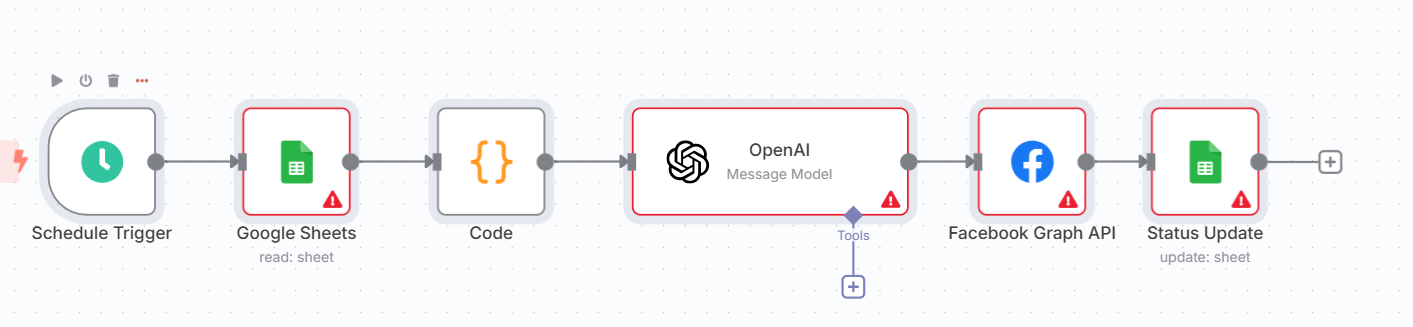
Tùy vào workflow, bạn cần kết nối các tài khoản tương ứng. Ví dụ với workflow đăng bài fanpage:
- Google Sheet: Kết nối đến Google Sheet của bạn (nơi lưu nội dung cần đăng)
- Facebook Graph API: Kết nối đến fanpage bạn muốn đăng bài
- OpenAI: Kết nối với tài khoản OpenAI để tạo nội dung tự động (nếu có)
Ngoài ra, các template khác có thể yêu cầu thêm kết nối các ứng dụng khác như:
- Perplexity AI
- Google Drive
- Google Docs
- WordPress
- Gmail....
Và thông thường, khi import template workflow thì hệ thống sẽ tự nhận diện và hiển thị lỗi ở những node mà bạn chưa kết nối tài khoản. ( như hình bên dưới)
Bước 4: Chạy test thử
Sau khi hoàn tất việc kết nối, hãy chạy thử workflow để đảm bảo mọi thứ hoạt động trơn tru.
Đây là bước quan trọng giúp bạn phát hiện lỗi sớm và điều chỉnh kịp thời.
Bước 5: Tùy chỉnh thêm theo nhu cầu
Template chỉ là một bản nền – bạn hoàn toàn có thể chỉnh sửa và phát triển thêm để phù hợp với nhu cầu riêng của mình.
Ví dụ:
- Thay đổi prompt của OpenAI để tạo nội dung phù hợp với phong cách/lĩnh vực của bạn hơn
- Thêm node gửi thông báo về Telegram sau khi bài đăng hoàn tất
- Thay đổi nơi lưu trữ dữ liệu là Gitihub thay vì driver....
Sự linh hoạt của n8n cho phép bạn phát triển không giới hạn từ một template ban đầu.
2. Cuối cùng:
Việc tặng kèm template workflow khi mua Cloud Server tại iNET không chỉ giúp bạn tăng hiệu suất làm việc, mà còn là một bước đệm để bạn làm quen với tự động hóa bằng n8n.
Hy vọng bài hướng dẫn này sẽ giúp bạn dễ dàng bắt đầu và có những trải nghiệm tuyệt vời cùng Cloud Server iNET và n8n.
Ngoài ra, hiện tại iNET vẫn đang tiếp tục thiết kế và chia sẻ đến bạn những workflow mới. Hãy thường xuyên kiểm tra email để không bỏ lỡ template Workflow hữu ích nào nhé!
Chúc các bạn thành công và sớm làm chủ công cụ tự động hóa với n8n nhé!