Hướng dẫn tăng thời gian Timeout và dung lượng Upload trên Directadmin
Directadmin là một Web Control panel được thiết kế với giao diện người dùng đơn giản và trực quan, giúp người dùng dễ dàng quản trị các tài nguyên mà không cần có kiến thức chuyên sâu về quản trị hệ thống.
Directadmin được tối ưu để cung cấp tốc độ xử lý nhanh chóng và không đòi hỏi nhiều tài nguyên hệ thống. Tuy nhiên khi sử dụng bạn sẽ gặp một số vấn đề như lỗi timeout khi upload hay nén file, dung lượng upload bị giới hạn mặc dù dung lượng server vẫn còn nhiều.
iNET sẽ hướng dẫn bạn cách xử lý các vấn đề trên trong hướng dẫn sau:
1. Lỗi Connection timeout khi upload hoặc nén file nặng trên Directadmin là gì?

Ví dụ: Nếu source code website của bạn có dung lượng lớn bạn muốn backup thủ công dùng chức năng nén file của Directadmin về lưu trữ, nhưng khi tiến hành nén một lúc sau bạn gặp lỗi dạng như sau
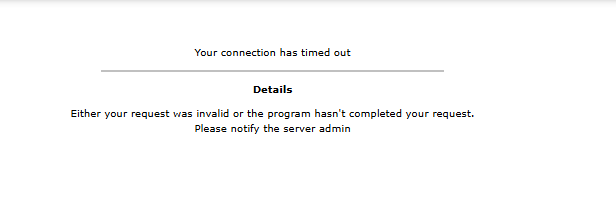
Thông báo trên không hẳn là lỗi, thực tế source code web của bạn vẫn đang có tiến trình nén ngầm dưới server, thông báo lỗi trên là do thông số Timeout của Directadmin bạn đang để thời gian quá thấp vậy nên khi hết thời gian chờ mà dữ liệu chưa nén xong sẽ báo lỗi trên.
File nén của bạn vẫn chạy ngầm dưới server bạn có thể load lại phần thư mục chứa file nén sẽ thấy dung lượng tăng lên dần dần đến khi ngừng lại là file đã được nén xong tuy nhiên sẽ không có thông báo cụ thể cho người dùng biết.
Ví dụ bạn có một file code web nặng 7GB tuy nhiên phần dung lượng cho phép upload file của Directadmin chỉ có 5GB. Vậy thì bạn sẽ không thể upload được file này lên và báo lỗi dạng như sau
Requested filesize (*****) exceeds the maxfilesize value (*****)2. Cách tăng giá trị Timeout và dung lượng upload trên Directadmin
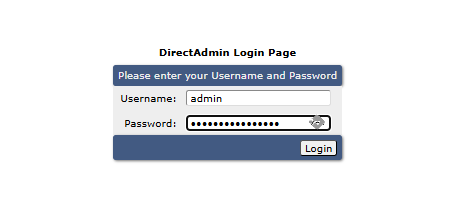
Bước 1: Đăng nhập Directadmin bằng tài khoản admin
Bạn truy cập link đăng nhập Directadmin mà server đang sử dụng và thực hiện đăng nhập bằng tài khoản admin
Bước 2: Truy cập Administrator Settings
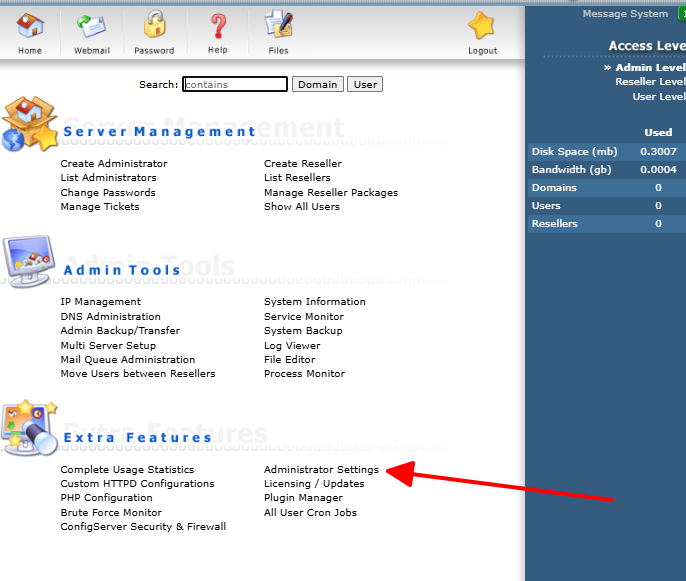
Sau khi đăng nhập thành công, tại trang quản lý chính bạn tìm đến mục Extra Features và ấn vào phần Administrator Settings
Bước 3: Tăng thông số lên mức cần thiết
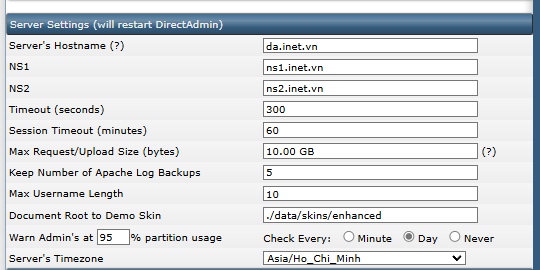
Bạn tìm tới mục Server Settings, mục này sẽ chứa giá trị timeout và dung lượng upload.
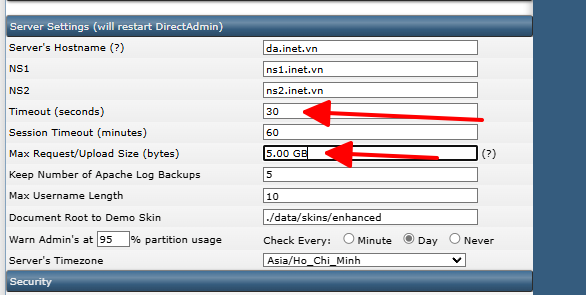
Bạn có thể tùy chỉnh các thông số này tùy ý
Ví dụ :
Timeout (seconds) 600 : Tiến trình sẽ chạy tron 600 giây trước khi báo timeout
Max Request/Upload Size (bytes) 10.00 GB : Dung lượng upload được tăng lên 10GB
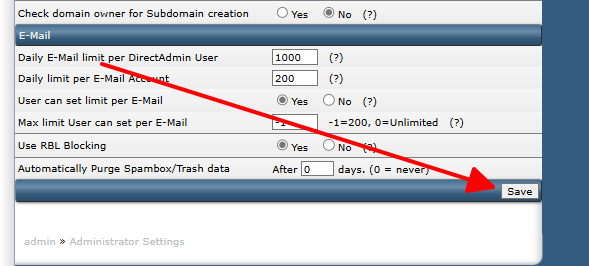
Sau khi sửa xong bạn ấn vào Save ở dưới cùng để lưu lại
Lưu ý sau khi lưu Directadmin sẽ cần khởi động lại để nhận cấu hình.
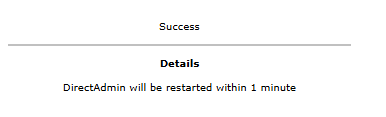
Như vậy các thông số trên đã được tăng thêm thành công. Bạn có thể kiểm tra lại khi upload file hoặc nén code sẽ không còn bị lỗi.
3. Kết luận:
Bằng cách thực hiện các điều chỉnh bên trên các bạn sẽ cải thiện trải nghiệm người dùng và giảm thiểu các lỗi liên quan đến giới hạn mặc định của hệ thống. Chúc các bạn thành công.