Hướng dẫn tạo USB khởi động Windows 10 trên máy Mac
Phần 1. Cách tạo USB Windows 10 bằng máy Mac của bạn
Dưới đây là năm phương pháp từng bước khác nhau để giúp bạn tạo USB khởi động Windows 10 trên hệ thống Mac.
Phương pháp 1. Tạo USB có thể khởi động Windows 10 trên máy Mac
Bước 1: Cắm ổ USB có ít nhất 16 GB dung lượng lưu trữ vào cổng USB trên máy Mac của bạn.
Bước 2: Nhấn Command + Spacebar, gõ Terminal và khởi chạy nó. Ngoài ra, hãy truy cập Finder và nhấp vào Ứng dụng . Mở thư mục Tiện ích , tìm Thiết bị đầu cuối và khởi chạy nó.
Bước 3: Dán lệnh sau vào Terminal và nhấn phím Enter để nhận danh sách các thiết bị được kết nối:
diskutil listTìm tên USB của bạn và ghi chú lại cho bước tiếp theo.
Bước 4: Bây giờ, sao chép lệnh sau vào Terminal và đảm bảo thay thế <tên ổ đĩa> bằng tên ổ USB của bạn.
diskutil eraseDisk MS-DOS “WINDOWS10” GPT<drive name>@
Bước 5: Tiếp theo, bạn phải tải xuống tệp Windows ISO từ Trang web chính thức của Microsoft trên máy Mac của bạn.
Tại đây, chọn Ấn bản mong muốn của bạn và nhấp vào tùy chọn "Xác nhận" Bạn sẽ tuỳ chọn tải xuống phiên bản: 64-bit và 32-bit.
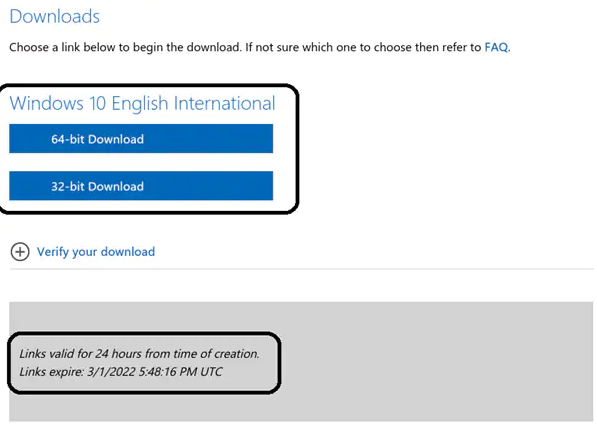
Bước 6: Sau khi tệp ISO Windows 10 được tải xuống, hãy sử dụng lệnh sau trong Terminal để gắn kết thư mục và chuẩn bị chuyển nó:
hdiutil mount ~/Downloads/WINDOWS10IMAGE.iso
Thay thế "WINDOW10IMAGE" bằng tên tệp ISO đã tải xuống.
Bước 7: Tiếp theo, sao chép lệnh sau trong Terminal:
cp -rp /Volumes/MOUNTED-ISO/* /Volumes/WINDOWS10/
Đảm bảo thay thế "MOUNTED" bằng tên của ISO được gắn.
Bước 8: Sau đó, chạy lệnh theo dòng lệnh sau và đóng Terminal:
hdiutil unmount/Volumes/MOUNTED-ISO
Vậy là xong bạn có thể sử dụng nó để sửa PC Windows bị lỗi hoặc cài đặt hệ điều hành trên đó.
Phương pháp 2: Sử dụng Disk Utility để tạo USB trên máy Mac
Disk Utility là một tiện ích hệ thống do Apple Inc. cung cấp để quản lý các hoạt động liên quan đến ổ đĩa và dung lượng ổ đĩa. Trước khi bắt đầu, bạn sẽ cần những thứ sau:
Một ổ USB 16-32GB.
Máy Mac chạy macOS
Tệp ISO Windows 10
Bây giờ, để tạo USB Windows 10 có thể khởi động trên máy Mac bằng Disk Utility, hãy làm theo các bước sau theo trình tự:
Bước 1: Cắm ổ USB 16-32GB vào máy Mac của bạn và nhấn Command + Spacebar . Nhập Disk Utility , tìm ứng dụng và khởi chạy nó. Ngược lại, bạn có thể vào Finder> Choose Go> Utilities và nhấp đúp vào biểu tượng Disk Utility để mở nó.
Bước 2: Nhấp chuột phải vào ổ flash USB ở bên trái và định dạng nó bằng MS-DOS (FAT) . Bây giờ, kéo và thả tệp Windows ISO đã tải xuống vào USB của bạn. Quá trình ghi tệp ISO cho USB sẽ được bắt đầu.
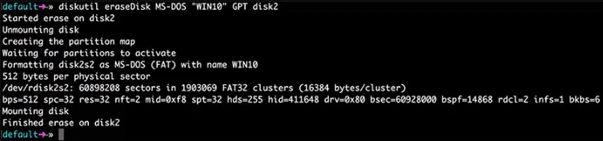
Sau khi quá trình ghi tệp ISO hoàn tất, bạn có thể sử dụng USB để cài đặt hệ điều hành trên PC Windows không thể khởi động của mình hoặc khắc phục sự cố với hệ điều hành hiện tại.
Phương pháp 3. Sử dụng UNetbootin để cài đặt trình điều khiển USB trên máy Mac
UNetbootin là một chương trình miễn phí cho phép bạn tạo ổ USB có thể khởi động cho Windows 10 bằng máy Mac của mình. Để thực hiện việc này, bạn sẽ cần một ổ USB 16 GB có tải xuống tệp .iso Win 10. Sau đó, hãy làm theo các bước sau để cài đặt trình điều khiển USB trên máy Mac của bạn:
Bước 1: Cắm USB có tệp ISO đã tải xuống vào cổng USB trên máy Mac của bạn. Mở Disk Utility và nhấp vào ổ USB flash của bạn để kiểm tra chi tiết.
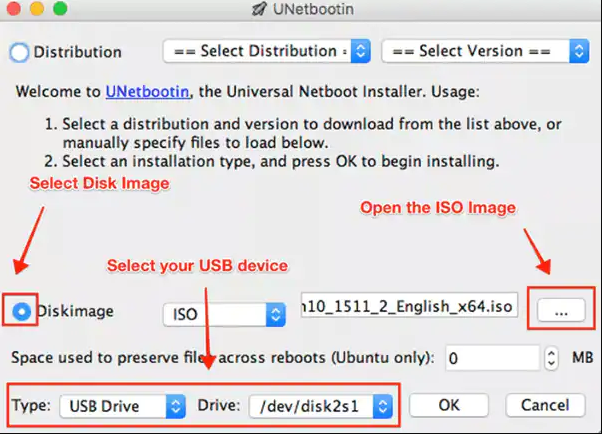
Bước 2: Tải xuống phần mềm UNetbootin và cài đặt nó trên máy Mac của bạn. Khởi chạy ứng dụng và nhấp vào nút Diskimage. Tiếp theo, nhấp vào biểu tượng "..." và chọn tệp ISO Windows 10 mà bạn đã tải xuống trên USB.
Bước 3: Đặt Loại là "Ổ USB" từ menu thả xuống và chọn tên ổ USB flash của bạn .
Bước 4: Nhấp vào "OK", đợi một lúc và ổ USB của bạn sẽ được định dạng thành ổ có thể khởi động.
Phương pháp 4. Sử dụng Boot Camp Assistant trên Mac
Boot Camp Assistant có thể giúp người dùng cài đặt Microsoft Windows hoạt động trên máy tính hệ điều hành Macintosh. Nó là một chương trình đa khởi động đi kèm với macOS của Apple Inc. (trước đây là Mac OS X / OS X).
Để tạo USB khởi động Windows 10 trên máy Mac bằng Boot Camp Assistant, trước tiên, bạn sẽ cần một ổ đĩa flash USB 16GB và tệp Windows ISO được cài đặt trên hệ thống Mac của mình. Sau đó, hãy làm theo hướng dẫn từng bước dưới đây:
Bước 1: Đi tới Finder và nhấp vào Ứng dụng> Tiện ích. Bây giờ, hãy khởi chạy Hỗ trợ Boot Camp .
Bước 2: Đánh dấu vào tùy chọn "tạo đĩa cài đặt phiên bản Windows 10 trở lên" và nhấp vào "Tiếp tục".
Bước 3: Nhấp vào "Chọn" và nhập tệp ISO Windows 10 từ bộ nhớ trong của Mac và chọn tùy chọn "Tiếp tục" .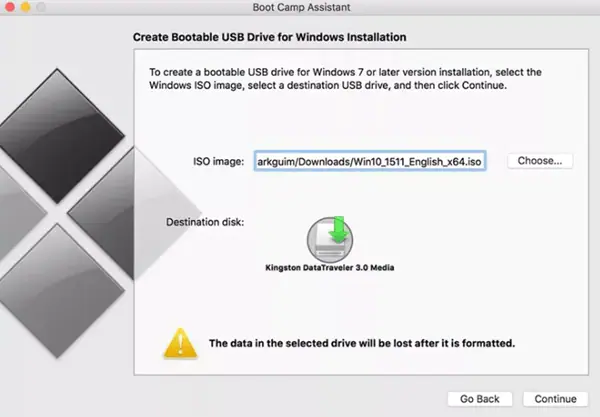
Bước 4: Sau khi Boot Camp Assistant tạo ổ USB khởi động được Win 10, hãy kiểm tra xem nó có được đổi tên thành WININSTALL hay không và rút USB ra khỏi máy Mac của bạn.