Hướng dẫn tắt tính năng bảo trì website Wordpress khi sử dụng plugin WooCommerce
1. WooCommerce là gì?
WooCommerce là một plugin mã nguồn mở (open-source) dành cho WordPress, cho phép người dùng dễ dàng tạo và quản lý cửa hàng trực tuyến (e-commerce). Nó cung cấp các tính năng cần thiết để bán sản phẩm vật lý, sản phẩm kỹ thuật số, và dịch vụ trên trang web WordPress của bạn.

2. Đặc điểm chính của WooCommerce
Một số đặc điểm chính của WooCommerce bao gồm:
- Tích hợp với WordPress: WooCommerce được thiết kế để hoạt động hoàn hảo với nền tảng WordPress, giúp người dùng dễ dàng sử dụng và tùy chỉnh.
- Quản lý sản phẩm: WooCommerce cho phép quản lý các loại sản phẩm khác nhau, bao gồm sản phẩm vật lý, sản phẩm kỹ thuật số, dịch vụ và các sản phẩm có nhiều biến thể (như kích cỡ hoặc màu sắc).
- Thanh toán và vận chuyển: WooCommerce tích hợp với nhiều cổng thanh toán như PayPal, Stripe và các phương thức vận chuyển, giúp người dùng thuận tiện trong việc thanh toán và giao hàng.
- Tiện ích và mở rộng: WooCommerce có nhiều tiện ích mở rộng (extensions) để nâng cao tính năng của cửa hàng, bao gồm các công cụ marketing, quản lý kho, tối ưu SEO, và nhiều tính năng khác.
3. Hướng dẫn tắt tính năng bảo trì website Wordpress trên WooCommerce
Tuy phổ biến là thế, nhưng trong quá trình dùng plugin trên sẽ có một tính năng là tính năng Chế độ bảo trì.
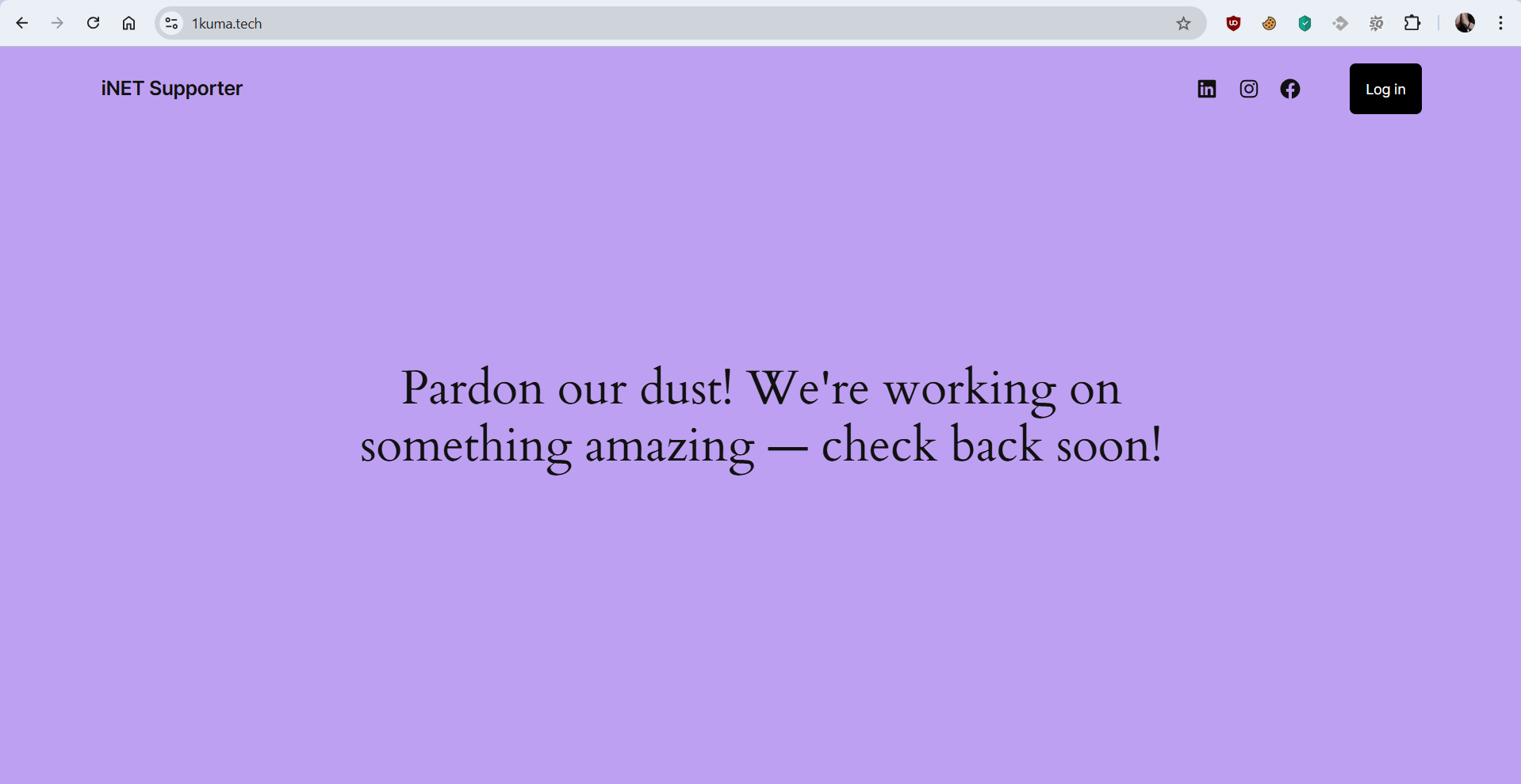
Khi website của các bạn, đặc biệt là phần Store đang trong quá trình khởi tạo plugin này sẽ tự động bật chế độ bảo trì website để trường hợp khách hàng truy cập sẽ không thấy được giao diện đang khởi tạo của web.
Đây là một ví dụ về giao diện bảo trì của plugin này:
Để tắt giao diện bảo trì trên, các bạn có thể làm theo cách sau:
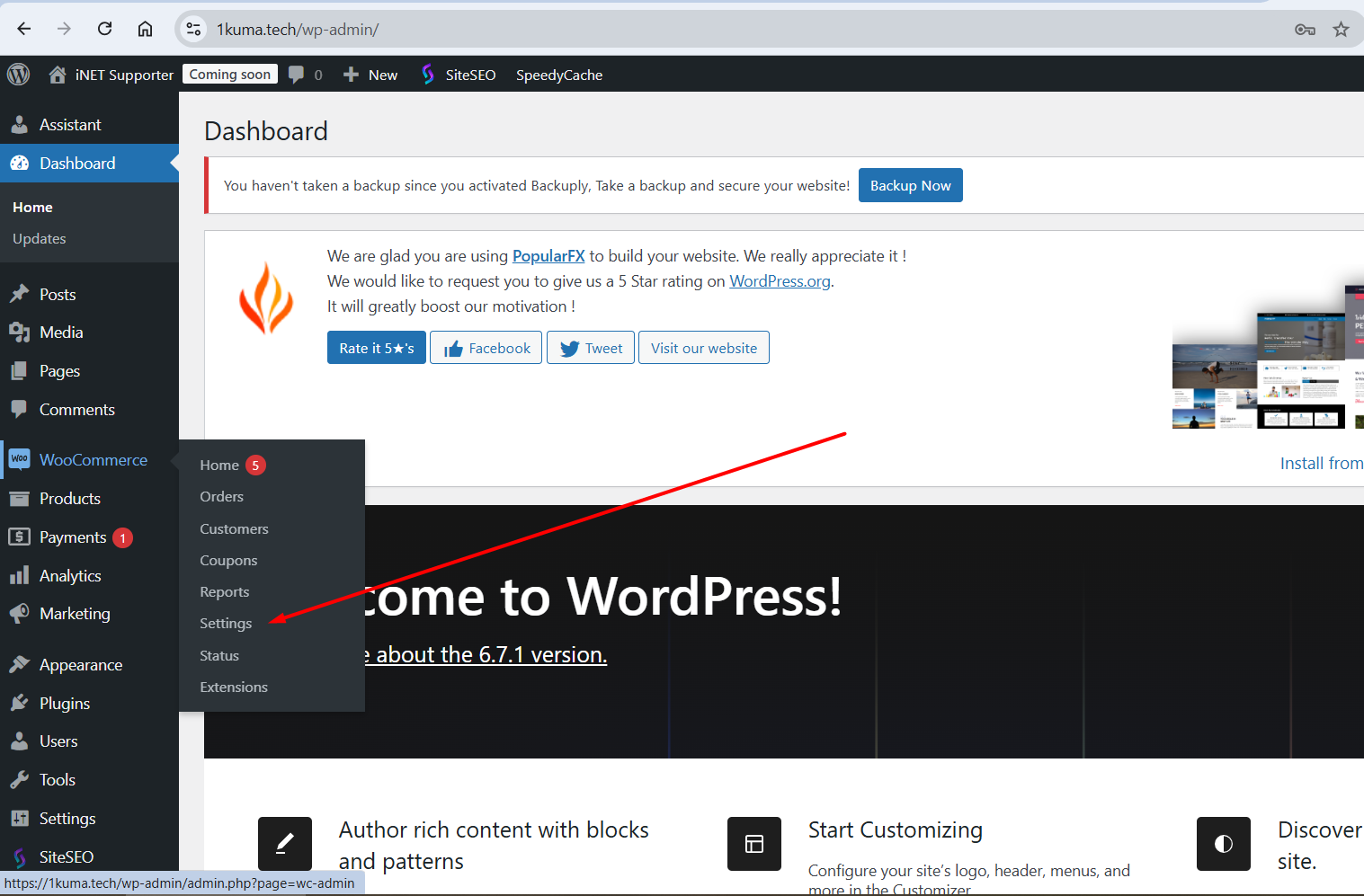
- Truy cập vào trang quản trị của website, sau đó di chuột vào plugin WooCommerce và click Settings
- Click qua tab Site visibility:
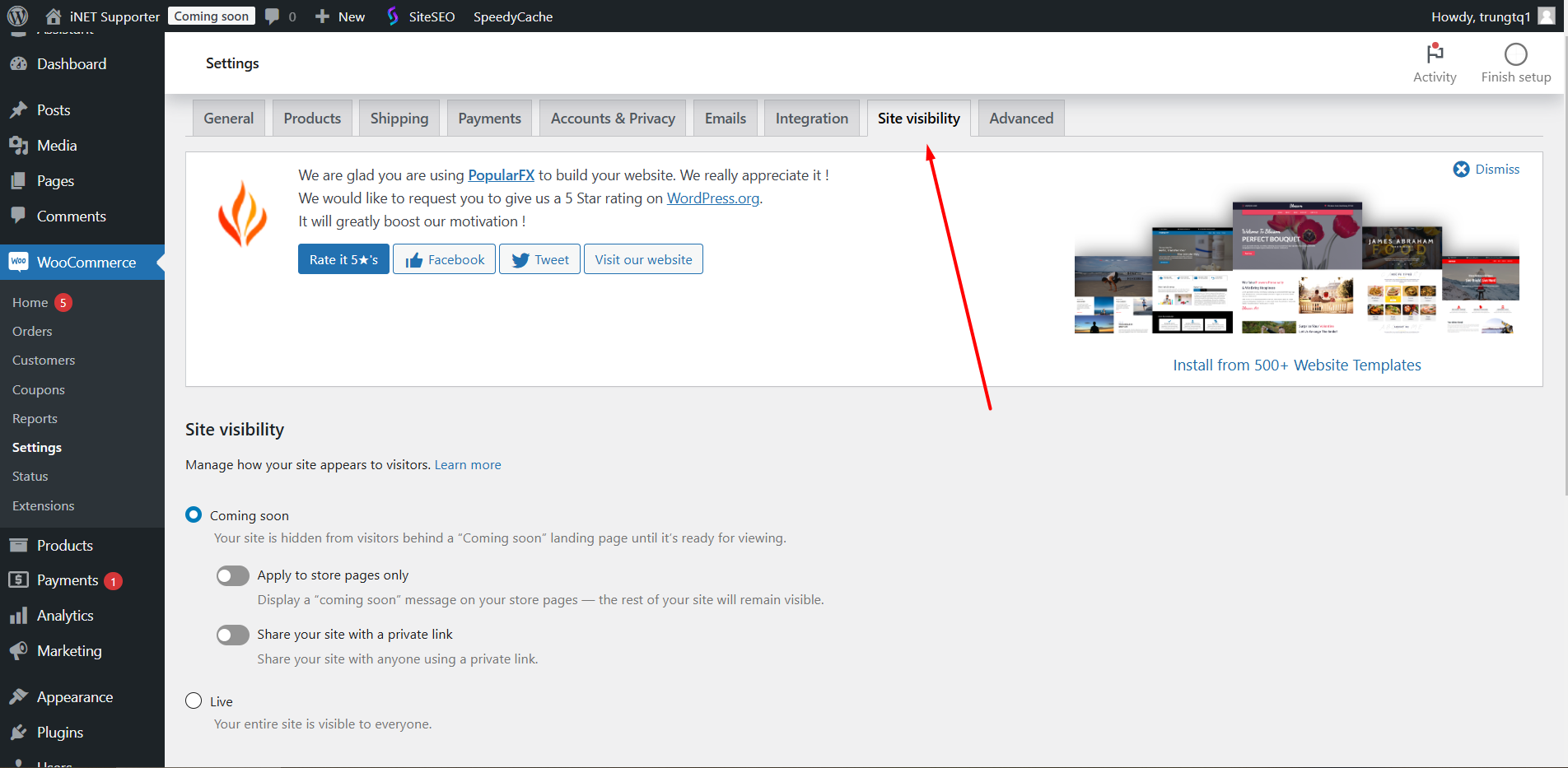
- Ta thấy có 2 options chính ở đây, iNET sẽ giải thích cụ thể các option trên như sau:
- Coming soon: đây chính là chế độ bảo trì của WooCommerce, khi option này được bật website của các bạn sẽ hiển thị ở chế độ bảo trì như trên. Trong option này có 2 lựa chọn nhỏ khác là: Apply to store pages only - tức chỉ áp dụng việc hiển thị bảo trì ở trang có bán hàng hóa trên website của bạn, và Share your site with a private link - tức chỉ hiển thị với những người được chúng ta gửi link.
- Live: bật chế độ này để tắt chế độ bảo trì, giờ đây trong quá trình xây dựng website khách hàng cũng sẽ nhìn được giao diện thực tế đang diễn ra.
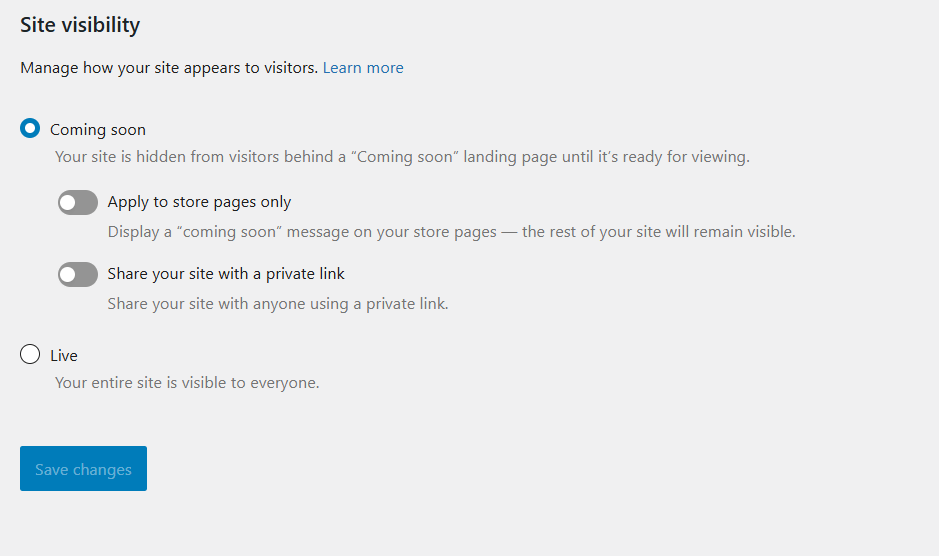
- Sau khi chọn sang option Live, các bạn click Save changes và truy cập vào website để kiểm tra.
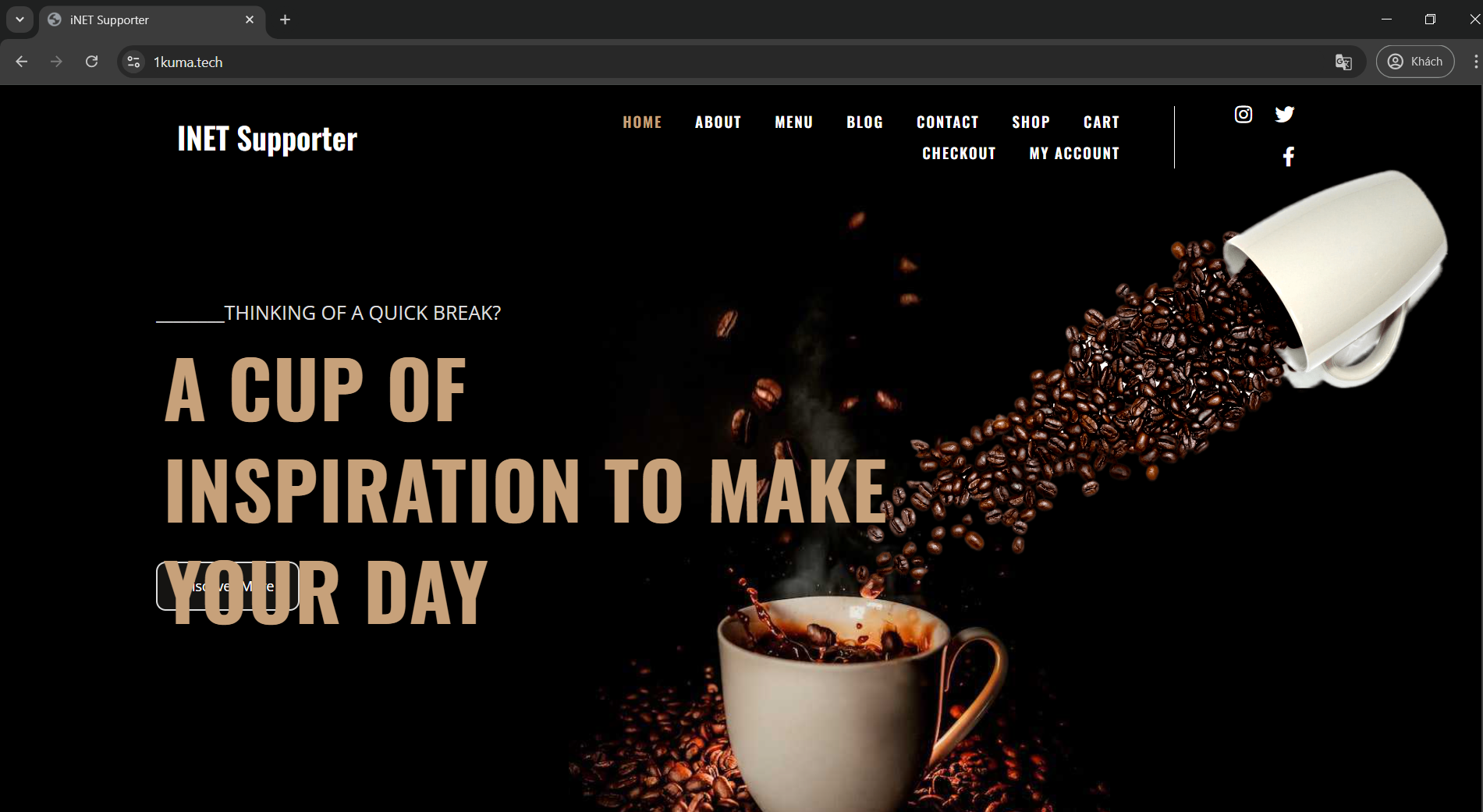
- Website đã về chế độ bình thường.
Như vậy mặc dù tính năng khá hữu ích trên của WooCommerce có thể giúp chúng ta bảo mật thông tin đến khi website được ra mắt, tuy nhiên cũng đem lại phiền toái nhất định đối với một số người chưa thực sự hiểu nguyên nhân tại sao lại bị ẩn hiển thị.
Bài viết trên đã hướng dẫn các bạn cách tắt chế độ bảo trì website trên WooCommerce, nếu có nhu cầu ẩn hiển thị các bạn chỉ cần thao tác ngược lại một lần nữa.