Hướng dẫn thay đổi đường dẫn truy cập trang quản trị Wordpress
1. Thay đổi đường dẫn truy cập trang quản trị Wordpress nhằm mục đích gì?
Thay đổi đường dẫn quản trị WordPress (thường là /wp-admin) mang lại một số lợi ích, chủ yếu liên quan đến bảo mật và trải nghiệm người dùng. Dưới đây là các tác dụng chính:
- Tăng cường bảo mật:
- Ngăn chặn tấn công brute force: Đường dẫn mặc định /wp-admin là mục tiêu phổ biến của các cuộc tấn công tự động nhằm đoán mật khẩu. Thay đổi đường dẫn (ví dụ: thành /admin123) làm khó khăn hơn cho hacker hoặc bot trong việc tìm ra trang đăng nhập.
- Giảm nguy cơ tấn công DDoS: Các bot tấn công thường nhắm vào URL quản trị mặc định. Thay đổi đường dẫn giúp giảm tải các yêu cầu độc hại tới trang quản trị.
- Ẩn danh tính WordPress: Che giấu đường dẫn quản trị giúp website ít bị nhận diện là sử dụng WordPress, từ đó giảm khả năng bị tấn công bởi các lỗ hổng đặc thù của WordPress.
- Tùy chỉnh trải nghiệm người dùng:
- Thay đổi đường dẫn có thể giúp tạo URL quản trị ngắn gọn, dễ nhớ hơn, phù hợp với nhu cầu của quản trị viên hoặc đội ngũ vận hành.
- Tạo sự chuyên nghiệp cho website, đặc biệt nếu bạn muốn thương hiệu hóa đường dẫn quản trị (ví dụ: /control-panel).
- Ngăn chặn truy cập không mong muốn
- Với đường dẫn mặc định, người dùng hoặc bot có thể dễ dàng thử truy cập. Một đường dẫn tùy chỉnh sẽ hạn chế những nỗ lực truy cập không được phép từ những người không biết URL mới.
- Tương thích với một số cấu hình bảo mật
- Một số plugin bảo mật hoặc cấu hình máy chủ (như .htaccess) hoạt động hiệu quả hơn khi đường dẫn quản trị được thay đổi, vì chúng có thể chặn truy cập vào URL mặc định mà không ảnh hưởng đến URL tùy chỉnh.
Ở bài viết này, iNET sẽ hướng dẫn các bạn cách thay đổi đường dẫn truy cập trang quản trị Wordpress bằng 1 plugin có tên là WPS Hide Login
2. Cách thay đổi đường dẫn truy cập trang quản trị Wordpress?
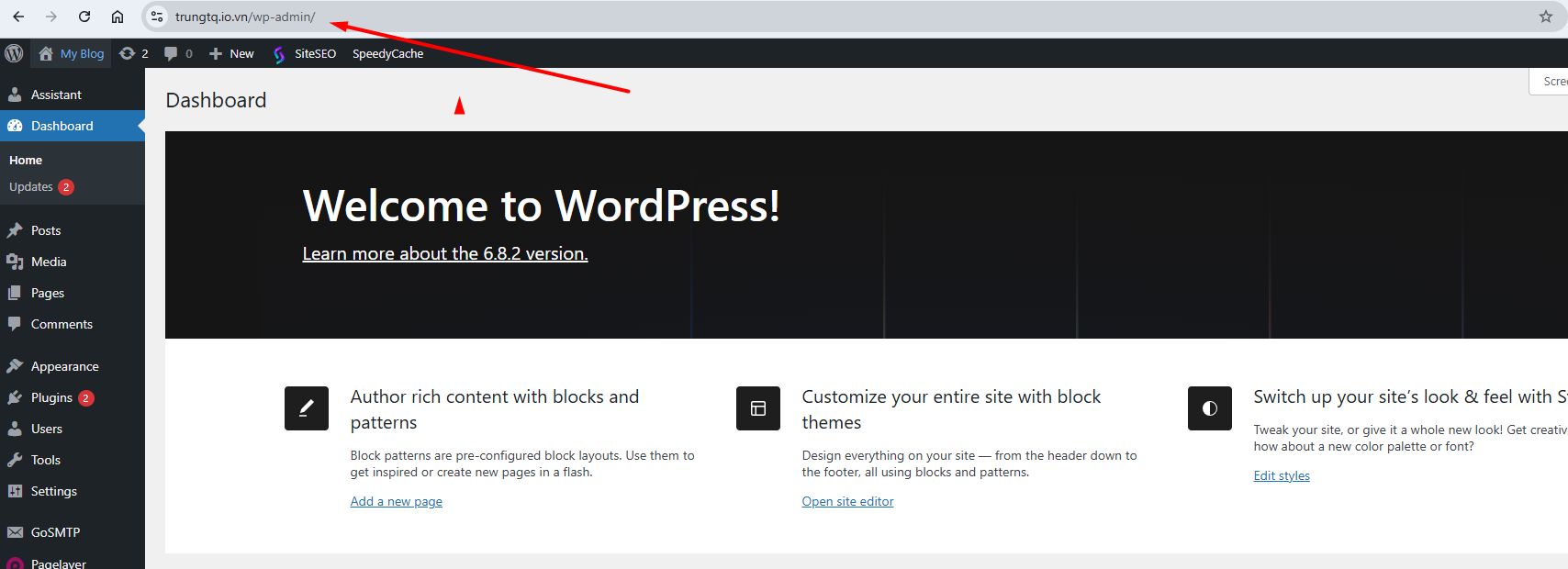
- Đầu tiên truy cập vào trang quản trị Wordpress vẫn với đường dẫn mặc định là /wp-admin
- Truy cập vào mục Plugins -> Add plugin và search WPS Hide Login trên thanh tìm kiếm:
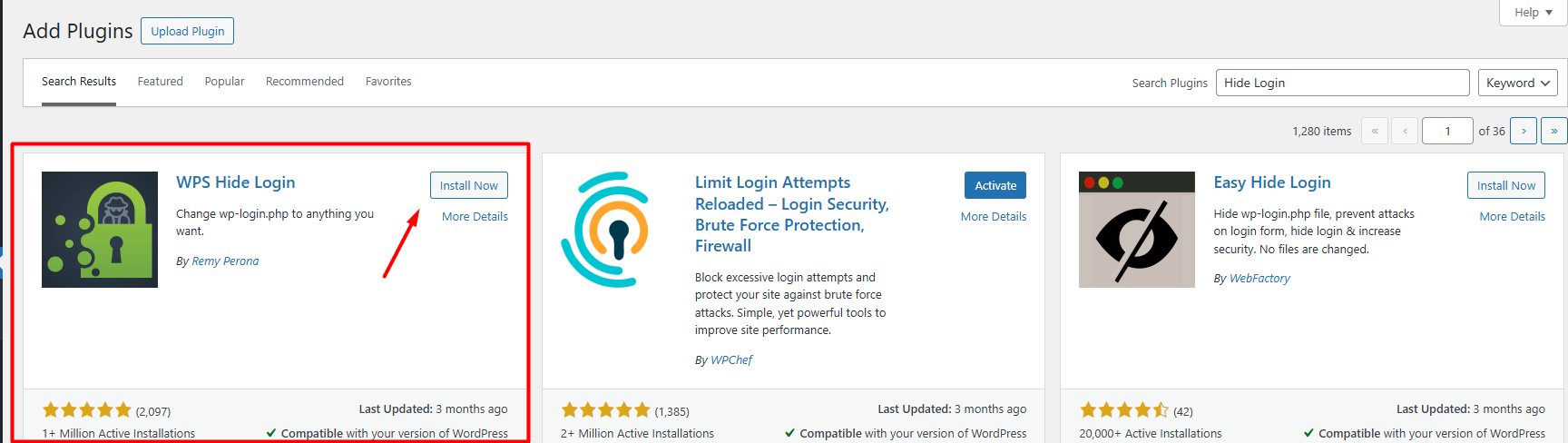
- Tiến hành Install và Active khi cài đặt xong

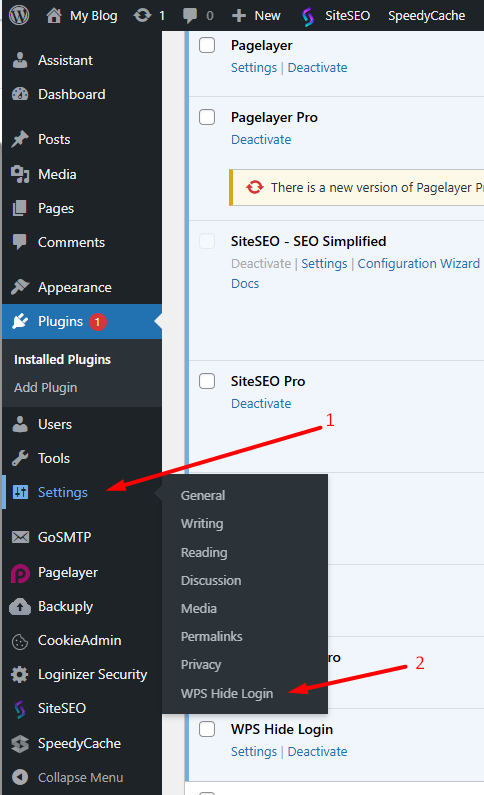
- Để sử dụng plugin, chúng ta di chuột vào mục Settings trên trang quản trị -> WPS Hide Login
- Giao diện quản trị đơn giản với 2 dòng nên được tích hợp vào mục Settings:
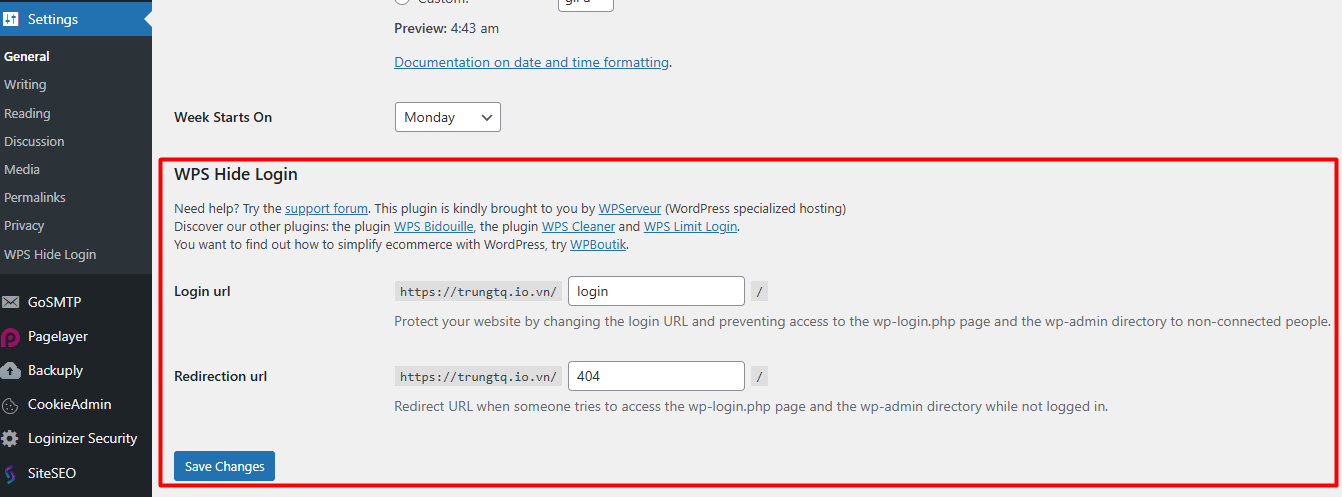
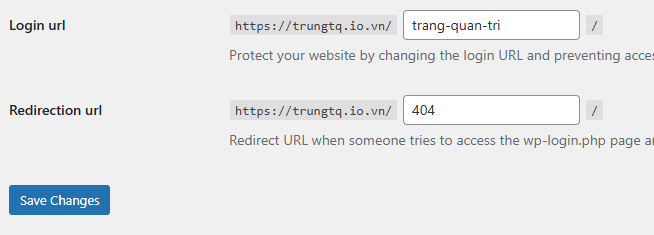
- Ở dòng thứ nhất là Login url, đây là phần các bạn sẽ đổi lại URL truy cập trang quản trị, mặc định đang là /wp-admin.
iNET sẽ tiến hành đổi sang một URL mới, ví dụ như /trang-quan-tri, sau đó click vào nút Save Changes
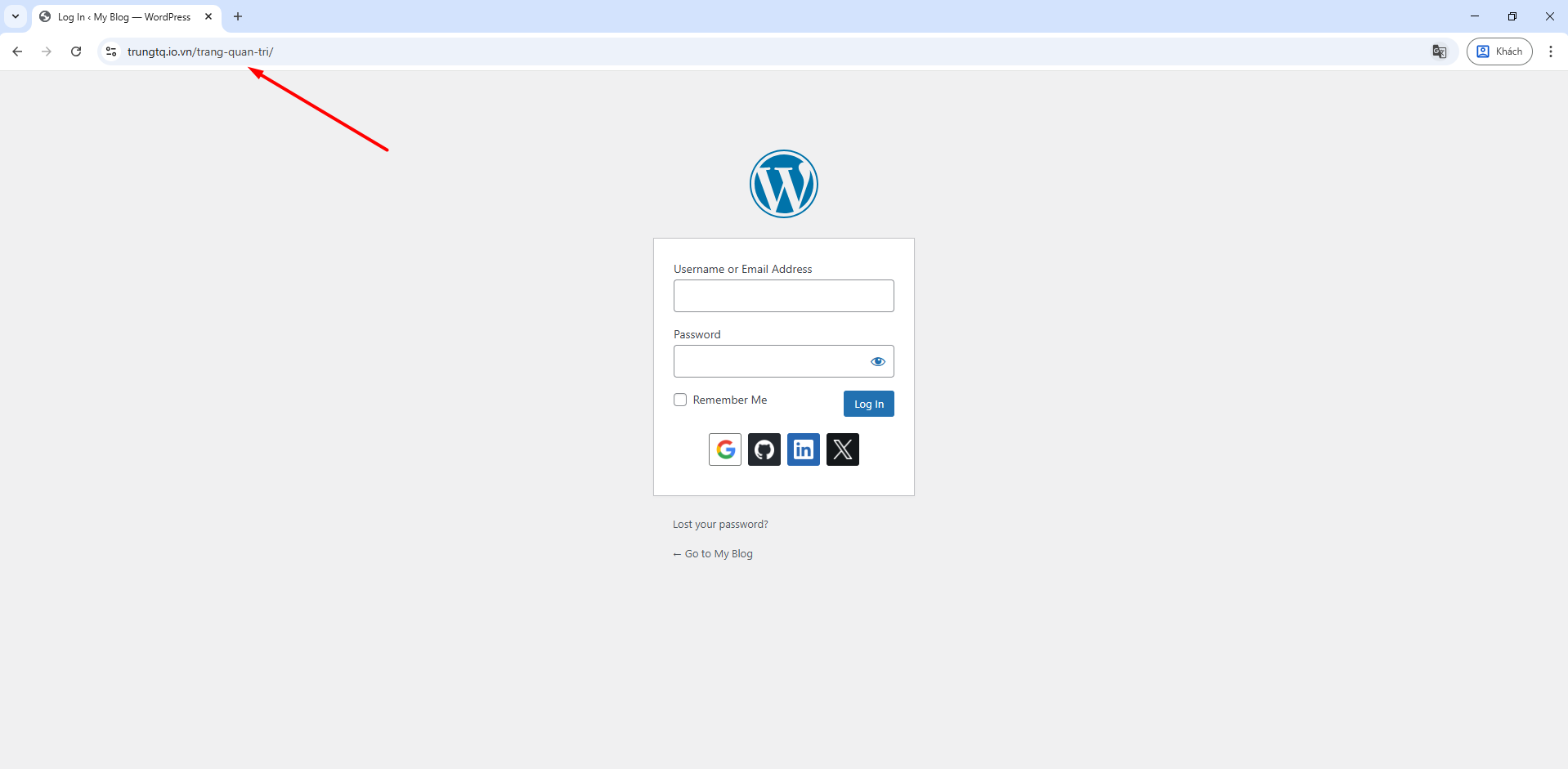
- Tiến hành truy cập kiểm tra thì URL mới đã nhận thành công:
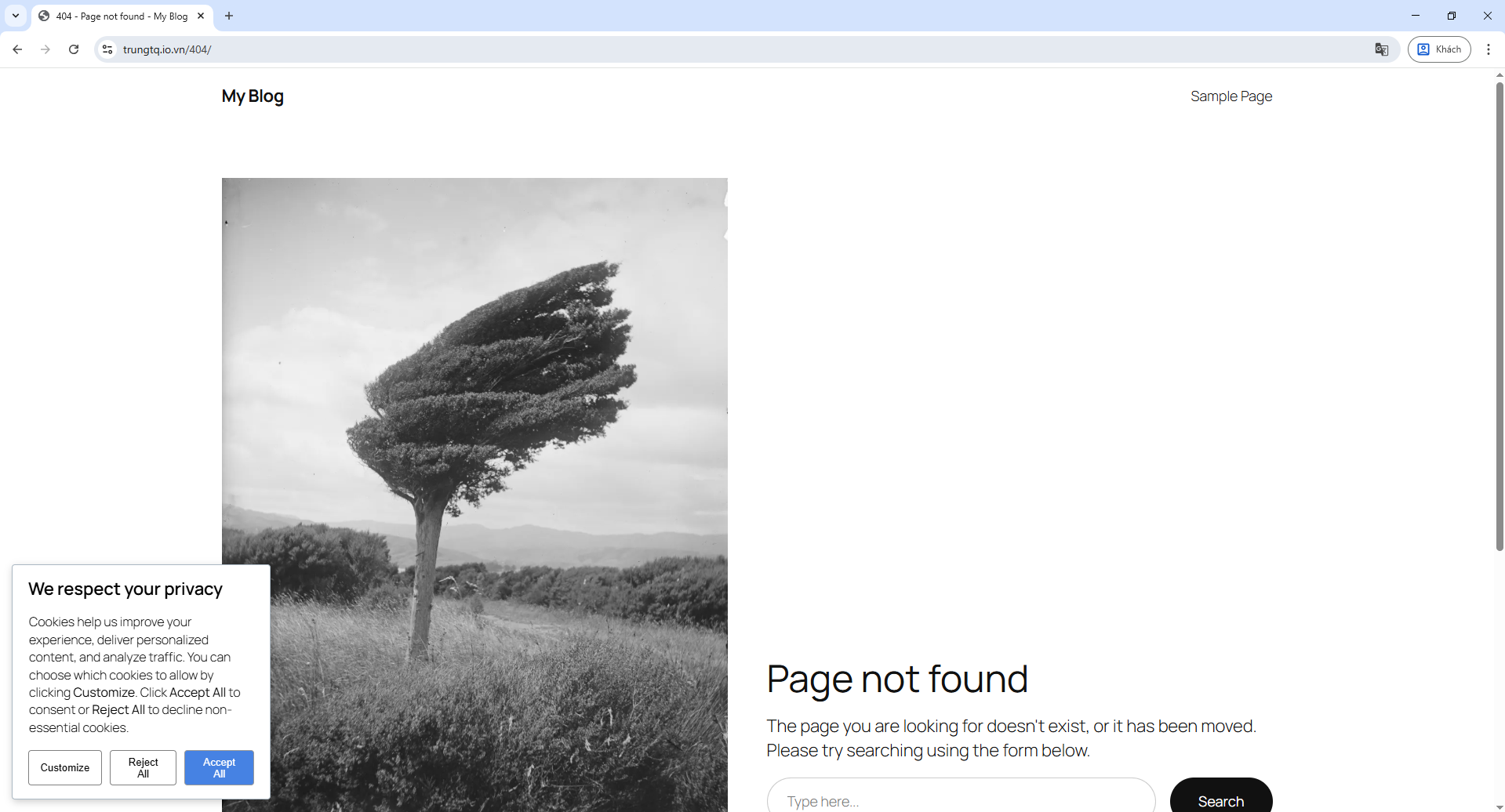
Trường hợp truy cập lại vào URL cũ sẽ bị lỗi, ví dụ như:
- Chúng ta cũng có thể cấu hình cho các URL, để đổi ta sử dụng mục thứ 2 của plugin:
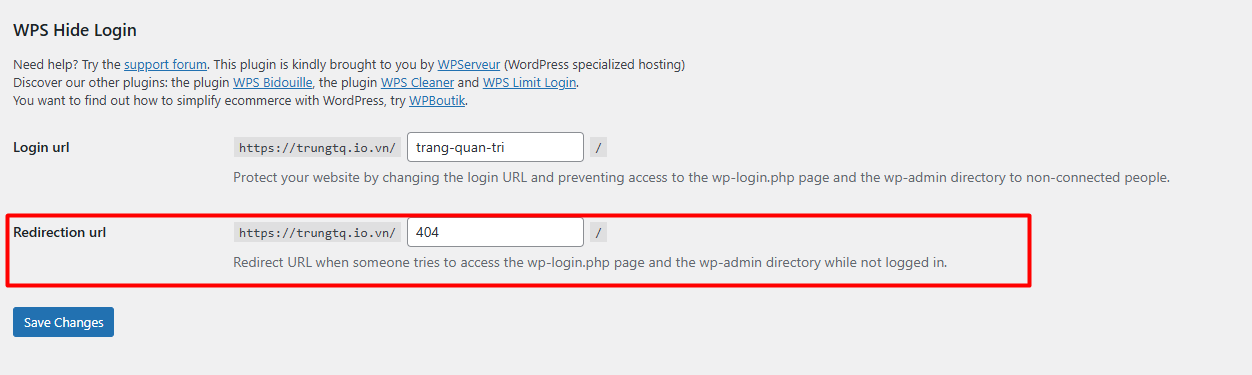
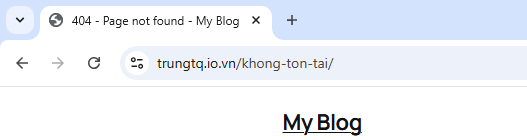
Ví dụ thay vì khi vào trang quản trị theo link cũ không tồn tại sẽ bị redirect về lỗi 404, ta có thể custom theo mong muốn.
Ở đây iNET đổi về /khong-ton-tai:

- Tiến hành truy cập vào URL /wp-admin để kiểm tra
Như vậy trên đây là bải tổng quan về cách đổi đường dẫn truy cập trang quản trị Wordpress, rất đơn giản mà hiệu quả.
Việc đổi như trên chủ yếu giúp tăng cường bảo mật và tùy chỉnh trải nghiệm, nhưng cần thực hiện cẩn thận để tránh lỗi không mong muốn, ví dụ như quên đường dẫn sau khi đổi.
Chúc các bạn thao tác thành công.