Hướng dẫn thay đổi tên miền trên n8nPanel
Hướng dẫn này cung cấp các bước chi tiết để thay đổi tên miền trên n8nPanel, đảm bảo quy trình diễn ra mượt mà và an toàn.
1. Các bước thay đổi tên miền?
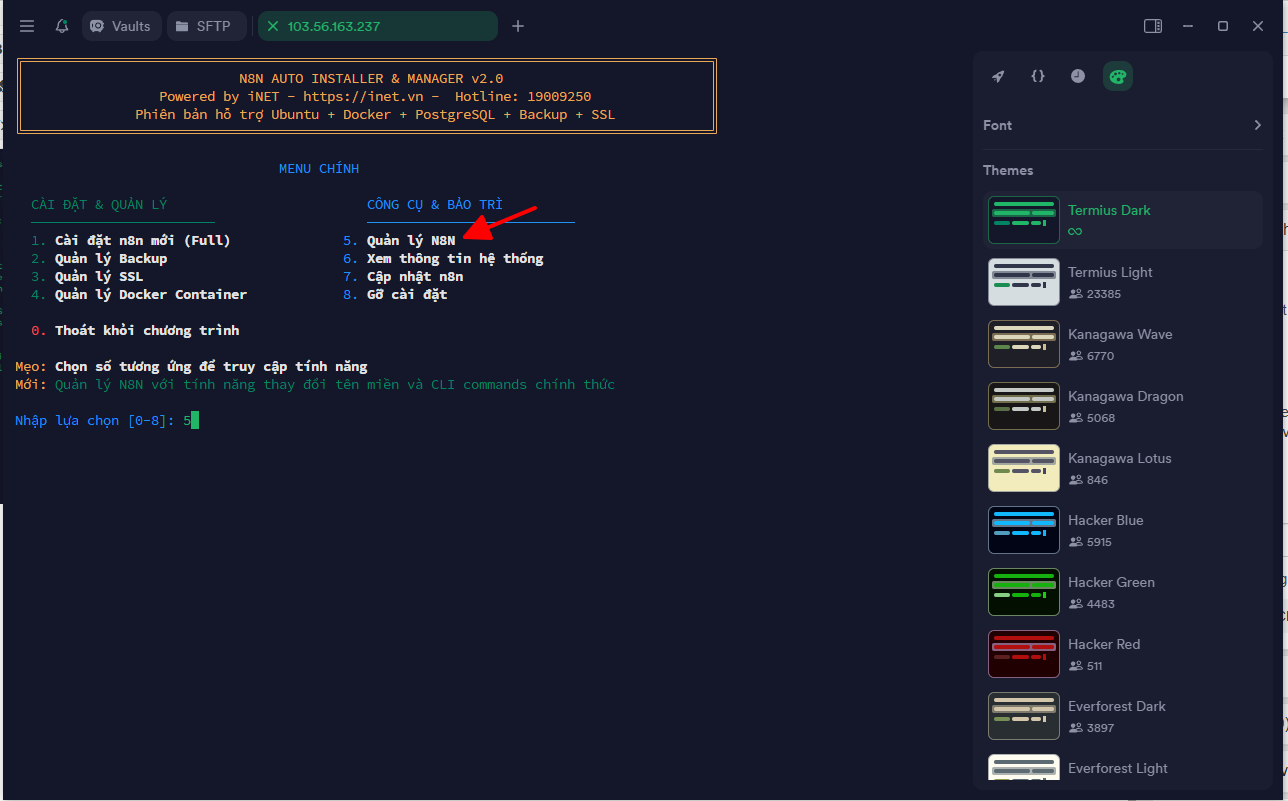
Bước 1: Truy cập phần Quản lý n8n
Tại giao diện chính của n8nPanel, chọn mục số 5 để vào phần Quản lý n8n.
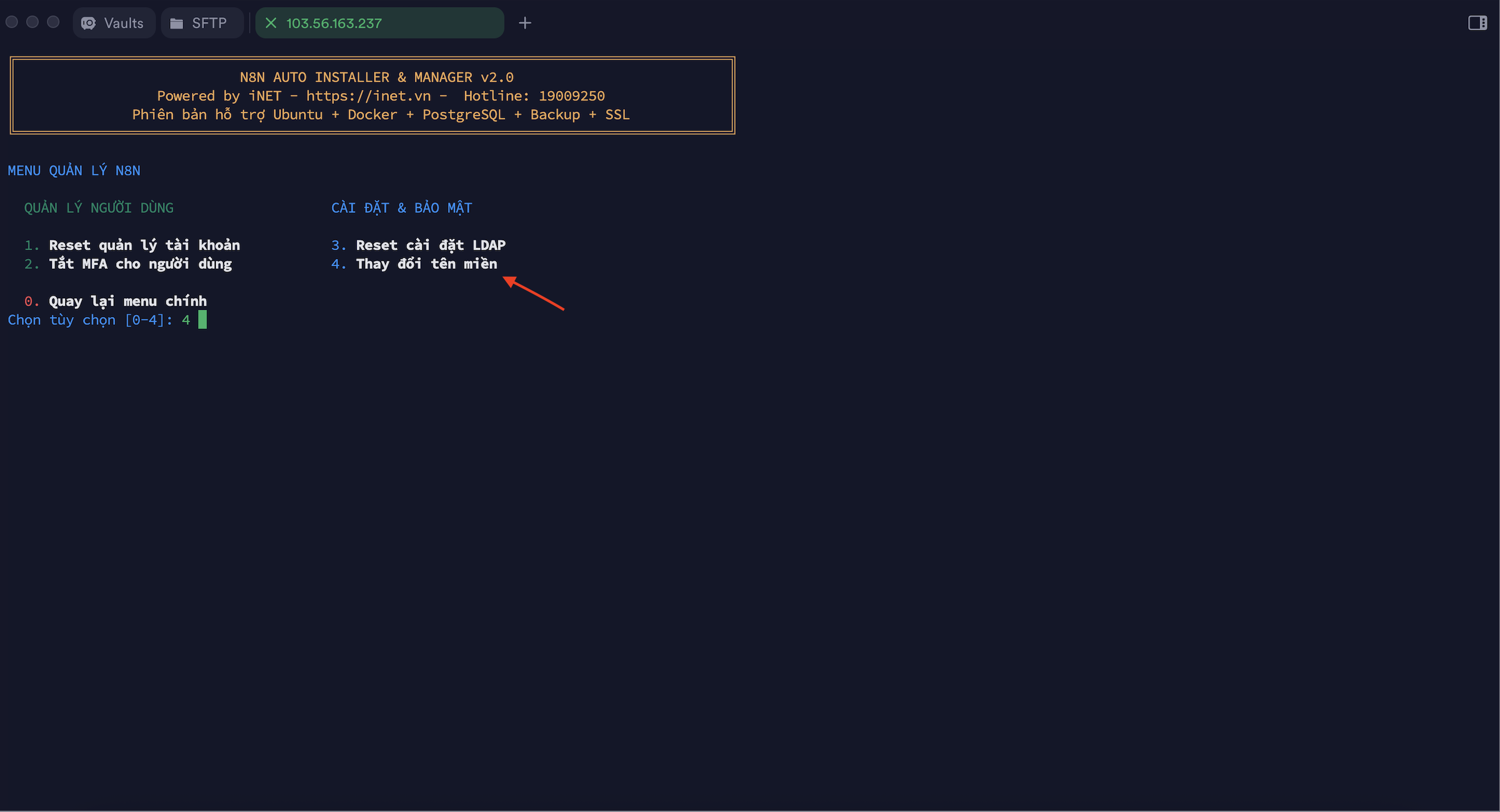
Bước 2: Chọn tính năng Thay đổi tên miền.
Trong menu quản lí n8n, chọn mục số 4 để thực hiện Thay đổi tên miền.
Tính năng này sẽ tự động thực hiện các tác vụ sau:
• Kiểm tra IP status của domain trước khi thay đổi
• Cập nhật tên miền mới cho n8n và docker-compose
• Tự động cài đặt SSL certificate cho domain mới
• Restart container để áp dụng thay đổi
• Cập nhật webhook URLs tự động
Bước 3 : Nhập và xác nhận tên miền mới
Nhập tên miền mới ( ví dụ n8n.example.com ) và bấm Enter. Hệ thống sẽ kiểm tra IP và thông tin của tên miền mới. Sau đó nhập Y ( Y/n ) để xác nhận.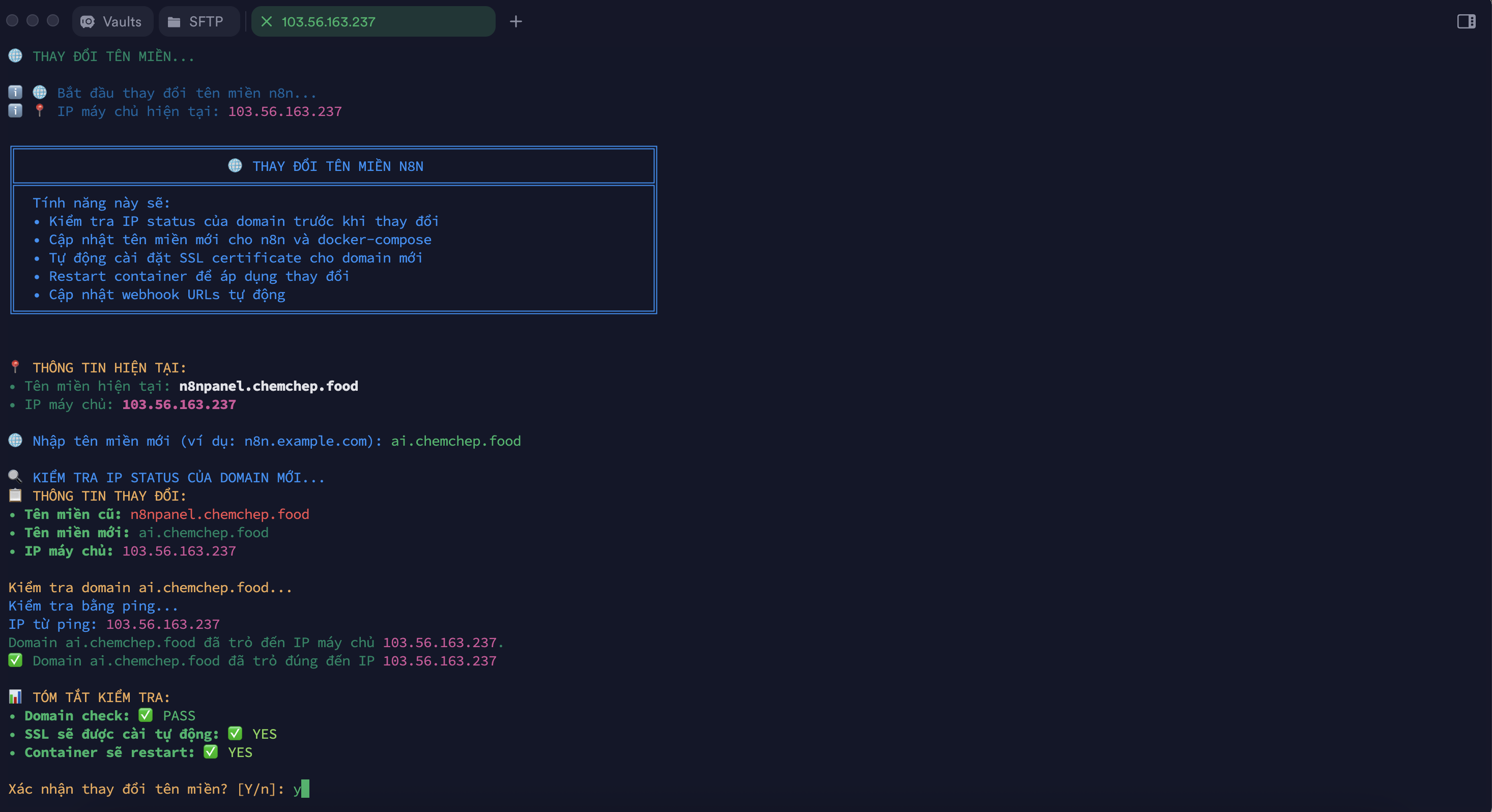
Bước 4: Hoàn tất quá trình thay đổi
Hệ thống sẽ chạy tiến trình thay đổi tên miền hoàn toàn tự động trong vài phút. Sau đó sẽ hiện thông báo Thay Đổi Tên Miền Hoàn Tất.
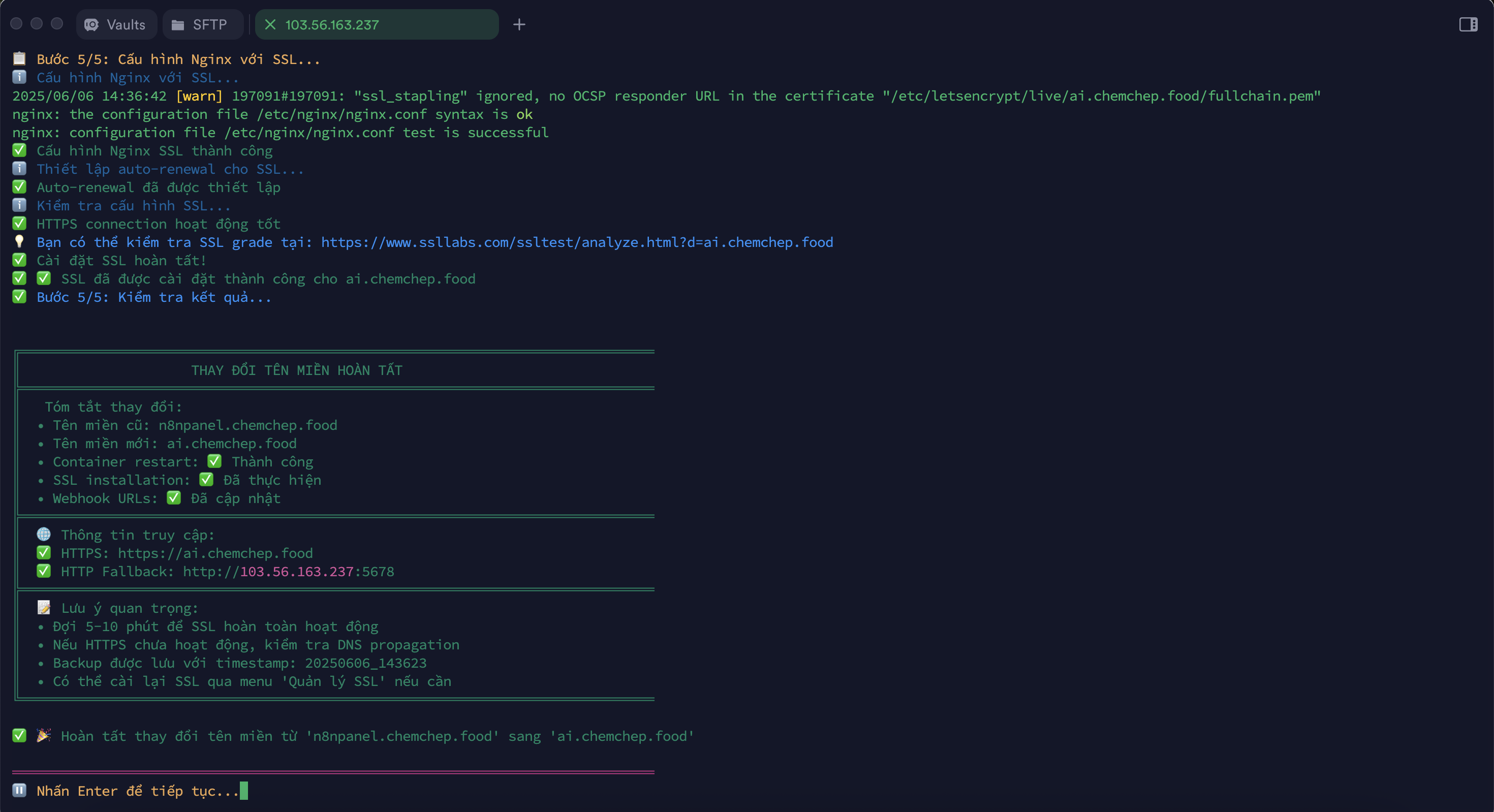
Lưu ý quan trọng:
- Thời gian chờ SSL: Đợi từ 5-10 phút để chứng chỉ SSL được kích hoạt hoàn toàn.
- Kiểm tra DNS propagation: Nếu HTTPS chưa hoạt động, sử dụng công cụ như DNSChecker để kiểm tra trạng thái lan truyền DNS. Quá trình này có thể mất từ 24-48 giờ tùy thuộc vào nhà cung cấp DNS.
- Sao lưu dữ liệu: Bản sao lưu sẽ được lưu với timestamp, ví dụ: 20250606_143623. Hãy ghi lại để sử dụng khi cần khôi phục.
- Tái cài đặt SSL nếu cần: Nếu gặp sự cố với SSL, bạn có thể sử dụng menu Quản lý SSL trong n8nPanel để cài đặt lại chứng chỉ.
- Kiểm tra webhook: Sau khi thay đổi tên miền, kiểm tra lại các webhook trong n8n để đảm bảo chúng hoạt động đúng với tên miền mới.
2. Kết luận
Thay đổi tên miền trên n8nPanel là một quá trình tự động và đơn giản, nhưng cần chú ý đến thời nhận DNS và kiểm tra SSL để đảm bảo hoạt động ổn định. Nếu gặp bất kỳ vấn đề nào, hãy liên hệ đội ngũ hỗ trợ kỹ thuật của iNET để được hỗ trợ.
Chúc bạn thực hiện thành công!
Thay đổi tên miền trên n8nPanel là một quá trình tự động và đơn giản, nhưng cần chú ý đến thời nhận DNS và kiểm tra SSL để đảm bảo hoạt động ổn định. Nếu gặp bất kỳ vấn đề nào, hãy liên hệ đội ngũ hỗ trợ kỹ thuật của iNET để được hỗ trợ.
Chúc bạn thực hiện thành công!